
Como adicionar texto, rótulos e dimensões a um modelo
No SketchUp, você pode adicionar quatro tipos de texto:
Texto da tela: o tipo mais básico do SketchUp, o texto da tela fica fixo na tela não importa como você manipula o modelo ou orbita por ele. Ele não é associado a uma entidade. Use essa opção para rotular um modelo como um todo. Por exemplo: “Modelo de loja, vista frontal da fachada”.
Texto guia: inclui uma linha ou seta que aponta para uma entidade do modelo. Essa linha é chamada de linha guia. Use o texto guia para incluir descrições. Por exemplo: “Telhado de metal”.
Texto 3D: formado por arestas e faces reais, sendo parte do modelo. Use o texto 3D para mostrar a numeração de casas ou portas.
Dimensões: se quiser indicar um comprimento, raio ou diâmetro, use a ferramenta Dimensão para criar essa entidade. Uma entidade de dimensão é vinculada à linha, círculo ou arco escolhido e exibe uma medida automaticamente, que é atualizada de maneira dinâmica à medida que você trabalha no modelo.
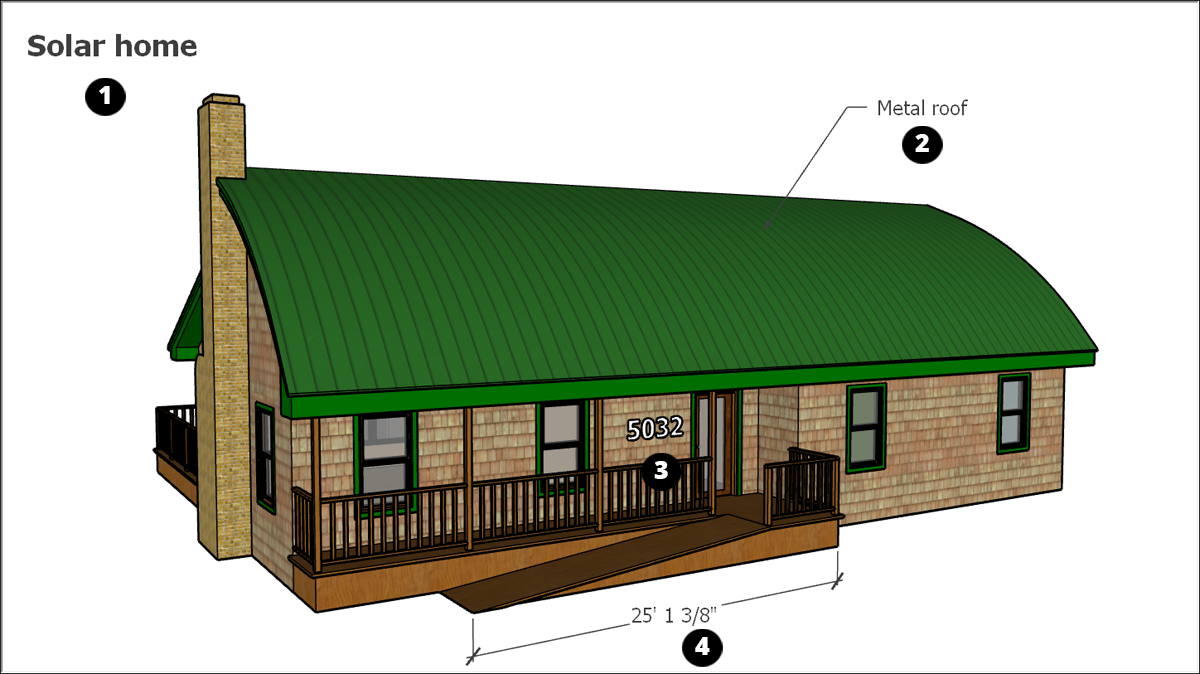
Você usa diferentes ferramentas para criar os textos acima:
Use a ferramenta Texto (
 ) para incluir um texto guia ou da tela.
Use a ferramenta Texto 3D (
 ) para inserir esse tipo de texto.
Use a ferramenta Dimensão (
 ) para marcar as dimensões.
Como as dimensões são dinâmicas, elas incluem propriedades especiais e funcionam um pouco diferente dos outros tipos de texto.
Como inserir texto da tela
O texto da tela fica fixo em um ponto na tela à medida que você desenha o modelo ou orbita por ele. Para criar esse tipo de texto, use a ferramenta Texto ( ), disponível nestas barras de ferramentas:
Barra de ferramentas Primeiros passos
Barra de ferramentas Construção
Conjunto grande de ferramentas
Ferramentas > Texto na barra de menu
Paleta de ferramentas (macOS)
Para criar e inserir texto da tela:
Selecione a ferramenta Texto (
). O cursor assume a forma de uma seta com um prompt de texto.Clique em uma área em branco onde você quer que o texto da tela apareça.
Digite o texto na caixa de entrada exibida.
Para concluir a entrada de texto, clique fora da caixa ou pressione Enter duas vezes.
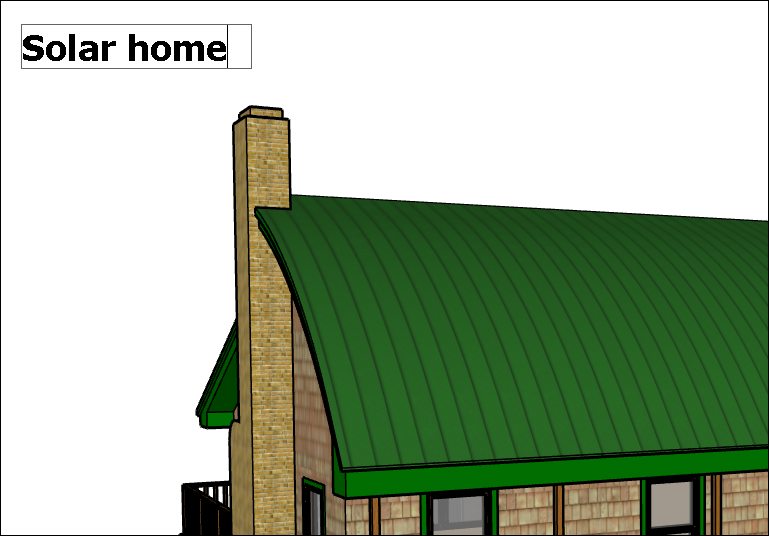
Para editar o texto da tela, use a ferramenta Texto ou Selecionar e clique duas vezes no texto. Se preferir, clique com o botão de contexto em uma entidade de texto e selecione Editar texto .
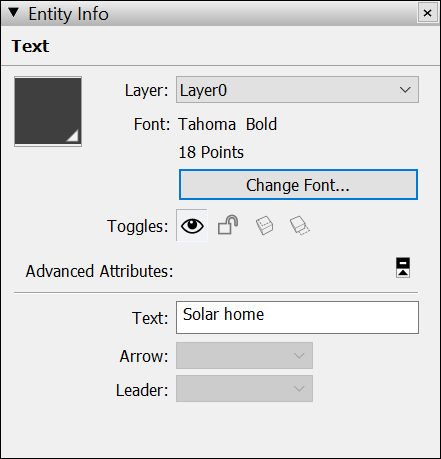
É possível alterar as propriedades do texto, como fonte, tamanho e assim por diante, seja para um texto separado na tela ou todos os que você incluiu no modelo. Para alterar as propriedades de uma entidade de texto: clique com o botão de contexto na entidade de texto e selecione Entity Info (Informações da entidade). Para alterar a cor do texto, use a amostra à esquerda. Clique em Change Font (Mudar a fonte) para escolher outro tipo de fonte, estilo ou tamanho de pontos.
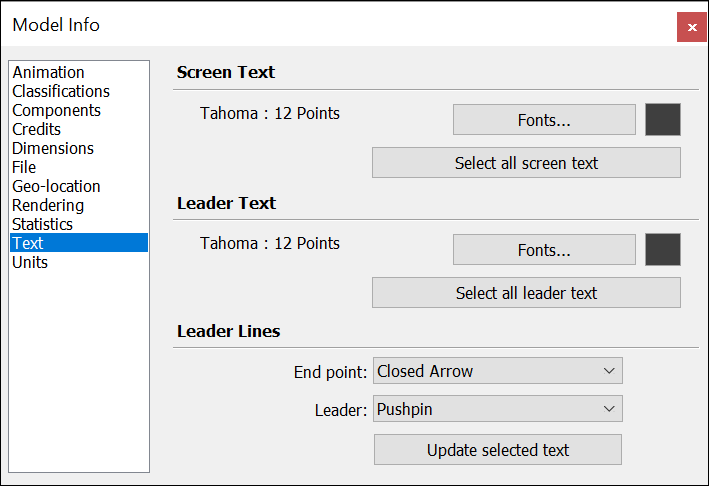
Para alterar as propriedades de todo o texto na tela incluído no seu modelo, selecione Janela > Model Info (Informações do modelo) e escolha Text (Texto). Em Screen Text (Texto da tela), clique em Fonts (Fontes) para ajustar a fonte, o estilo e o tamanho de pontos. Clique em Select All Screen Text (Selecionar todo o texto da tela) e em Update Selected Text (Atualizar o texto selecionado). Use a amostra de cores para definir a cor padrão do texto.
Como apontar para uma entidade usando texto guia
O texto guia inclui caracteres e uma linha que aponta para uma entidade. Além de ser vinculado ao modelo, esse tipo de texto ainda pode ser visto à medida que você gira o modelo (contanto que a seta esteja visível). Ao mover e ajustar superfícies, as notas vinculadas a elas também são adaptadas. Crie o texto guia com a ferramenta Texto ( ), que está disponível nestas barras de ferramentas:
Barra de ferramentas Primeiros passos
Barra de ferramentas Construção
Conjunto grande de ferramentas
Ferramentas > Texto na barra de menu
Paleta de ferramentas (macOS)
Para criar e inserir texto guia, siga estas etapas:
Selecione a ferramenta Texto (
).Clique na entidade que será apontada pela linha guia, conforme mostrado na figura a seguir.
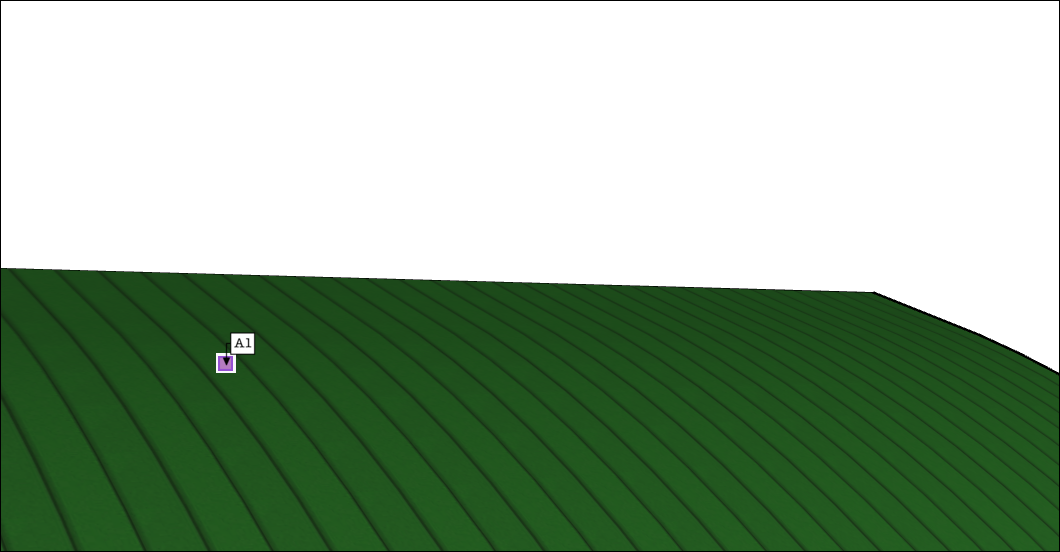
Mova o cursor para posicionar o texto. A linha guia vai aumentar ou diminuir à medida que você move o cursor pela tela. Para começar de novo, basta pressionar Esc.
Clique para posicionar o texto. Será mostrada uma caixa de entrada com um texto padrão, como o nome de um componente (caso o ponto final da linha guia seja anexada a um componente) ou a metragem quadrada de um quadrado (caso o ponto final da linha guia seja anexada a um quadrado).
Opcional: para alterar o texto padrão, clique na caixa e digite um novo texto.
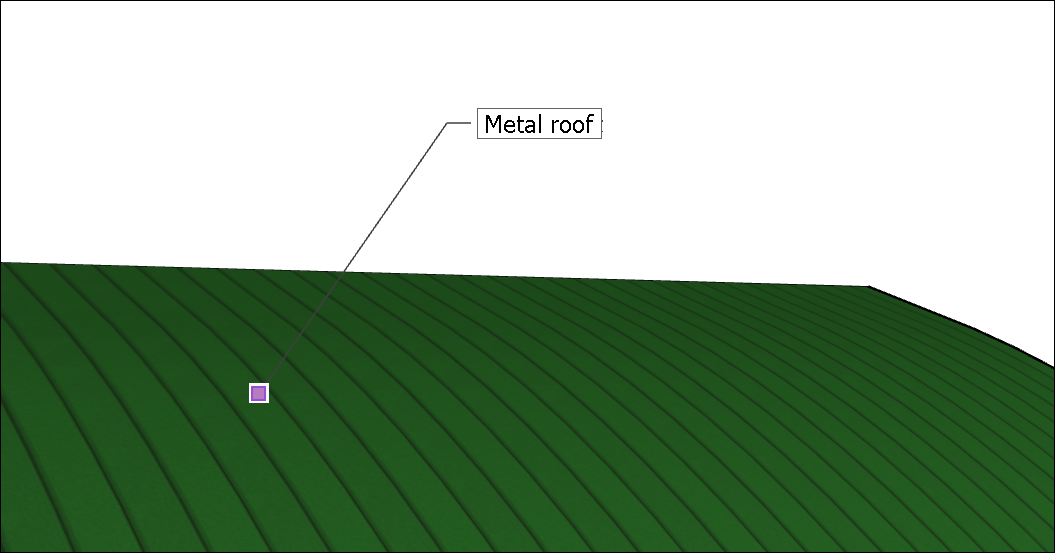
Para concluir a entrada do texto guia, clique fora da caixa ou pressione Enter duas vezes.
Dica: usando a ferramenta Texto, clique duas vezes em qualquer face para exibir a área dela como uma entidade de texto.
É possível editar os seguintes aspectos de uma entidade de texto guia:
Propriedades de texto: você pode alterar as propriedades de texto guia como fonte, tamanho e assim por diante da mesma forma que o texto da tela. Na caixa de diálogo Informações do modelo, use a seção Texto guia em vez da seção Texto da tela.
Estilo da guia: o estilo padrão da guia é Tachinha. Uma linha guia no estilo Tachinha é alinhada ao espaço 3D e gira com seu modelo à medida que você altera a visualização. Outras opções de estilo de guia são Baseada na exibição e Oculta. Uma linha guia no estilo Baseada na exibição mantém sua orientação 2D. Por isso, ela não gira à medida que você orbita pelo modelo. Consulte Como atenuar, suavizar e ocultar geometrias para ver os detalhes sobre geometria oculta.
Estilo da seta: o estilo padrão é a Seta fechada. As outras opções disponíveis são Nenhum, Ponto e Seta aberta.
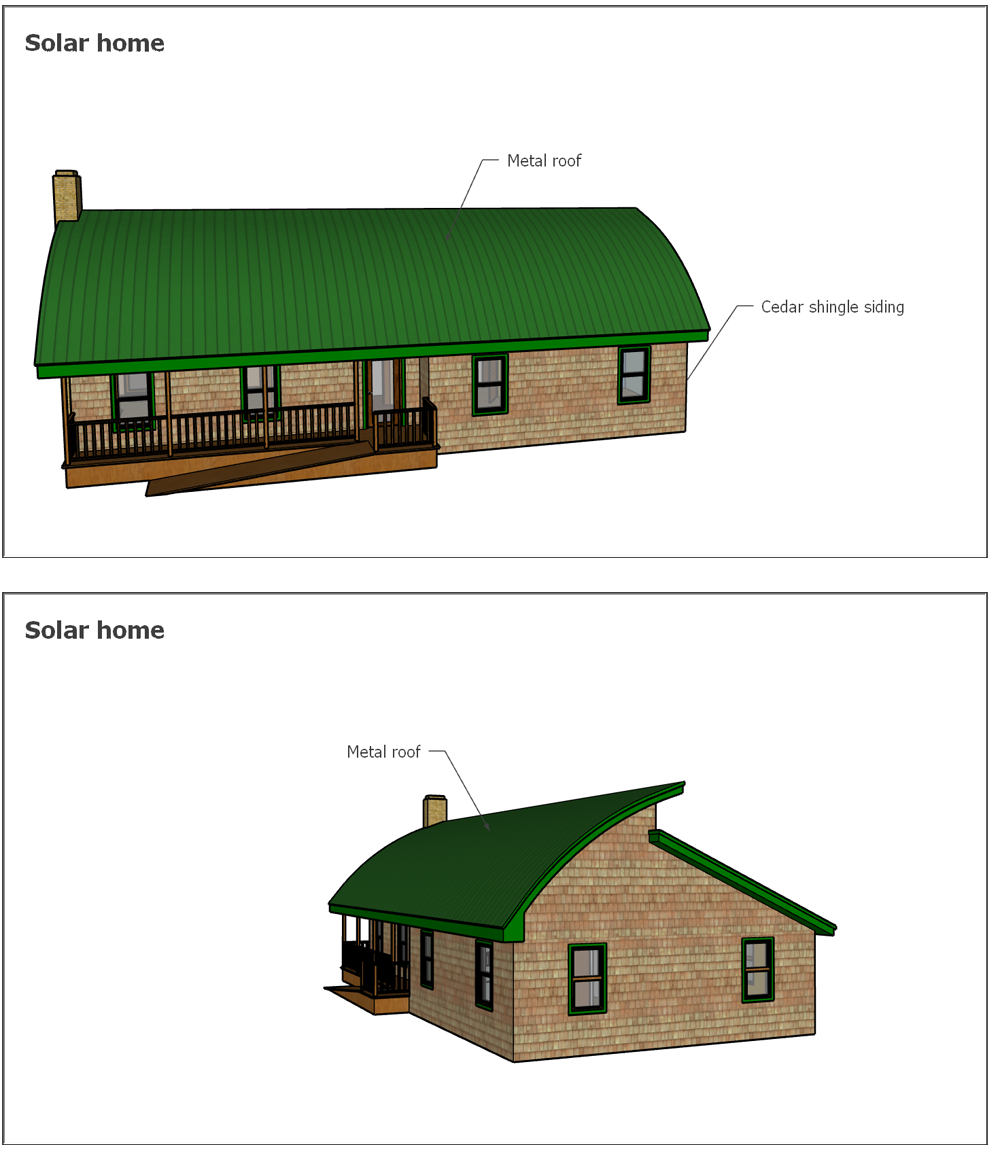
Para editar a linha guia e o estilo da seta de uma única entidade de texto guia, abra as Informações do modelo ou clique com o botão de contexto na entidade e selecione uma opção nos submenus Seta e Linha guia.
Para editar a linha guia e o estilo da seta de todas as entidades de texto guia, selecione Janela > Informações do modelo . Na caixa de diálogo Informações do modelo, selecione Texto na barra à esquerda e use a área Linhas guia para definir suas opções. Não se esqueça de clicar no botão Atualizar o texto selecionado na parte inferior para aplicar as alterações.
Como adicionar texto 3D ao modelo
Com a ferramenta Texto 3D, você cria uma geometria com base no texto digitado. Use essa opção quando o texto não for um rótulo, mas fizer parte do seu modelo real. Os exemplos incluem: números da casa, entalhes ou decorações.
Confira onde encontrar a ferramenta Texto 3D ( ) na interface do SketchUp:
Barra de ferramentas Construção
Conjunto grande de ferramentas
Ferramentas > Texto 3D na barra de menu
Paleta de ferramentas (apenas macOS)
Para criar texto 3D, siga estas etapas:
Selecione a ferramenta Texto 3D (
). A caixa de diálogo Place 3D Text (Colocar texto 3D) será exibida. 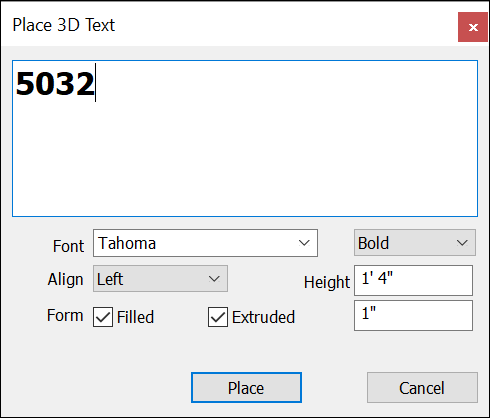
Digite o texto no campo grande na parte superior. Se quiser cancelar o processo e começar de novo, pressione Esc.
Opcional: modifique as configurações na caixa de diálogo Colocar texto 3D. Escolha uma fonte, o alinhamento e se o texto será regular ou em negrito. Para mudar a altura, insira um valor e uma unidade ou use as unidades padrão. Marque a opção Preenchido para criar faces para o texto 3D. Desmarque essa opção para criar contornos de texto 2D (apenas arestas). Marque a opção Extrudado para criar um texto 3D extrudado (empurrar/puxar) e insira um valor na caixa correspondente para definir a dimensão de maneira precisa. Desmarque essa opção para criar texto 2D.
Clique no botão Colocar. O SketchUp vai alternar para uma operação de posicionamento com o texto 3D e a ferramenta Mover.
Na área de desenho do modelo, clique para colocar o texto 3D. Consulte Como mover entidades para ver os detalhes sobre como posicionar geometrias com a ferramenta Mover. Veja na figura a seguir depois de ampliar o zoom que os números da casa são formados por geometria 3D.
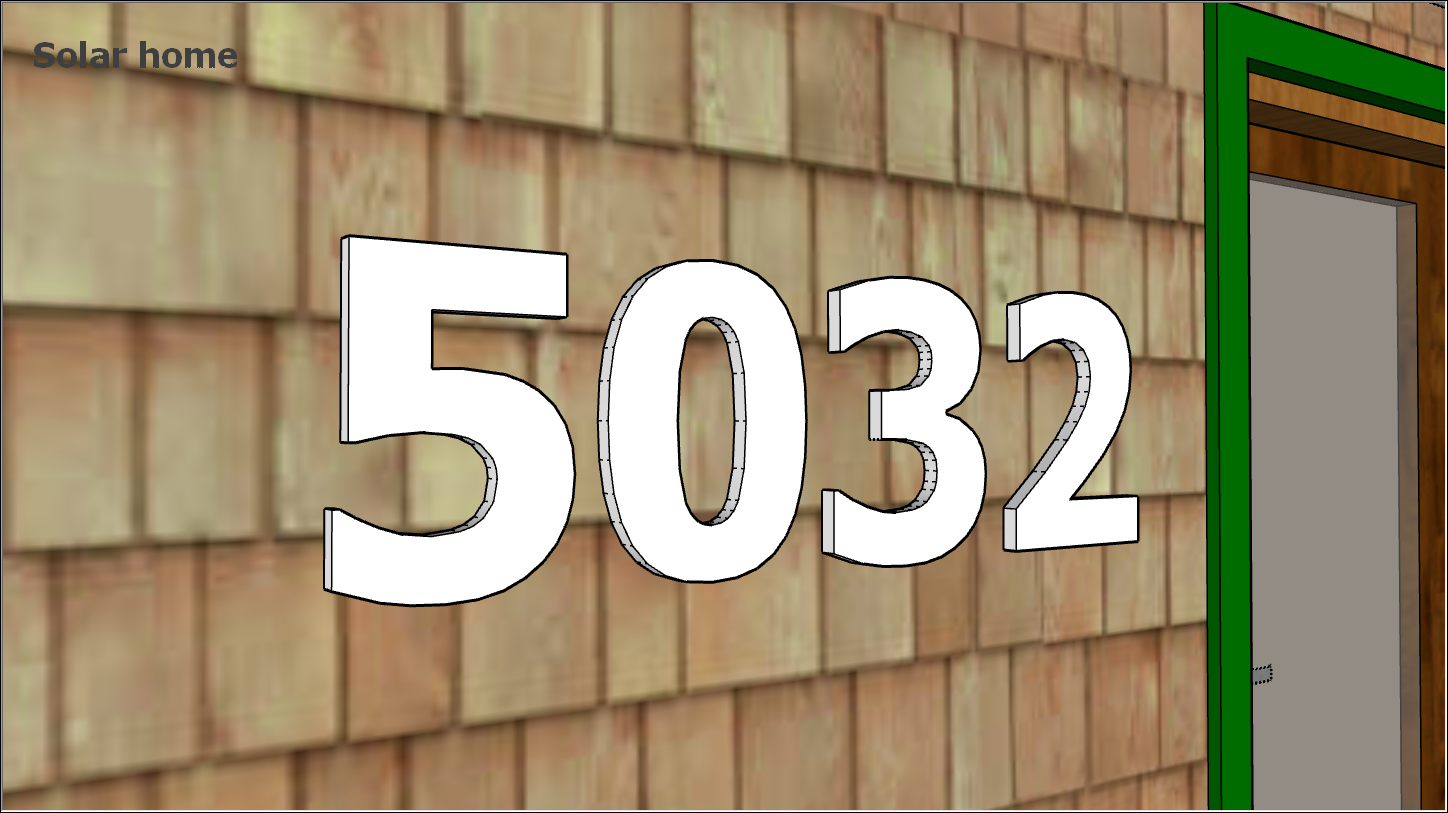
Dica: para criar um entalhe de texto, insira um valor negativo na caixa Extrudado na Etapa 3. Depois de posicionar o texto, desassocie o grupo. Basta clicar com o botão de contexto nele e selecionar Desassociar. Depois, selecione cada linha e pressione Delete .
Como marcar dimensões de maneira dinâmica
Use a ferramenta Dimensão para criar entidades de dimensão, que são linhas finitas com informações de comprimento que comunicam as dimensões importantes do modelo. As entidades de dimensão são movidas e atualizadas automaticamente durante a criação do modelo.
A ferramenta Dimensão ( ) está disponível nas seguintes áreas da interface do SketchUp:
Barra de ferramentas Construção
Conjunto grande de ferramentas
Ferramentas > Dimensões na barra de menu
Paleta de ferramentas (macOS)
Antes de criar uma entidade de dimensão, é bom conhecer alguns princípios básicos sobre o funcionamento da ferramenta Dimensão:
A dimensão pode começar e terminar em pontos finais, intermediários, em arestas, interseções, e centro de arcos e círculos. O mecanismo de inferência do SketchUp ajudará você a identificar esses pontos ao passar o cursor do mouse.
As dimensões podem ser aplicadas a vários planos. É possível criar uma string de dimensão no plano vermelho-verde, vermelho-azul e azul-verde. Além disso, você pode alinhar uma dimensão ao plano da aresta que está sendo medida. As dimensões de raio e diâmetro são limitadas ao plano definido pelo arco ou círculo. Depois de posicionar uma dimensão em um plano, ela só poderá ser movida dentro desse plano.
Uma dimensão pode ser criada para o comprimento de uma linha, o diâmetro de uma entidade de círculo ou o raio de um arco.
Aviso: é possível alterar o texto e digitar uma dimensão manualmente. Se você fizer isso, a dimensão não será mais atualizada dinamicamente. Para identificar as dimensões não associadas, abra a caixa de diálogo Informações do modelo e clique no botão Configurações avançadas de dimensão. Na caixa de diálogo que será aberta, marque a opção Realçar as dimensões não associadas. Todas as dimensões não associadas serão destacadas em vermelho.
Para criar dimensões:
Selecione a ferramenta Dimensão (
). O cursor se transforma em uma seta.Clique no ponto inicial da dimensão.
Mova o cursor pela entidade que você quer medir até que o mecanismo de inferência destaque o ponto final desejado.
Clique no ponto final da dimensão.
Mova o cursor de maneira perpendicular à entidade selecionada para gerar uma entidade de dimensão, conforme mostrado na figura. Talvez seja preciso orbitar para posicionar a entidade de dimensão no plano desejado. Não se esqueça de que você pode manter a rodinha do mouse pressionada para alternar temporariamente para a ferramenta Orbitar.
Clique para posicionar a entidade de dimensão.
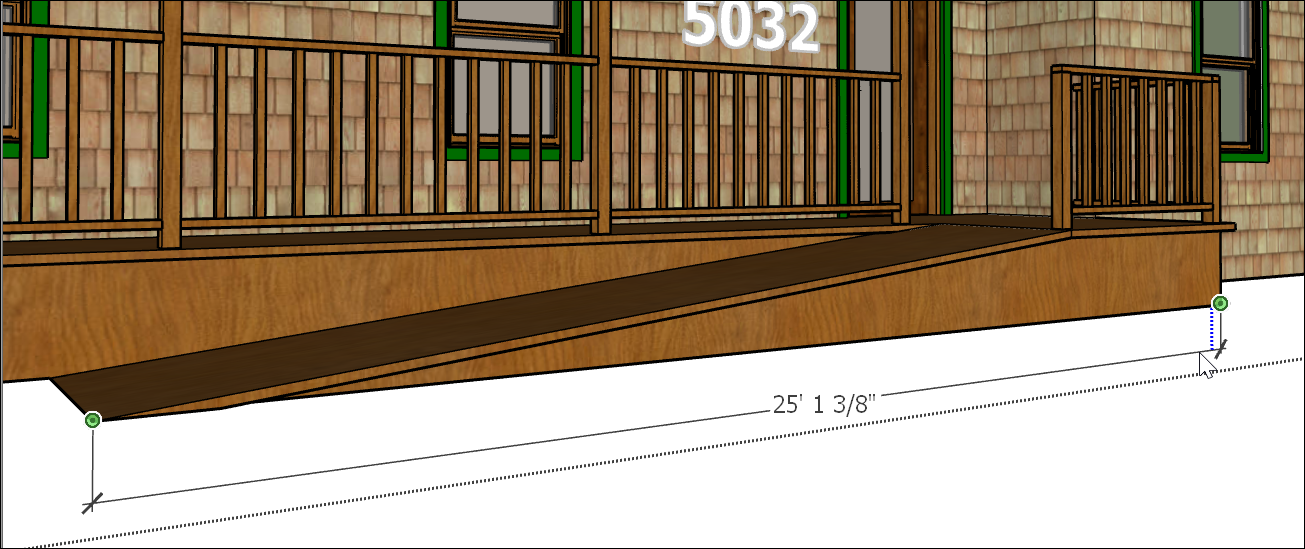
Dica: para criar a dimensão de uma linha, basta clicar nela e mover o cursor.
Depois de criar uma dimensão, é possível editar o posicionamento dela, a aparência do texto e outras propriedades:
Alternar um raio ou diâmetro. Clique com o botão de contexto em uma dimensão de raio ou diâmetro e selecione Tipo > Raio ou Tipo > Diâmetro no menu exibido.
Reposicionar o texto em uma dimensão linear. É possível alinhar o texto centralizado dentro da dimensão e fora do início ou do final dela. A dimensão vermelha na figura está centralizada.
Alterar a cor da entidade de dimensão. Clique na amostra de cores nas caixas de diálogo Informações da entidade ou Informações do modelo para escolher uma nova cor.
Alterar as propriedades de fonte. É possível alterar a fonte e escolher texto regular ou em negrito. Selecione um tamanho de fonte em pontos ou use uma medida de altura. Todas as dimensões na figura a seguir incluem cores e fontes diferentes.
Alinhar o texto à dimensão ou à tela. Por padrão, o texto é alinhado à dimensão. A dimensão de raio na forma de torta mostra o alinhamento da tela.
Escolher um estilo de ponto de extremidade. Por padrão, o ponto de extremidade da dimensão é um traço. As outras opções disponíveis são ponto, setas fechada e aberta ou nenhum. A dimensão de raio mostra um ponto. O diâmetro inclui setas abertas. O cubo mostra o estilo padrão de traço.
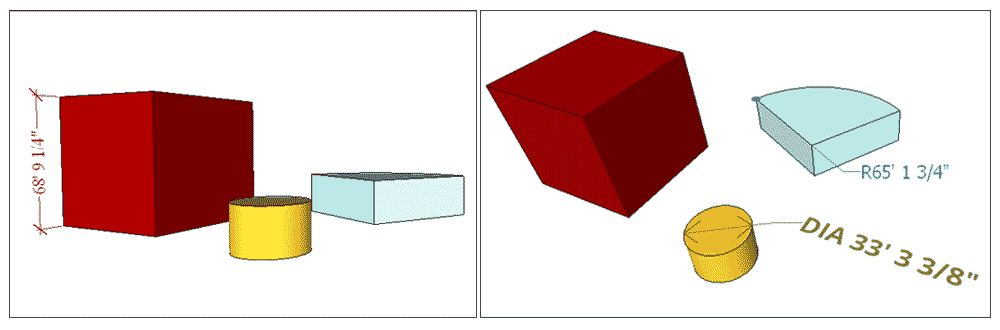
Para alterar esses atributos em uma entidade de dimensão, selecione a dimensão com a ferramenta Selecionar, clique com o botão de contexto nela e escolha Informações da entidade.
Para alterar esses atributos em todas as dimensões ou para definir novas opções padrão, selecione Janela > Informações do modelo . Na caixa de diálogo Informações do modelo, selecione Dimensões na barra à esquerda. Depois de selecionar as propriedades desejadas, clique no botão Selecionar todas as dimensões para fazer exatamente isso. Clique no botão Atualizar as dimensões selecionadas para aplicar as alterações.