
Como gerar resultados personalizados
O AI Render oferece diversas maneiras de gerar ou refinar uma imagem.
Prompts de texto
Os prompts de texto são a forma mais comum de gerar imagens com o AI Render. Com um prompt de texto, você pode descrever o tipo de imagem que quer gerar. Para começar, clique na ferramenta Prompt (  ) para inserir um prompt de texto. Tudo o que você digitar se tornará um prompt de texto que gera uma imagem usando a viewport do modelo ou a imagem gerada exibida na janela do AI Render.
Criar um prompt de texto para ferramentas de IA generativa pode ser complicado, especialmente se você deseja um resultado específico. Consulte as Práticas recomendadas para prompts de texto para obter orientações sobre como criá-los.
O AI Render ativa a ferramenta Text Prompt (Prompt de texto) com a predefinição Auto (Automático) ativada por padrão. Essa predefinição inclui um prompt básico para você começar. Ele produzirá uma imagem fotorrealista a partir da sua visualização atual do modelo. Você pode incluir prompts adicionais na caixa de texto fornecida. Para alterar para outra predefinição ou ajustar as configurações, clique em Settings (Configurações -  ). As Settings (Configurações) têm as seguintes opções:
Presets (Predefinidos): selecione Auto (Automático) ou um dos prompts predefinidos do SketchUp para gerar uma determinada aparência. Para obter mais informações sobre como eles funcionam, consulte Prompts predefinidos .
Add a Reference Image (Adicionar uma imagem de referência): esta opção está disponível apenas na predefinição "No Style" (Sem estilo). Clicar nessa opção abre o explorador de arquivos do seu dispositivo, onde você pode selecionar um arquivo .jpg ou .png.
Additional Settings (Configurações adicionais): algumas configurações adicionais só aparecem em determinadas predefinições. As opções disponíveis são:
Negative Prompt (Prompt negativo): insira um texto que execute a função oposta à de um prompt, descrevendo o que você NÃO quer que o AI Render inclua ao gerar uma imagem.
Maintain Seed (Manter semente): ative para forçar o AI Render a reduzir a aleatoriedade na geração de imagens. Quando selecionada, o mesmo prompt sempre gerará o mesmo resultado.
Respect Model Geometry (Respeitar geometria do modelo): um controle deslizante para definir o quanto da geometria original o AI Render pode alterar. Com a configuração em 0, o AI Render seguirá apenas o prompt indicado e qualquer geometria poderá ser alterada. Com o valor máximo de 1, o AI Render gerará apenas imagens que respeitam a geometria original, sem alterá-la.
Prompt Influence (Influência do prompt): controle a influência do prompt de texto inserido no resultado do AI Render. Valores mais baixos ignorarão o prompt, enquanto valores mais altos darão mais ênfase ao prompt do que ao modelo.
Apagar
A ferramenta Eraser (Borracha -  ) do AI Render ajuda a selecionar e remover uma área da sua viewport criando uma máscara. A Eraser (Borracha) é uma ótima maneira de remover entidades indesejadas de suas renderizações sem alterar a geometria do seu modelo.
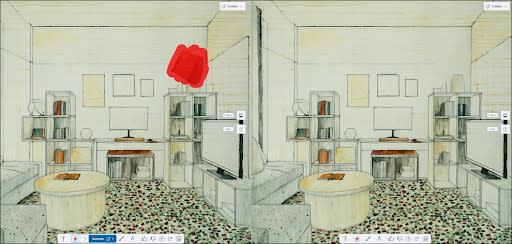
Depois de ativar a ferramenta, clique em Settings (Configurações - ) para ter duas opções de desenho:
Observação : esses modos de desenho opcionais estão disponíveis apenas no SketchUp para desktop e SketchUp para iPad.
Brush Mode (Modo Pincel): com este modo, você pode escolher um diâmetro para o seu pincel virtual e, em seguida, colorir a área que deseja apagar. O modo Pincel é ativado por padrão.
Lasso Mode (Modo Lasso): semelhante à ferramenta Select (Selecionar) do SketchUp, você pode circular a área que quer apagar.
Desenhar um pouco fora da área que você quer modificar pode ajudar a melhorar os resultados, já que oferece mais contexto. Depois de desenhar sobre uma área, clique em Generate (Gerar). O AI Render gerará resultados na galeria. Se você sair da ferramenta e voltar, sua seleção será mantida. Você pode limpar a máscara criada pela ferramenta Erase (Apagar) clicando em Clear and Reset (Limpar e redefinir).
Pintura
A ferramenta Paint (Pintura -  ) ajuda a gerar uma máscara em uma área específica com base nos prompts criados.
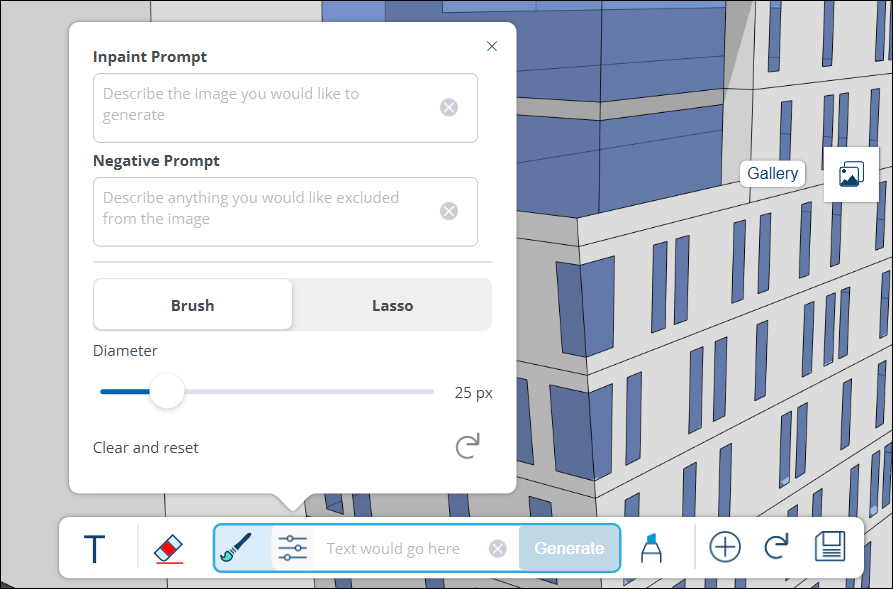
Nas Settings (Configurações - ) da ferramenta Paint (Pintura), você pode adicionar um prompt negativo ou alterar o método de desenho para Brush (Pincel) ou Lasso. Desenhar um pouco fora da área que você quer modificar pode ajudar a melhorar os resultados, já que oferece mais contexto. Depois de selecionar uma área e escolher um prompt, clique em Generate (Gerar). O AI Render gerará resultados na sua galeria. Se você sair da ferramenta e voltar, sua seleção será mantida. Você pode limpar a máscara criada pela ferramenta Paint (Pintura) clicando em Clear and Reset (Limpar e redefinir).
Depois de usar a ferramenta Paint (Pintura) para gerar um resultado, o AI Render retornará à ferramenta Text (Texto) por padrão. Você ainda poderá acessar as máscaras geradas selecionado a ferramenta Paint (Pintura) novamente.
Esboço
A ferramenta Sketch (Esboço -  ) ajuda você a adicionar um elemento ao seu resultado com base em um desenho e em um prompt seus.
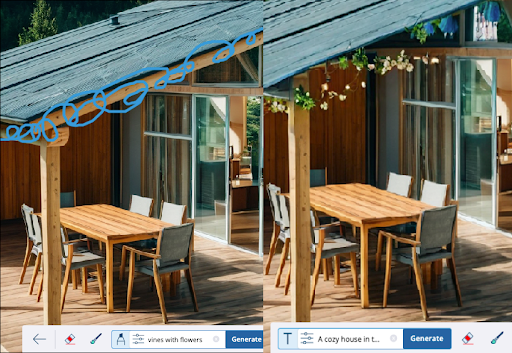
Você pode adicionar um prompt normal ou negativo, bem como ajustar o diâmetro das linhas desenhadas. Clique em Generate (Gerar) para criar um resultado usando a imagem desenhada e seus prompts. Se você sair da ferramenta e voltar, sua seleção será mantida. Você pode limpar clicando em Clear and Reset (Limpar e redefinir).
Depois de usar a ferramenta Sketch (Esboço) para gerar um resultado, o AI Render retornará à ferramenta Text (Texto) por padrão. Você ainda poderá acessar as máscaras geradas selecionado a ferramenta Sketch (Esboço) novamente.