
Criação de cenas
No SketchUp, é muito simples criar uma cena. Na verdade, com as cenas, você salva diferentes propriedades e exibições de um modelo para apresentá-las para outras pessoas. Cada cena criada gera uma guia na parte superior da janela de modelagem. Para gerenciar suas cenas, você usa o painel Cenas, conforme mostrado na figura abaixo.
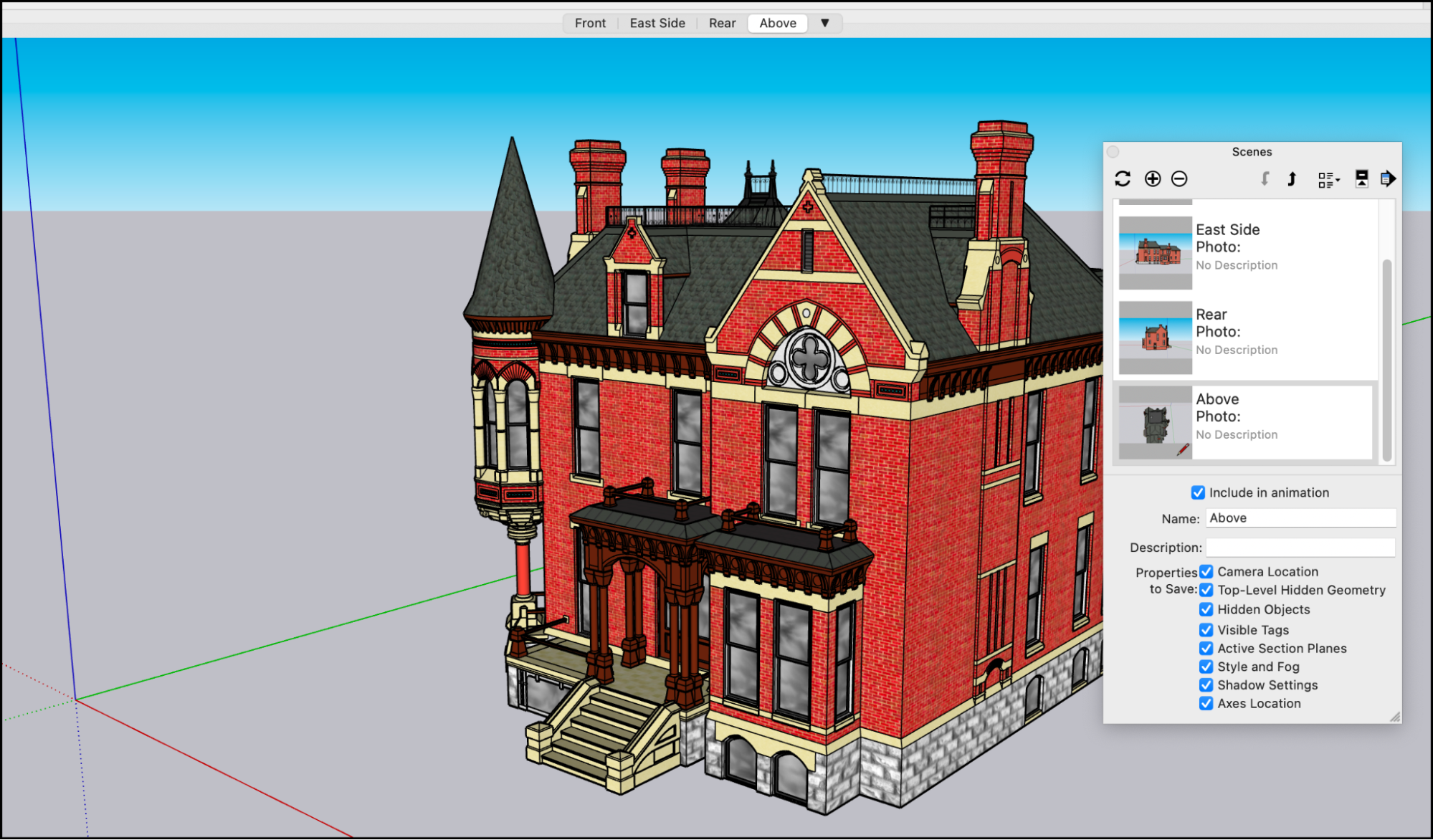
Veja algumas maneiras de usar as cenas:
Durante a modelagem 3D, criar cenas ajuda você a alternar rapidamente entre diferentes exibições do modelo. É possível salvar suas exibições em diversos ângulos, como frente, verso e lateral do modelo, ou estilos de renderização, como grade de linhas, monocromático e textura.
As cenas salvas servem para você apresentar seu modelo. É muito mais fácil selecionar uma guia de cena do que pausar o modelo para usar as ferramentas de órbita, deslocamento e zoom enquanto seu público assiste e espera.
Salve as cenas com um modelo compartilhado pelo 3D Warehouse.
Anime uma sequência de cenas para apresentar um modelo. Descubra como fazer isso em Como animar seções e cenas .
Índice
Como adicionar uma cena
Antes de criar uma cena, defina a visualização e aplique os estilos , névoa , sombras ou cortes de seção que você quer exibir nela. Além disso, oculte a geometria ou desmarque as camadas que você não quer incluir na visualização. Todas essas propriedades são salvas com a cena, mas você pode atualizá-las e gerenciá-las depois, conforme explicado nas próximas duas seções deste artigo.
Para adicionar uma cena, siga estas etapas:
Selecione Janela > Cenas para abrir a janela Cenas.
Selecione o ícone Adicionar cena (
 ). Sua cena será mostrada na janela Cenas com o nome padrão Cena 1.
Para mudar o nome da cena ou incluir uma descrição, selecione o ícone Mostrar detalhes (
 ) no canto superior direito da janela Cenas. Use as opções disponíveis para renomear a cena, adicionar uma descrição e selecionar quais propriedades serão salvas com ela. As descrições fornecem mais detalhes à visualização de Miniatura no painel Cenas e também estão disponíveis como uma propriedade de Texto automático no LayOut .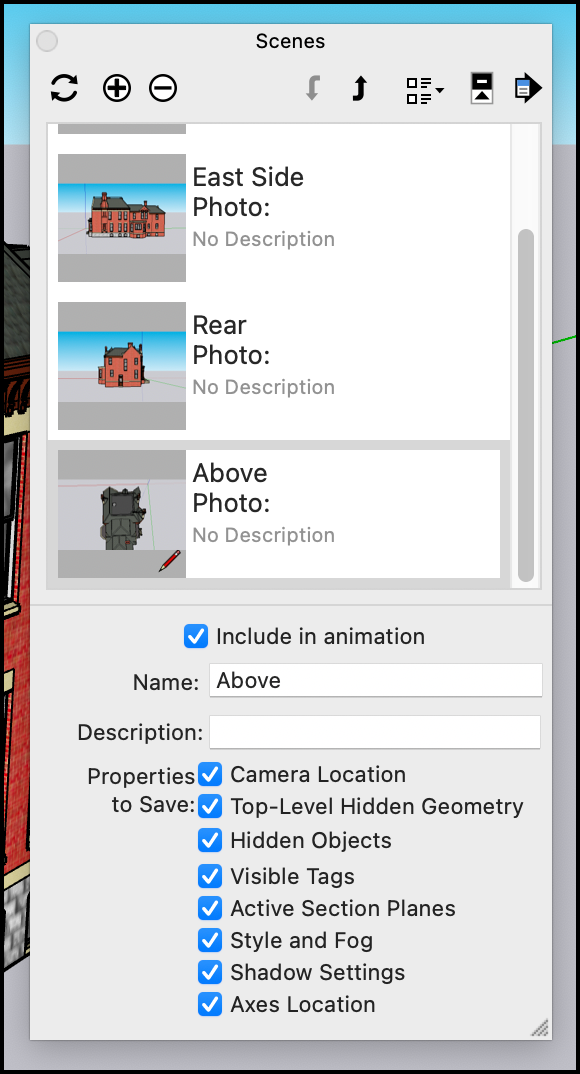
Caso você esteja criando o modelo de uma construção e tenha uma foto dela, crie uma cena e use o recurso Adaptar à foto ao mesmo tempo. Na caixa de diálogo Cenas, clique na seta Detalhes ( ) e selecione Adicionar cena com foto adaptada. Selecione a foto que você quer usar, e o SketchUp alternará para o modo Adaptar à foto. Consulte Como adaptar uma foto a um modelo e vice-versa para ver os detalhes sobre o uso do recurso Adaptar à foto.
Dica: se você já tem uma cena no seu modelo, clique com o botão de contexto ao lado da guia dela e selecione Adicionar para criar uma nova cena. Outra opção é clicar na seta Detalhes na janela Cenas e selecionar Adicionar cena.
Como gerenciar as propriedades salvas com uma cena
Por padrão, quando você adiciona uma cena, o SketchUp salva diversas propriedades que definem a visualização do modelo. Na caixa de diálogo Cenas, as seguintes caixas de seleção estão disponíveis para você controlar quais propriedades quer salvar. Confira uma rápida introdução sobre essas opções e as propriedades que elas controlam:
Localização da câmera: lembre-se de que o SketchUp usa a metáfora da câmera para representar o modo como você vê o modelo. As propriedades de câmera que são salvas com uma cena incluem o ponto de vista, como distância do zoom e campo de visão.
Geometria oculta: mantém a geometria oculta sempre que você carrega essa cena específica.
Camadas visíveis: propriedade aplicável quando você usa camadas para controlar a visibilidade .
Planos de seção ativos: com vários planos de seção , você fatia o modelo em um determinado ponto para ver sua parte interna. Geralmente, o modelo é cortado no topo ou nas laterais. Dica: use diferentes cortes de seção em cenas sucessivas para criar animações incríveis do seu modelo .
Estilo e névoa: essa opção determina se a cena salvará configurações de estilo, como névoa e renderização de bordas.
Configurações de sombra: essa opção determina se o SketchUp vai armazenar na cena todas as informações relacionadas a sombras, incluindo tipo, hora, data e assim por diante.
Localização dos eixos: determina se os eixos e a posição deles serão mostrados na cena.
Por padrão, todas essas caixas de seleção são marcadas para que todas as propriedades sejam salvas com sua cena. Se não quiser salvar uma dessas propriedades, selecione a cena na caixa de diálogo Cenas, clique no ícone Mostrar detalhes (  ) para ver as opções e desmarque a caixa de cada conjunto de propriedades que você não quer salvar.
Não é possível atualizar uma propriedade se ela não estiver salva com a cena. Consulte a próxima seção para ver como incluir todas as propriedades que você quer salvar em uma atualização.
Como atualizar uma cena
Com a atualização de uma cena, você salva as modificações feitas depois de criá-la. Para atualizar uma cena, siga estas etapas:
Selecione Janela > Cenas para abrir a caixa de diálogo Cenas.
Na caixa de diálogo Cenas, selecione a cena que você quer atualizar.
Clique no ícone Mostrar detalhes (
 ) e verifique se todas as propriedades que você quer salvar com a cena foram selecionadas.
Clique no ícone Atualizar a cena (
 ) no canto superior esquerdo da caixa de diálogo Cenas.
Na caixa de diálogo Atualização da cena, desmarque as propriedades que você não quer salvar com a atualização. Não se esqueça: se você deixar de selecionar um item na Etapa 3, essa propriedade não será salva, mesmo se marcá-la na caixa de diálogo Atualização da cena. Depois de marcar ou desmarcar propriedades, clique em Atualizar.