
Como desautorizar dispositivos no Console de administrador
As opções na página My Products (Meus produtos) da Trimble podem ajudar a gerenciar quais dispositivos foram autorizados na sua conta do SketchUp.
Observação : você só pode desautorizar as ativações que você mesmo realizou, mesmo com privilégios de acesso de titular ou administrador.
Para gerenciar as ativações em My Products (Meus produtos), siga estas etapas:
Abra a página ou acesse Trimble.com e faça login usando sua Trimble ID.
Depois de acessar Trimble.com , clique no ícone de perfil no canto superior direito.
Selecione My Products (Meus produtos).
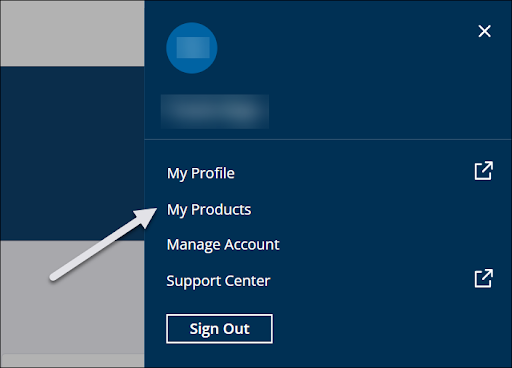
Se você já tiver acessado o Console de administrador, clique em My Products (Meus produtos) no painel esquerdo.
Na página My Products (Meus produtos), use a função de pesquisa ou navegue pelas opções e localize o produto SketchUp que você quer instalar ou iniciar.
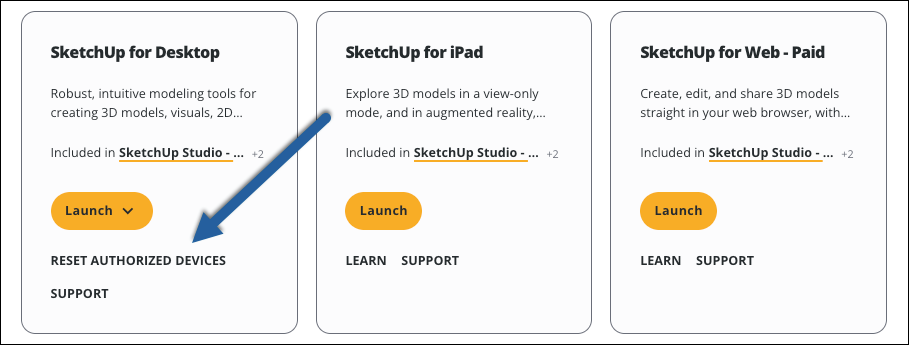
No bloco do SketchUp para desktop, clique em Reset Authorized Devices (Redefinir dispositivos autorizados). Essa opção só é exibida se você tiver atingido a quantidade máxima de ativações para sua conta.
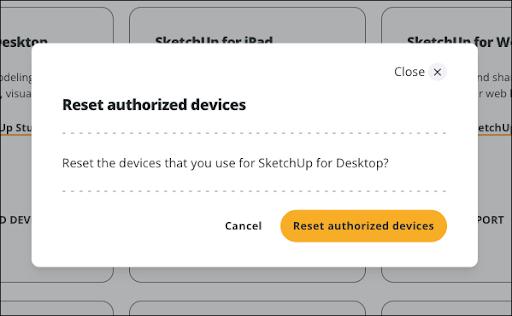
Na caixa de diálogo exibida, clique em Reset Authorized Devices (Redefinir dispositivos autorizados) para encerrar a sessão em todas as instâncias do SketchUp nos seus dispositivos. Clique em Cancel (Cancelar) para retornar à página My Products (Meus produtos) sem executar nenhuma ação.
Clique no ícone da Trimble no canto superior direito e selecione Sign Out (Encerrar sessão).
Se o SketchUp estava aberto em algum dispositivo antes de desautorizar, acesse esse dispositivo e siga estas etapas:
Encerrar sessão
Feche o SketchUp.
Reabra o SketchUp.
Faça login novamente usando sua Trimble ID.
Aviso : se você não encerrar a sessão no SketchUp, fechar e reiniciar o aplicativo, poderá receber uma mensagem solicitando que gerencie suas ativações.