Como navegar no painel Materiais
O painel Materials (Materiais) é onde você encontra, gerencia e cria materiais para usar nos modelos do SketchUp. O painel faz parte da bandeja padrão do Windows. No macOS, acesse Janela > Materiais e abra o painel Cores. Você também pode abrir o painel Materiais nas duas plataformas ativando a ferramenta Pintura (  ).
).
A interface varia de acordo com o sistema operacional. Consulte Materiais no macOS para ver informações específicas sobre a interface do Mac.
Painel Materiais
O painel Materiais é configurado para ajudar você a encontrar materiais para adicionar ao seu modelo ou gerenciar os que já estão nele.
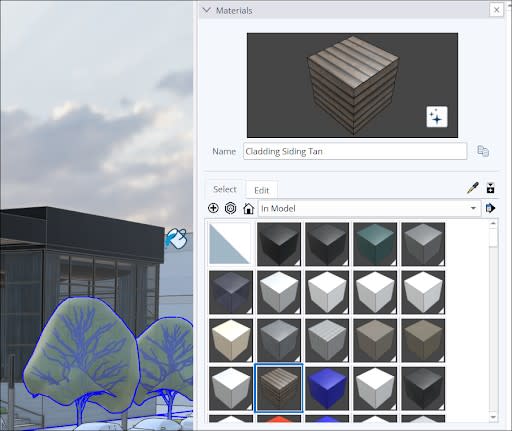
A parte superior da janela mostrará uma prévia do material ativo selecionado e o nome desse material. Para duplicar esse material e criar uma cópia exclusiva dele, clique em Copiar (  ).
).
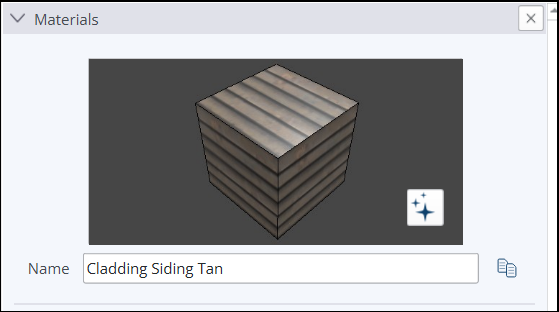
Dica: o ícone  ao lado da prévia de um material é o recurso Gerar texturas. Esse recurso usa IA para gerar texturas fotorrealistas para seus materiais. Acesse Gerar texturas para obter mais informações.
Selecionar
A guia Select (Selecionar) é onde você visualiza e gerencia os materiais do seu modelo. Você também pode procurar novos materiais nas bibliotecas de materiais padrão do SketchUp usando o menu suspenso ou até mesmo adicionar materiais encontrados no 3D Warehouse.
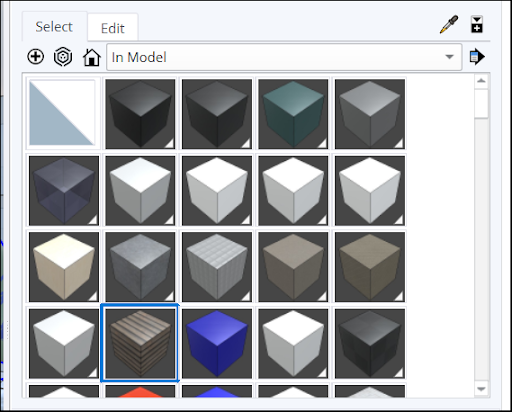
Dica: se quiser trabalhar com vários materiais de coleções diferentes ao mesmo tempo, clique em (  ) para abrir um painel de seleção secundário. Acesse Gestão e organização de materiais para obter mais informações.
Os recursos e opções adicionais a seguir estão disponíveis na guia Selecionar:
Criar materiais (
 ): abra a janela Criar materiais. Consulte Como criar materiais para obter mais informações.
3D Warehouse (
 ): abra o 3D Warehouse para acessar toda a biblioteca de materiais do SketchUp. O 3D Warehouse é uma ótima maneira de encontrar e usar ainda mais materiais para seus projetos.
No modelo (
 ): redefine o painel para mostrar os materiais no modelo atual.
Pintura de amostra (
 ): ativa a ferramenta Amostra. Clique em qualquer face do modelo para criar uma amostra do material dela, o que permite pintar outra entidade com esse material.
Clique em Detalhes (  ) para abrir um menu de contexto com opções como organizar seus materiais em coleções ou alterar a aparência do painel Materiais.
Editar
Na guia Edit (Editar), você pode ajustar as propriedades do material, como cor, opacidade e texturas.
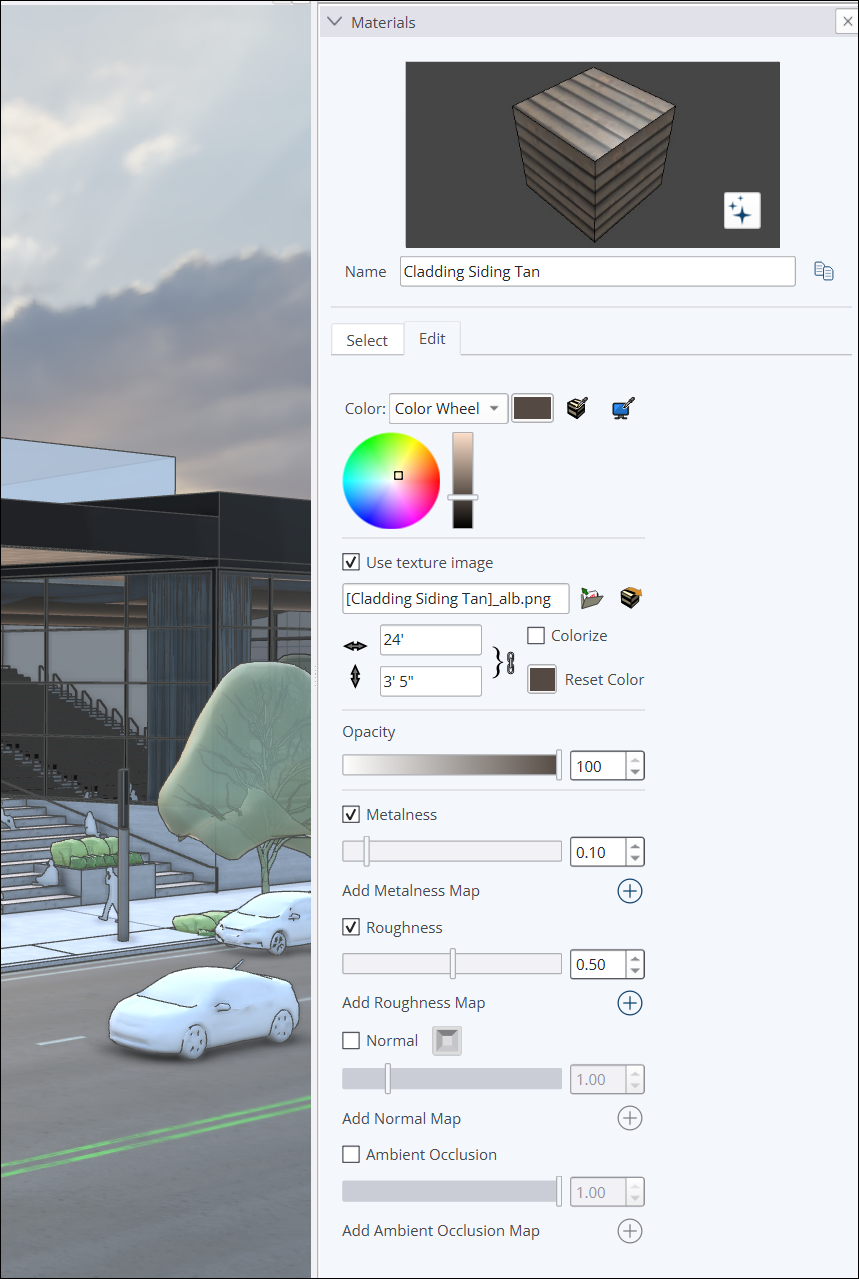
Essas propriedades oferecem o controle necessário para ajustar os materiais de modo a corresponder melhor aos seus projetos. Para obter mais informações sobre tudo o que é possível fazer na guia Editar, consulte Como editar materiais .
Materiais no macOS
O painel Materiais contém exatamente as mesmas opções que você vê no Windows, com algumas diferenças importantes.
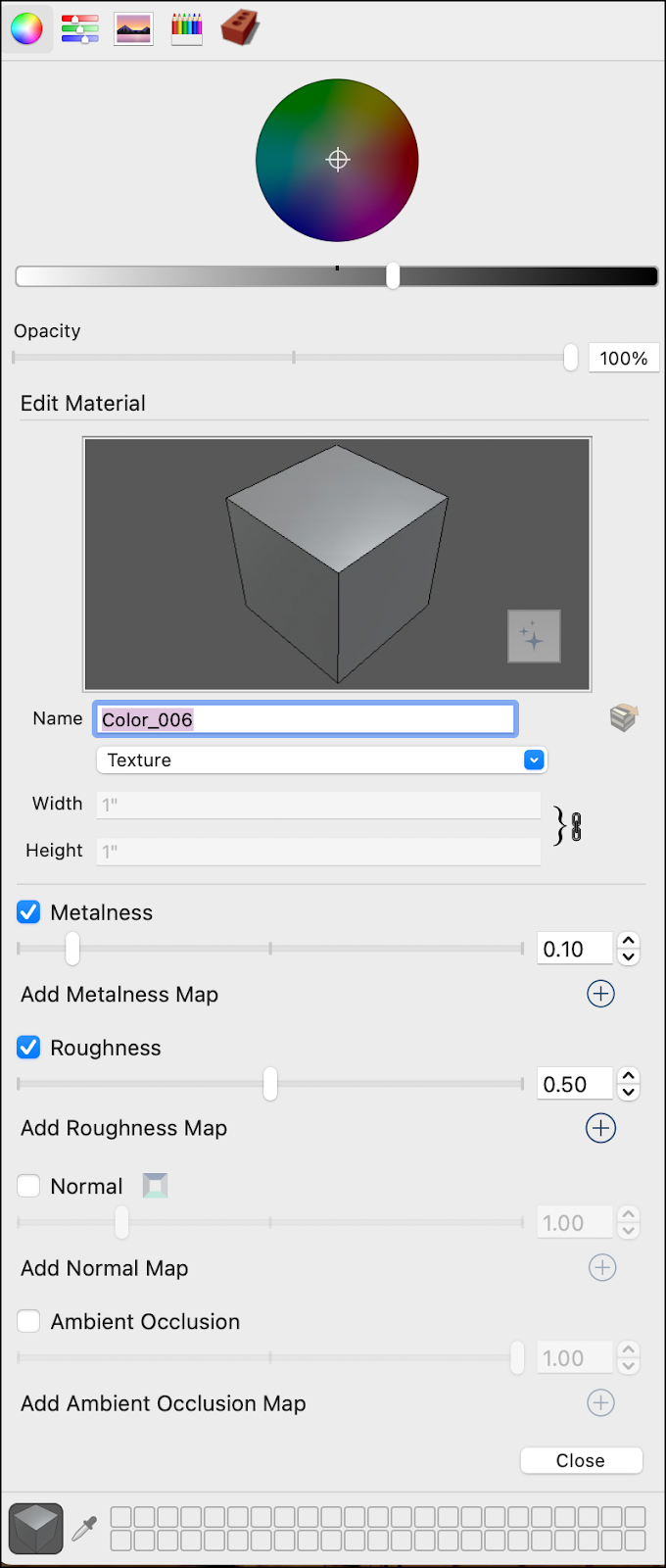
No macOS, o painel é nomeado Colors (Cores). O painel Cores contém utilitários do MacOS como roda de cores, controles deslizantes de cores, paletas de imagens e lápis. Eles podem ser usados para escolher e controlar os valores das cores no seu modelo.
Uma quinta guia, Paletas de textura, é onde você encontra materiais do SketchUp, incluindo os usados no seu modelo e as bibliotecas padrão e personalizadas. Clique em ( ) para abrir o 3D Warehouse , onde você pode encontrar ainda mais materiais.
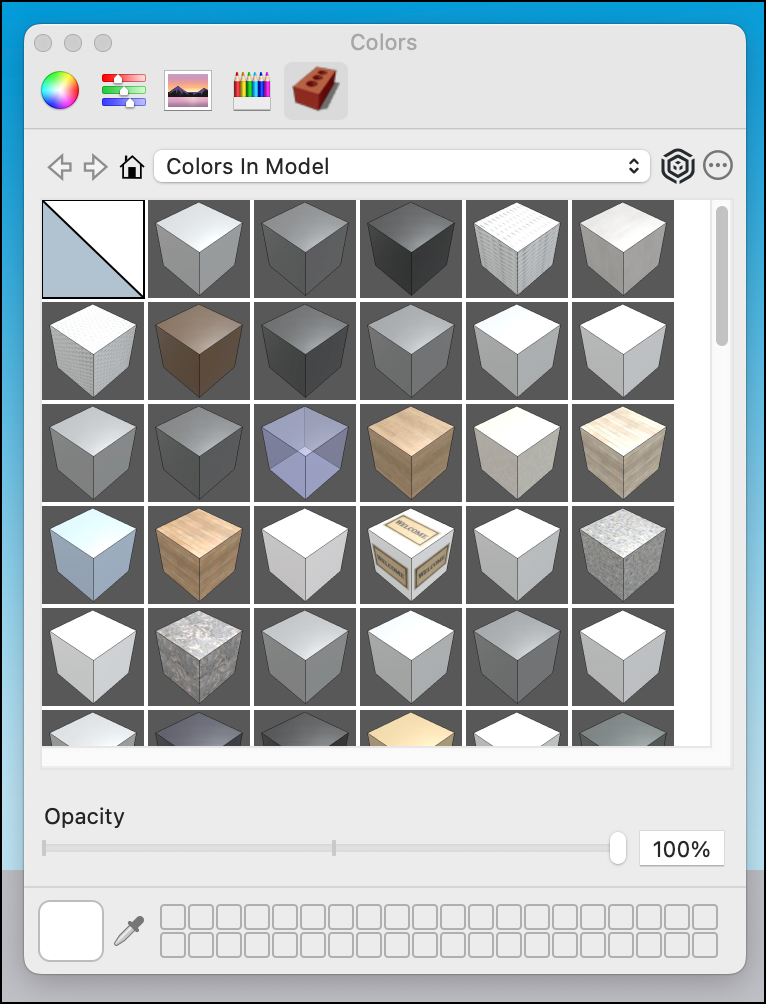
Você pode navegar por todos os materiais disponíveis usando o menu suspenso. Selecione um material para ativar a ferramenta Pintura ( ). Clique duas vezes ou com o botão de contexto em um material e selecione Editar para abrir as opções de edição dele.
Durante a edição de um material, é possível usar as guias que representam as opções padrão do macOS para ajustar a cor desse material. Clique em uma dessas opções para expandir a janela, permitindo que você ajuste as opções de cores conforme necessário. Para retornar à visualização do material padrão, clique em Close (Fechar).