
Como esculpir e ajustar terrenos
Depois de importar ou criar um terreno, talvez seja necessário editá-lo ou ajustá-lo de acordo com suas necessidades. Com as ferramentas Sandbox nativas do SketchUp, é possível transformar uma rede triangular irregular (TIN) plana em uma paisagem totalmente desenvolvida.
Aviso : certifique-se de que o terreno seja funcional. Um terreno que se curva sobre si, cria saliências, suspensões ou cavernas não é considerado funcional. Uma boa maneira de ter certeza é traçar uma linha vertical na sua TIN. Se a linha tocar apenas um ponto, seu terreno é funcional. Não é possível manipular terrenos não funcionais.
Suavizar
A ferramenta Movimento suave (  ) funciona de acordo com o nome. Ela suaviza e move. A ferramenta Movimento suave é perfeita para criar e editar colinas e vales. Para usar a ferramenta Movimento suave:
Selecione a área da TIN que você deseja editar.
Ative a ferramenta Movimento suave. Os vértices da área selecionada aparecerão destacados.
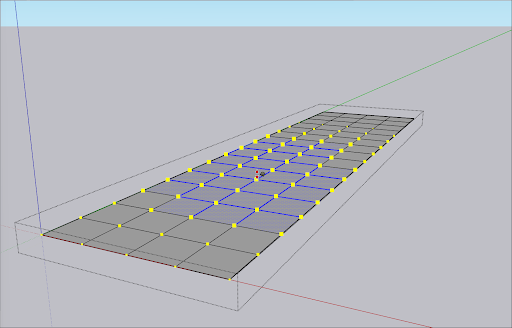
Se necessário, insira um valor na caixa Medidas para ajustar o raio.
Mova o mouse para alterar a elevação da área selecionada. Para uma alteração mais exata, digite um valor na caixa Medidas. Valores negativos criarão uma depressão, enquanto valores positivos elevarão a área.
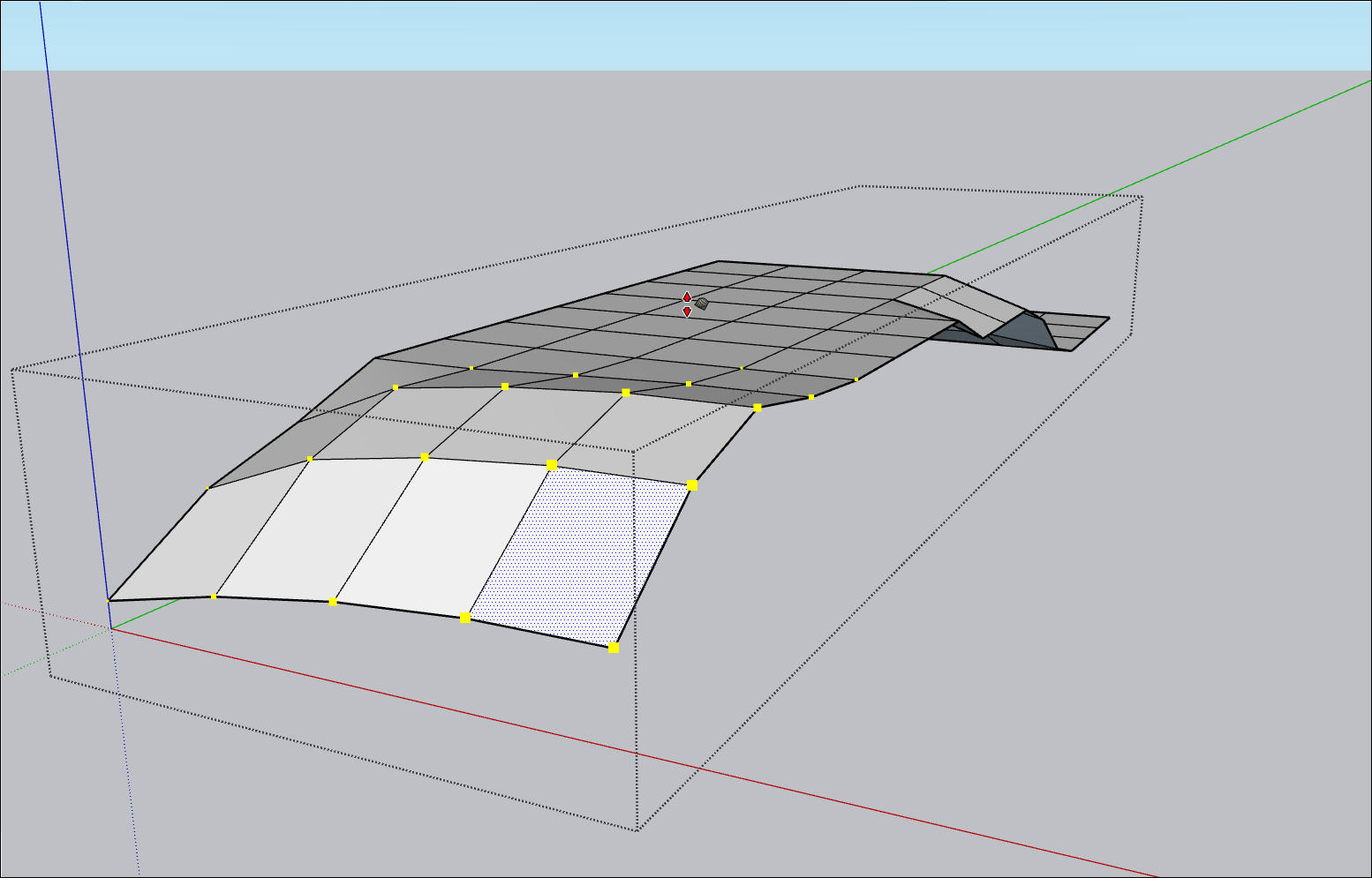
Repita conforme necessário.
Observação : as ações da ferramenta Movimento suave demoram mais em modelos maiores e mais complexos. Se nada acontecer, aguarde um momento até que a operação seja concluída.
Detalhes
Talvez seja necessário adicionar alguns detalhes extras e complexos ao terreno. Um modelo para uma área de esqui pode precisar de alguns montes de neve na colina que você acabou de criar com a ferramenta Movimento suave. A ferramenta Adicionar detalhe (  ) pode ajudar com isso.
Para adicionar detalhes ao seu terreno:
Ative a ferramenta Adicionar detalhe.
Clique na borda ou face em que você quer criar um novo vértice. Para alterar várias bordas, selecione-as antes de ativar a ferramenta Adicionar detalhe.
Mova o curso para cima e para baixo para ajustar o vértice e os triângulos ao redor. Segure Shift enquanto move para movimentar na horizontal, se necessário. Para ter mais precisão, digite um valor na caixa Medidas.
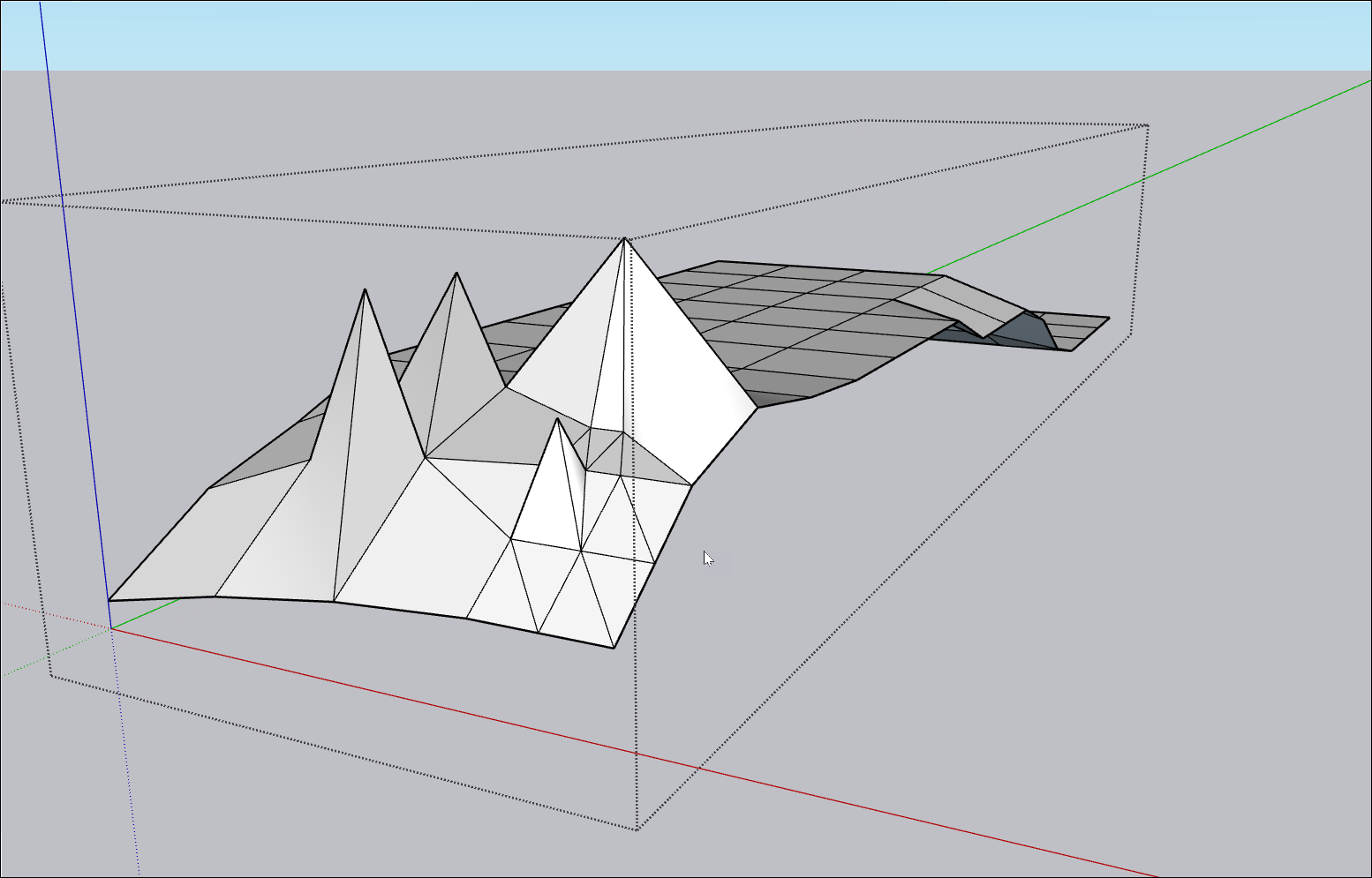
Clique novamente para configurar o vértice.
Dica : depois de adicionar os detalhes, você pode reativar a ferramenta Movimento suave para ajustar ainda mais a aparência da geometria.
Virar bordas
A ferramenta Virar (  ) pode ajudar a eliminar áreas planas indesejadas que aparecem após a conversão de contornos em terrenos. Para usar a ferramenta Virar:
Verifique se a geometria oculta está visível.
Ative a ferramenta Virar.
Clique na borda que você deseja virar.
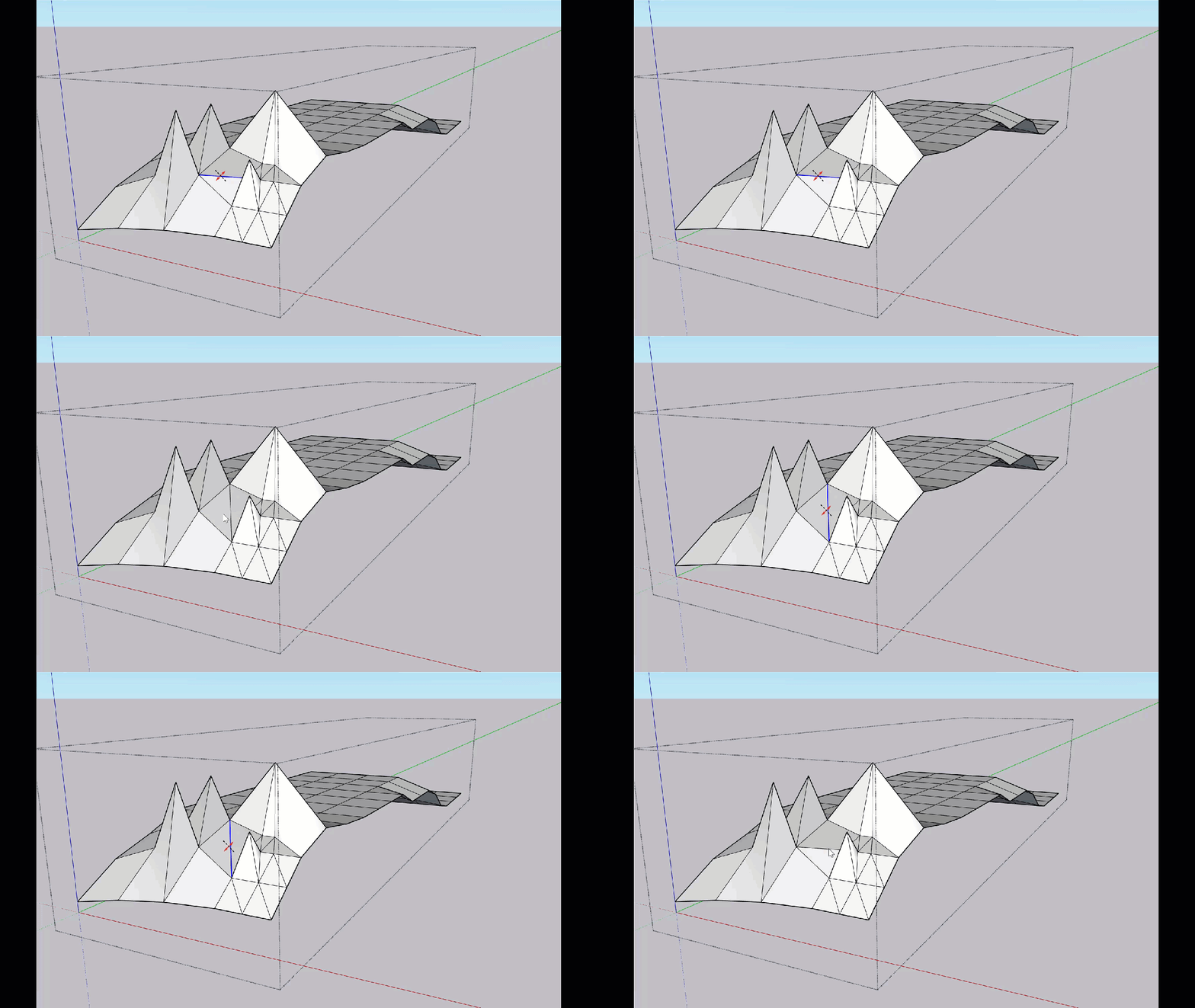
Continue clicando nas bordas até obter o resultado desejado para o terreno.