
Como adicionar um ambiente a um modelo
Os ambientes permitem adicionar fundos panorâmicos de 360° e condições de iluminação baseadas em imagem aos seus modelos do SketchUp. No painel Environments (Ambientes), você pode adicionar e manipular ambientes. Também é possível importar arquivos High Dynamic Range Image (HDRI) ou OpenEXR para criar um novo ambiente.
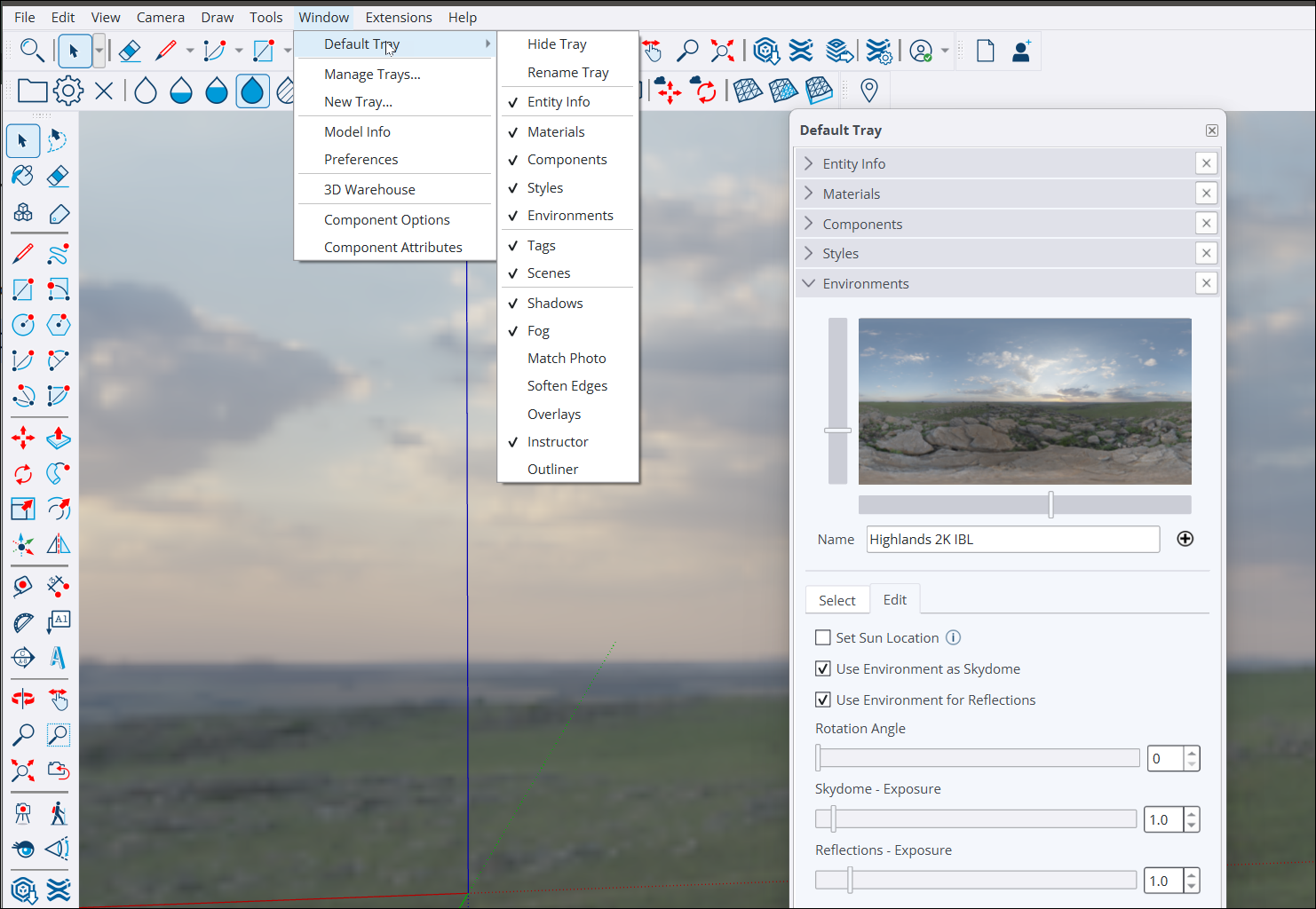
Com base em arquivos HDRI e OpenEXR, os ambientes oferecem uma visão 360° de um local a partir de um único ponto de vista e armazenam os valores do mundo real para a iluminação e os reflexos desse local. Os efeitos dinâmicos dos materiais fotorrealistas do SketchUp resultam da interação com as propriedades do ambiente. Juntos, os ambientes e os materiais podem ser usados para gerar mais nuance, dinamismo e realismo nas cenas do SketchUp.
Como adicionar um ambiente
Na guia Select (Selecionar), o SketchUp disponibiliza uma biblioteca padrão de ambientes que você pode escolher. Cada seleção padrão oferece diferentes efeitos de iluminação e causará reações únicas em seus materiais fotorrealistas. Alguns ambientes fornecem um tipo diferente de luz externa. Outros encobrem a luz superior, favorecendo o uso interno.
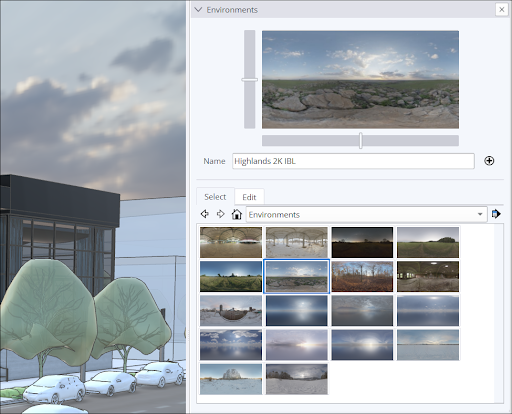
Para adicionar um ambiente ao seu modelo, clique na miniatura dele. O nome e uma exibição completa desse ambiente aparecerão na seção superior do painel.
Com as opções de navegação da guia Selecionar, é possível:
Inspecionar os ambientes adicionados ao modelo.
Desativar ou excluir um ambiente do modelo.
Gerenciar ambientes em coleções personalizadas.
Ajustar o tamanho das miniaturas visualizadas e alterar para a exibição em lista.
Atualizar a lista de ambientes.
Para adicionar seu arquivo HDRI ou OpenEXR, clique em Adicionar ambiente (  ). Depois, navegue pelo dispositivo e adicione o arquivo. O ambiente será adicionado ao seu modelo e uma miniatura representando esse ambiente ficará visível na categoria No modelo da guia Selecionar.
Como editar um ambiente
Na guia Edit (Editar), você pode ajustar como um ambiente interage com seu modelo.
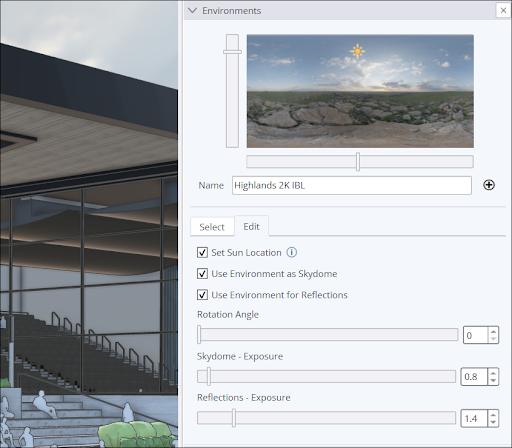
É possível controlar a aparência do modelo e a iluminação dele com estas opções:
Set Sun Location (Definir posição do sol): quando selecionada, sombras são adicionadas ao modelo, e um ícone de sol aparece na miniatura do ambiente. O ícone de sol indica a origem da luz solar no ambiente. Você pode controlar manualmente a localização do sol, a fonte das sombras, clicando e arrastando o ícone na miniatura ou usando os controles deslizantes adjacentes à miniatura. Esta configuração substitui as definições no painel Sombras derivadas da geolocalização e período do dia/ano.
Use Environment as Skydome (Usar ambiente como cúpula): quando selecionada, o SketchUp usará o ambiente selecionado como uma cúpula esférica de 360 graus. Desmarque esta opção para desativar a cúpula. Os efeitos de iluminação do ambiente ainda serão aplicados ao seu modelo.
Use Environment for Reflections (Usar ambiente para reflexos): quando selecionada, os materiais fotorrealistas usarão o ambiente para refletir a luz de forma dinâmica.
Rotation Angle (Ângulo de rotação): mova o controle deslizante para rotacionar o ambiente em torno do seu ponto central e mudar a iluminação.
Skydome - Exposure (Cúpula - Exposição): mova o controle deslizante para ajustar o brilho da cúpula do ambiente.
Reflections - Exposure (Reflexos - Exposição): mova o controle deslizante para ajustar o brilho da luz refletida no seu modelo.
Observação: nem todos os estilos usam materiais fotorrealistas e ambientes. Certifique-se de que o estilo selecionado use o estilo de face Exibir materiais fotorrealistas. Para obter mais informações, consulte Como criar e editar um estilo e Configurações de face .
Editing an environment
The Edit tab is where you adjust how an environment interacts with your model.
You can control how the environment appears and its lighting with the following options:
Set Sun Location – When selected, shadows activate in the model, and a sun icon appears in the environment thumbnail. This sun icon indicates the source of sun within the environment. You can control the location of the sun -- the source of shadows -- manually by click-dragging the icon in the thumbnail, or by using the sliders adjacent to the thumbnail. This setting overrides the settings in the Shadows panel derived from geolocation and time of day/year.
Use Environment as Skydome – When selected, SketchUp will use your selected environment as a spherical 360-degree skydome. Uncheck to deactivate the skydome. Lighting effects of the environment will still apply to your model.
Use Environment for Reflections – When selected, photoreal materials will use the environment to dynamically reflect light.
Rotation Angle – Moving this slider rotates the environment around its center point and will change its lighting.
Skydome-Exposure – Moving this slider adjusts the brightness of the environment's skydome.
Reflections-Exposure – Moving this slider adjusts the brightness of reflected light on your model.
Note : Not all Styles utilize photoreal materials and environments. Make sure your selected Style uses the Display Photoreal Materials face style. For more information see Creating and Editing a Style and Face Styles .