
使用 AI Render
SketchUp Desktop 版、SketchUp iPad 版和 SketchUp Web 版均提供 AI Render。AI Render 的访问和使用方式因使用的 SketchUp 版本而异。在所有版本的 AI Render 中,图像生成的时间可能为 13 秒到 20 秒不等。视互联网连接速度和可用云计算资源量,处理时间可能有所不同。要创建新图像,请根据需要更改提示,然后再次单击 Generate(生成) 。
注意 :支持 AI Render 的模型使用英文。尽管您可以尝试用其他语言生成输出,但输出将不会经过翻译处理。
SketchUp Desktop 版
您可以在 Extensions(扩展程序)菜单中找到 AI Render (  )。下载扩展程序后,即可使用 AI Render 工具栏。在 Windows 中,您可以将该工具栏添加到现有工具栏中;在 MacOS 中,您可以通过自定义选项添加 AI Render。
激活 AI Render 将打开其应用窗口。可将该窗口移动到绘图区域的任何位置,甚至是 SketchUp 主窗口之外。AI Render 窗口的大小决定了渲染图像的质量。这意味着,窗口越大,输出质量越高。调整 AI Render 窗口的大小不会改变模型的高宽比。
首次打开 AI Render 窗口时,将出现模型快照以及 AI Render 工具栏和 Gallery(图库)。更改相机角度或 SketchUp 模型视口的高宽比,可以调整 AI Render 对话框中的模型快照。
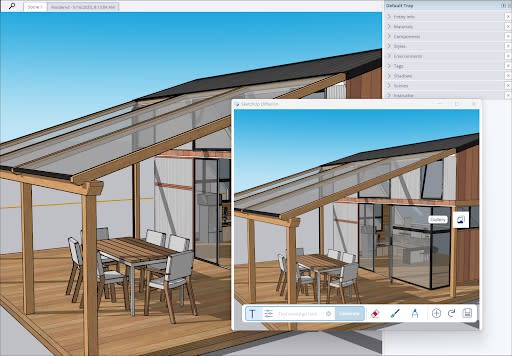
AI Render 工具栏有四个生成工具,可帮助您创建 AI Render 输出:
Text Prompt(文本提示)(
 ) – 一个文本字段,您可以在其中添加代表所需输出的文本提示。您也可以使用 SketchUp 的样式预设 之一,其中包括常规提示和否定提示。
Erase(擦除)(
 ) – 使用此工具可在生成的图像中选择一个区域,并通过模仿其周围的区域擦除不需要的伪影。
Paint(上色)(
 ) – 激活该工具后,您可以选择一个区域,并只对所选区域生成附加提示。
Sketch(草图)(
 ) – 将文本提示与您创建的草图相结合,为生成的图像添加特定元素。
有关如何使用这些工具的更多信息,请参见 使用 AI Render 生成输出 。
工具栏上还有一些额外的选项,可以帮助您与生成的图像进行交互:
Add Scene(添加场景)(
 ) – 点击该选项可将当前生成的图像添加为模型中的场景。有关此功能工作原理的详细信息,请参见 保存与共享 AI Render 输出 。
Refresh(刷新)(
 ) – 更新 AI Render 窗口中显示的内容,使其与 SketchUp 主窗口中的内容一致。如果您对模型进行了更改,并希望使用 AI Render 另外生成一张包含这些更改的图像,请单击 Refresh(刷新) 。
Save(保存)(
 ) – 将生成的图像保存在设备上。
使用任何生成式工具时,生成的输出都会保存到 Gallery(图库)中。Gallery(图库)包含当前会话期间 AI Render 生成的所有图像,以及过去 30 天内生成的任何图像。有关更多信息,请参见 AI Render 图库 。
SketchUp iPad 版
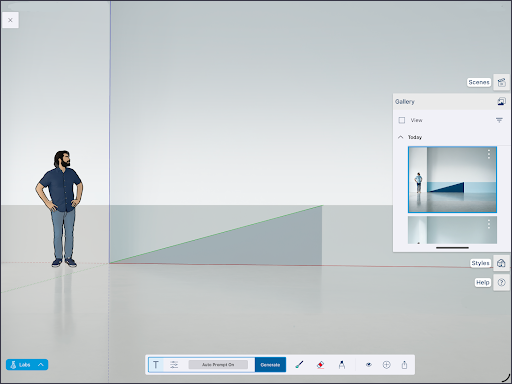
单击扩展工具集中的 AI Render ( ) 将在全屏模式下打开 AI Render。首次打开 AI Render 时,模型视图保持不变,并且将出现 AI Render 工具栏和 Gallery(图库)。仍会提供 Scenes(场景)、Styles(样式)和 Help(帮助)面板。在生成图像之前,您仍然可以对模型进行环绕观察、自由导航并更改模型样式。
iPad 中的 AI Render 比 Desktop 版多了几个选项:
Opacity(不透明度)(
 ) - 控制屏幕上显示的生成图像的不透明度,让您能够将 AI Render 生成的图像与背后的 SketchUp 模型相融合。
Share(共享)(
 ) - 打开本机 iOS 共享选项,让您能够发送或保存当前屏幕上的 AI Render 内容。
要退出,请单击左上角的 X。
SketchUp Web 版
类似于 iPad 版,您可以在 SketchUp Web 版的扩展工具集中找到 AI Render。SketchUp Web 版的界面外观与 iPad 版本非常像,但左侧还包括 Rotate(旋转)、Pan(平移)和 Zoom(缩放)等相机工具。
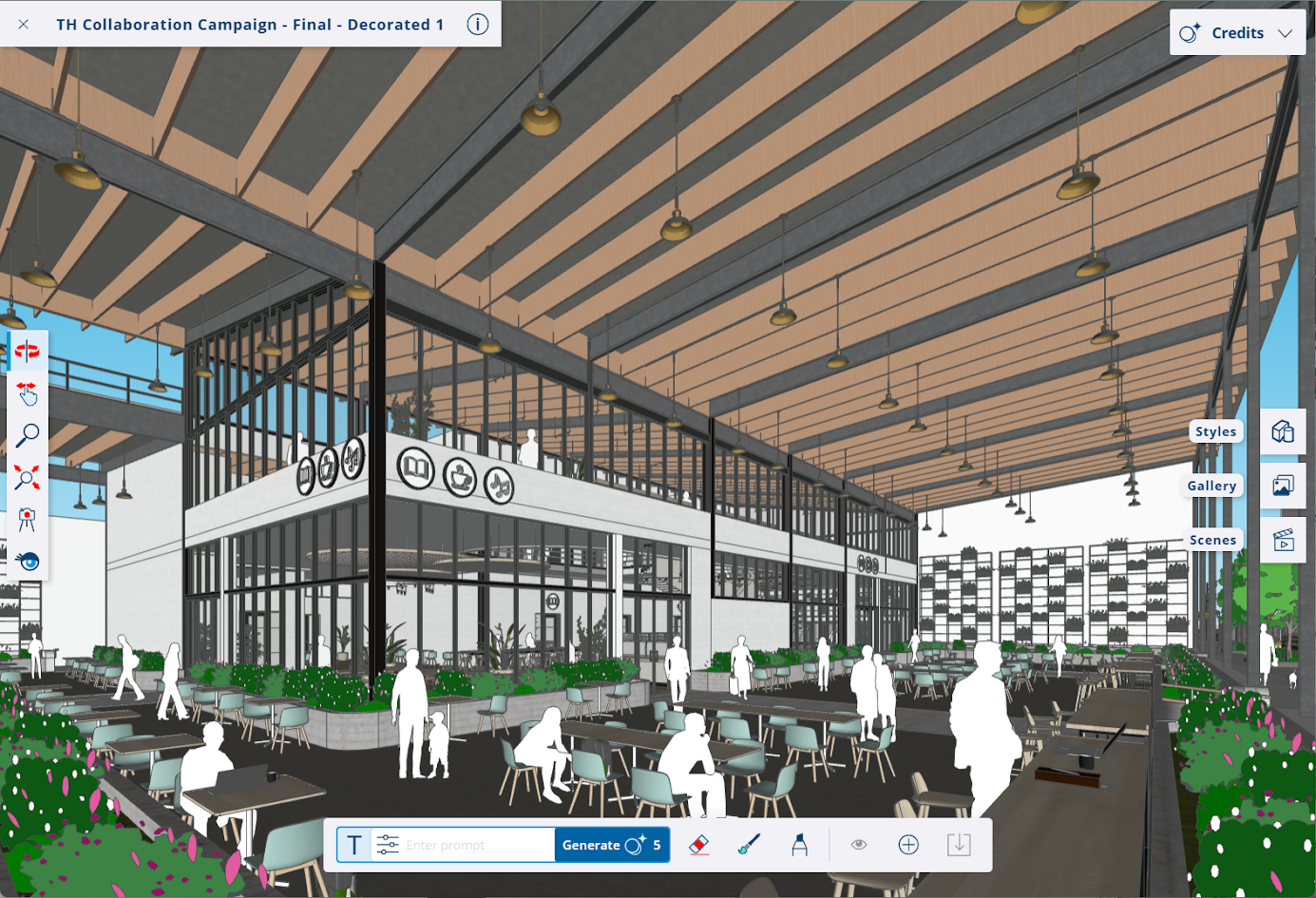
要退出,请单击模型名称旁边左上角的 X,或按键盘上的 ESC 键。