
在管理控制台中取消设备的授权
Last updated: 4月 11, 2026•1 分钟 read.
在 Trimble 的 My Product(我的产品)页面 中,您可以管理已授权给 SketchUp 帐户的设备。
请注意 :您只能取消自己激活的授权,即使您拥有所有者或管理员访问权限。
在 My Products(我的产品)中管理激活的步骤:
打开 My Products(我的产品) 页面,或访问 Trimble.com 并使用 Trimble ID 登录。
若您正在访问 Trimble.com 网站,请找到并单击页面右上角的个人资料图标。
选择 My Products(我的产品) 。
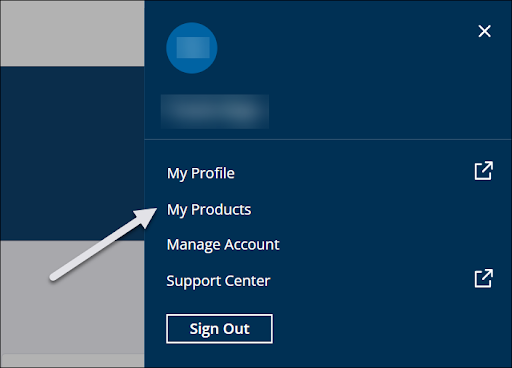
若您已进入管理控制台,请单击左侧窗格中的 My Products(我的产品) 。
在 My Product(我的产品)页面,使用搜索功能或浏览图块,找到您要安装或启动的 SketchUp 产品。
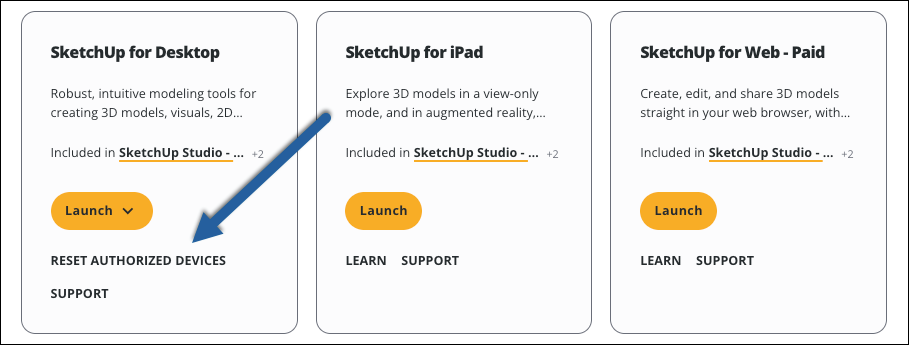
在 SketchUp Desktop 版图块上,单击 Reset Authorized Devices(重置授权设备) 。此选项仅在帐户达到最大激活次数时显示。
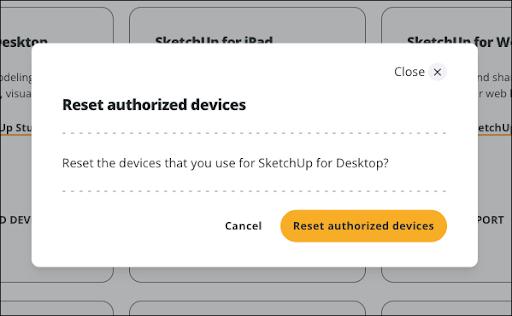
在弹出的对话框中单击 Reset Authorized Devices(重置授权设备) ,即可注销所有设备上的 SketchUp 实例。单击 Cancel(取消) 将返回 My Products(我的产品)页面且不执行任何操作。
单击右上角的 Trimble 图标,选择 Sign Out(注销) 。
若您在撤销授权前曾在任何设备上打开过 SketchUp,请前往相应设备并执行以下操作步骤:
注销。
关闭 SketchUp。
重新启动 SketchUp。
使用您的 Trimble ID 再次登录。
警告 :若未完全退出 SketchUp、关闭程序并重新启动应用程序,您仍可能收到与管理激活相关的提示信息。