
创建和编辑模型
SketchUp Web 版中的模型创建和编辑操作非常类似于 SketchUp Desktop 版,但也有一些细微的不同之处。
注意: 虽然 SketchUp Web 版无需订阅,但您仍需要 Trimble ID 才能使用。有关创建或登录 Trimble ID 的 的更多信息,请参阅 Trimble ID。要使用本文讨论的所有功能,您可能需要订阅 SketchUp Go、Pro 或 Studio。
创建新模型
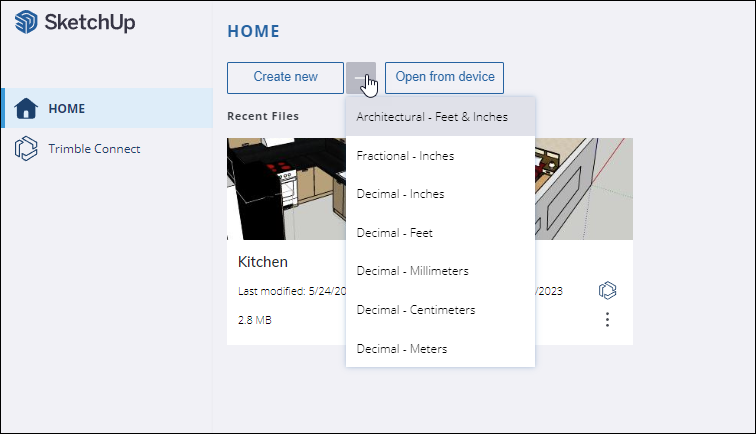
首次打开 SketchUp Web 版时,将显示 HOME(主页)页面。要创建新模型,请单击 Create new(新建) 或使用下拉菜单,选择度量单位。
更改度量单位
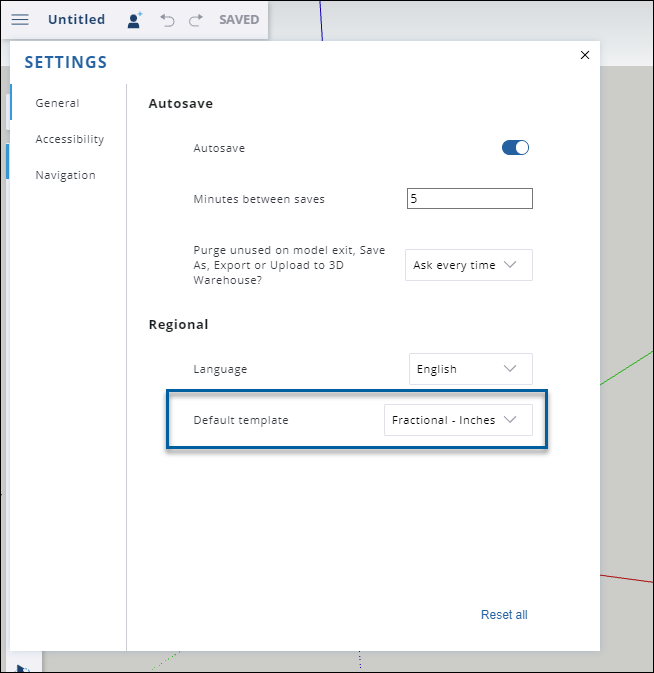
您可以在 App Settings(应用设置)中随时更改模型中使用的度量单位。从 Main Menu(主菜单)中,选择 App Settings(应用设置) ,并在 General(通用)标签中找到 Default template(默认模板)区域。
导入文件和图像
在 SketchUp Web 版中,您可以直接将文件导入模型中。支持的文件格式包括:
3DS
DAE
DEM
DWG
DXF
KMZ
STL
JPG
PNG
要导入文件:
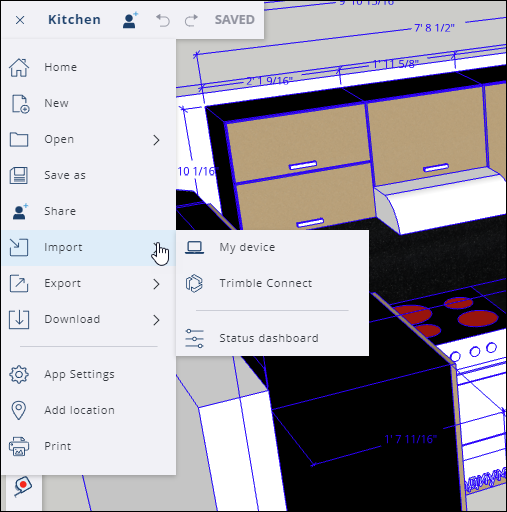
从 Main Menu(主菜单)中选择 Import(导入) 。
选择文件位置,可选位置包括 My device(我的设备) 或 Trimble Connect 。
从设备中导入文件时,将文件拖放至出现的窗口中,或使用提供的链接浏览图像。
从 Trimble Connect 导入时,在保存的项目中选择您想要导入的文件。
导入模型中的图像文件将保存为图像或材质。如果您导入了 CAD 文件,那么它将保存为组件。关于如何使用导入模型中的文件的更多信息,请参阅 在其他建模程序或工具中使用 SketchUp 数据 下与您导入的文件类型相关的内容。
SketchUp Web 版的面板
SketchUp Web 版的面板位于界面右侧。每个面板上都有一组功能,可以帮助您进一步优化模型。