
保存与共享 AI Render 输出
使用 AI Render 创建输出后,您可以选择使用该输出创建新场景、在本地保存生成的输出或与其他人共享输出。
添加场景
当您单击或点按 Add Scene(添加场景)时,AI Render 会在模型中创建一个新场景。这个使用生成的图像作为新视口的新场景会在以下几个条件下出现:
在 SketchUp iPad 版和 SketchUp Web 版中,生成的图像成为新场景中的前景图像。由 AI Render 创建的前景图像仅在选择该特定场景时才会持续存在。某些操作(例如使用环绕观察工具)会导致水印消失。
在 SketchUp Desktop 版中,生成的图像作为匹配照片叠加在新场景中,并保留原始输入的相机角度。图像将出现在模型几何体的后面并投影在模型几何体的顶部。此行为仍然允许您可视化 SketchUp 模型中的所有线条。在 SketchUp Desktop 版中使用 Add Scene(添加场景)时,不支持 Parallel Projection(平行投影)和 Two Point Perspective(两点透视图)相机模式。
使用 AI Render 添加场景时,会在 SketchUp 中生成一个新的样式,称为 AI Render Style。此样式允许前景和背景图像可见,但在大多数样式中禁用此设置。如果您进行任何更改,AI Render 会创建新的样式。
在创建包含生成图像的场景后,请务必保存模型。
保存与共享
取决于使用的 SketchUp 版本,您可以选择保存或共享生成的输出。保存或共享的图像使用与视口相同的分辨率。
SketchUp Desktop 版
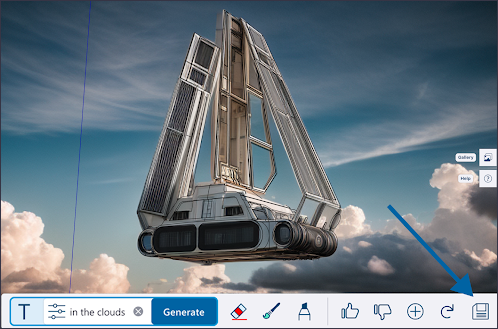
单击 Save(保存)将打开 Microsoft Windows 中的 Windows 资源管理器或 MacOS 中的 Finder。选择位置并为您的文件指定名称。您的图像将保存为 .png 文件。
SketchUp iPad 版
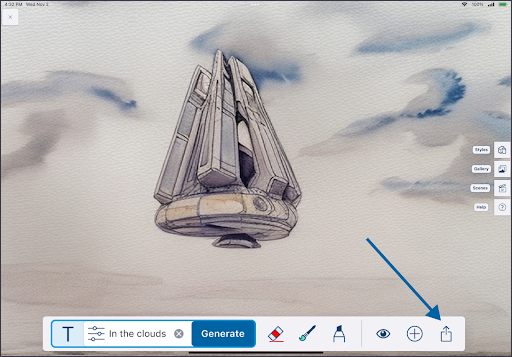
点按 Share(共享)将打开 iPad 的 iOS 共享选项。
Web 版 SketchUp
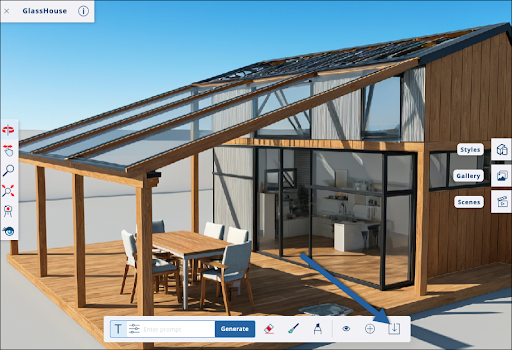
单击 Download Image(下载图像)(  ) 将打开 Microsoft Windows 中的 Windows 资源管理器或 MacOS 中的 Finder。选择位置并为您的文件指定名称。您的图像将保存为 .png 文件。