
翻转、镜像、旋转和阵列
使用 SketchUp 的翻转和旋转工具将让您的几何体变得像杂技团一样灵活。“翻转”命令可让几何体沿任何轴向后翻转 180 度。使用旋转工具可让您的几何体像专业体操运动员一样旋转和折叠。
目录
沿轴翻转几何体
要翻转几何体,请按照以下步骤操作:
使用 选择 工具 (
 ),选择要翻转的几何体。
右键单击选中对象,选择“ 翻转 ”。
在子菜单中,选择轴。
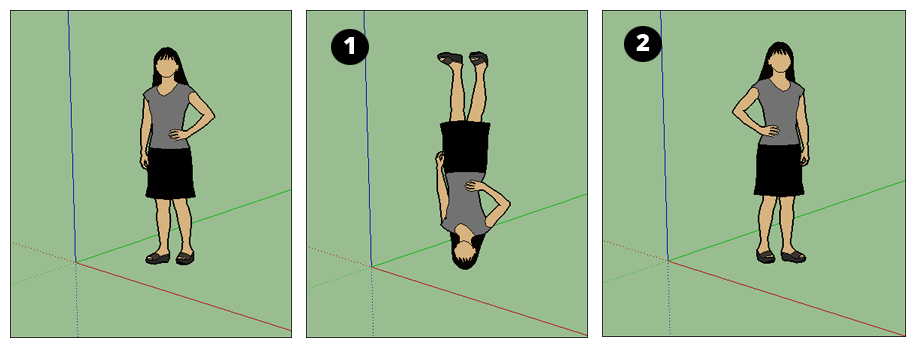
在图中,Sophie 展示了沿蓝色轴 (1) 或红色轴 (2) 翻转的结果。
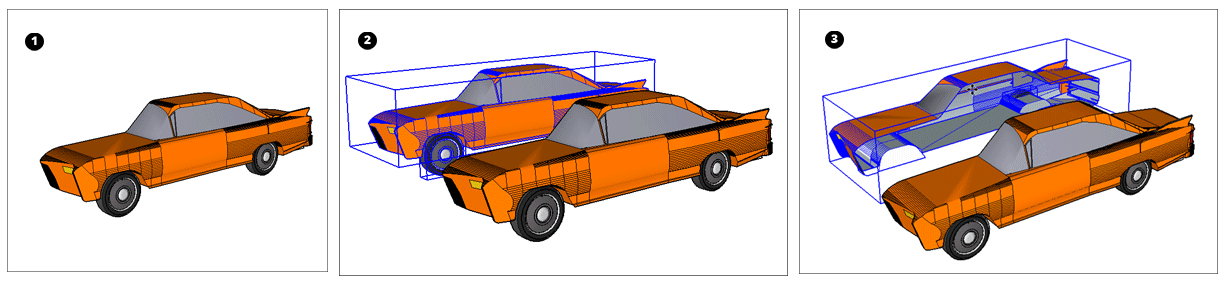
提示: 组合使用“ 复制 ”和“ 翻转 ”命令,可以镜像显示几何体。在为汽车等物体(或任何两侧相同的物体)建模时,镜像显示可以让您获得模型的一半 (1),复制它 (2),然后翻转副本 (3) 来获得一个镜像,以完成模型,如下图所示。有关进行复杂选择的技巧,请参见“ 选择几何体 ”。
以一定角度旋转几何体
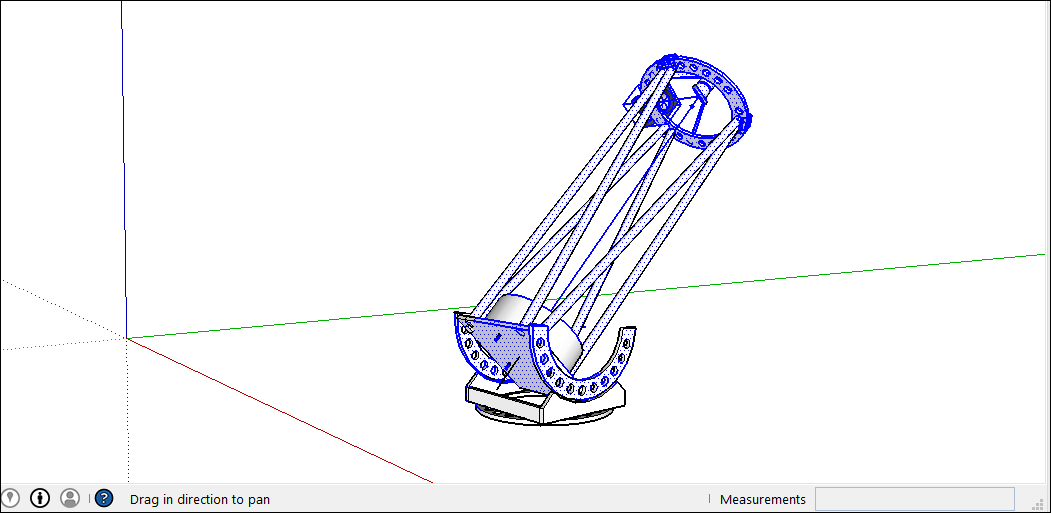
使用旋转工具可以以任何角度旋转几何体。例如,假设您要旋转此望远镜,让它指向不同角度或不同方向。
以下是使用旋转工具旋转几何体的方法:
使用 选择 工具 (
 ),选择要旋转的几何体。此时,应选中将望远镜指向天空的几何体,而不要选中底座,底座应该保留在水平面上。
 选择 旋转 工具 (
 )。此时旋转工具的光标将变成量角器形状。
 将光标移动到要用于旋转的平面上。如需锁定平面,请按 Shift 键,直到单击设定角度的顶点。如图所示,当平面垂直于轴时,光标将分别变成红色、绿色或蓝色。
Tip: When you press and hold the Shift key to constrain the plane of rotation, you can press Alt (Microsoft Windows> or Command (OS X) to free the protractor from the inferenced plane. The angle of the protractor will remain the angle of the original plane, but now you can move the protractor to inference other geometry.
Tip: In this example, inferring from a face that's on the same plane as the desired rotation is the easiest way to find the right plane. Hold down the scroll wheel of your three-button mouse to temporarily switch to the Orbit tool (
 ) and find a good view of your desired plane. See Viewing a Model for details about viewing options.
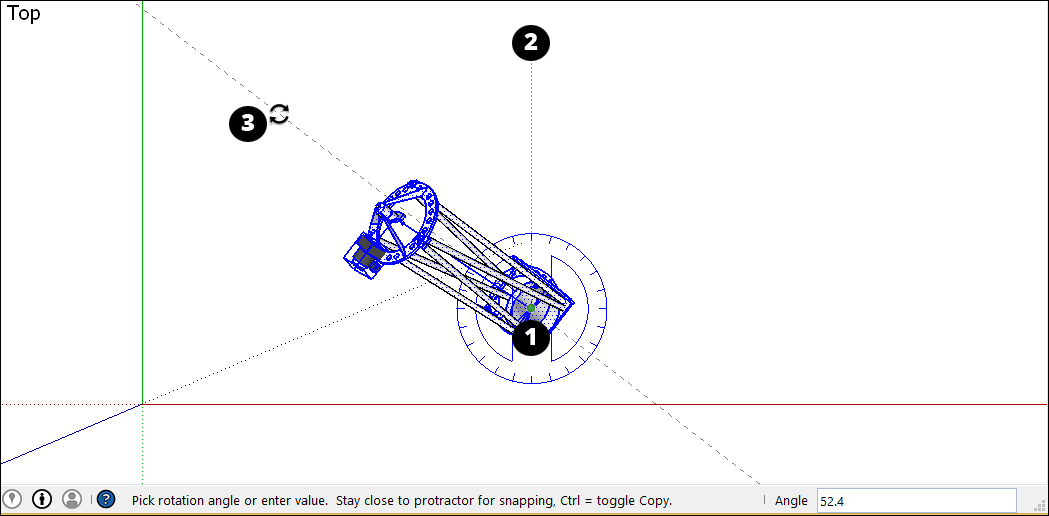
单击以设置角度的顶点(下图中的插图 1)。
当光标变成圆形箭头时,单击以设置旋转角度的第一个点。在此示例中,起始点(下图中的插图 2)与望远镜的当前角度平行。
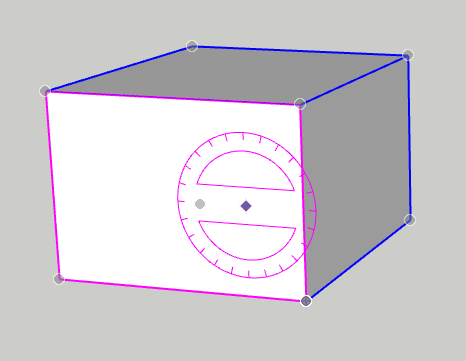
沿旋转方向移动光标,然后单击以结束旋转角度。在图中,圆形箭头光标位于您可以单击以完成旋转的位置(插图 3)。请注意,测量框会显示角度。
(可选)输入精确的角度旋转或斜率值,然后按 Enter 。下表介绍了如何指定每个值。负数值表示以逆时针方向移动进行角度旋转。
下面通过举例来帮助您了解如何获得所需的旋转角度。想象一下,您需要将整个望远镜旋转到另一个方向(如西北方,而非正北方)。先选择整个望远镜,然后选择“ 相机 > 标准视图 > 顶部 ”来从上方查看望远镜。(“ 查看模型 ”部分介绍了 SketchUp 的查看选项。)选择 旋转 工具后,将量角器光标锁定在蓝色方向上,然后单击顶部以设置角度的顶点(插图 1)。单击以将正北方 (2) 作为角度的起始点,然后再次单击以将西北方 (3) 作为角度的终止点。
观看下面有关旋转工具操作的视频,其中您将了解到如何旋转时钟指针并打开拱形门,如何将 SketchUp 的面折成纸飞机等。
角推导抓手
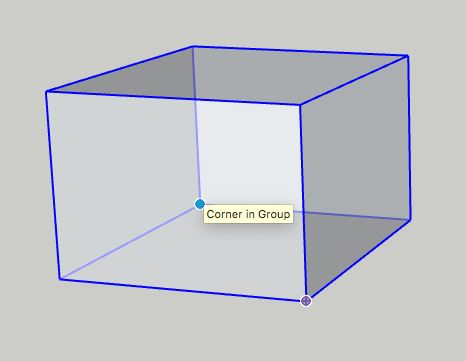
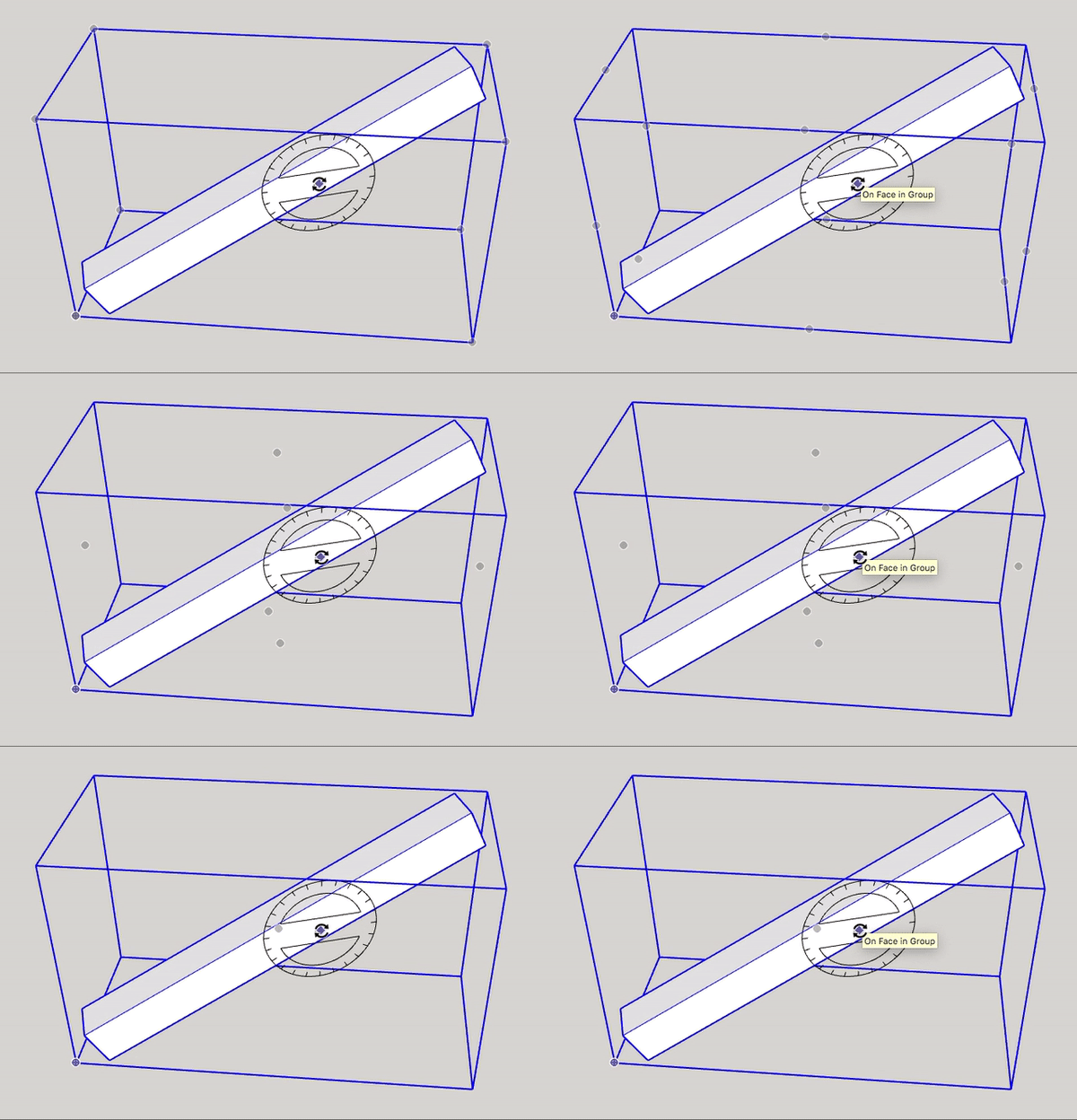
选择组件/组或将鼠标悬停在其上方时,会出现推导图标。这些推导图标会以不同的方式呈现,具体取决于几何体和所执行的操作。在下图中,组件/组的边界框的角有助于您更好地旋转组件/组。边界框每个角上的组件/组抓手均以灰色点表示。您可以使用这些抓手抓取和旋转物体。
将光标移动到被其他几何体掩盖的角上方时,灰色点会变成蓝色,组件将显示为透明状,以便您查看被挡住的角和后面的几何体以进行定位。
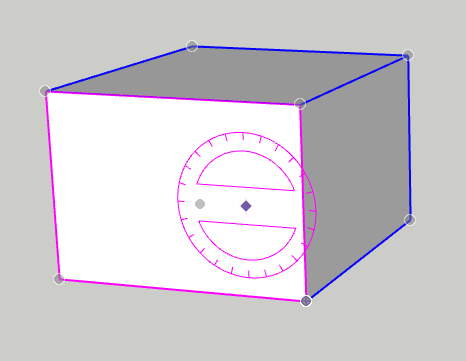
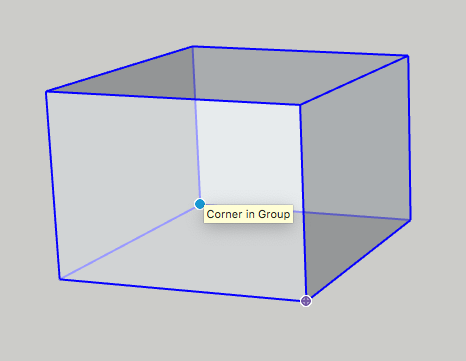
通过找到第一个抓手,您可以在可用抓手、物体中心、上下文边中心和上下文边角之间循环,然后使用 Command (Mac) 或 Alt (Windows) 在它们之间切换。
沿轴折叠几何体
SketchUp 几何体非常灵活,可以像纸张一样折叠。请按照以下步骤操作:
使用 选择 工具 (
),选择要折叠的几何体。 选择 旋转 工具 (
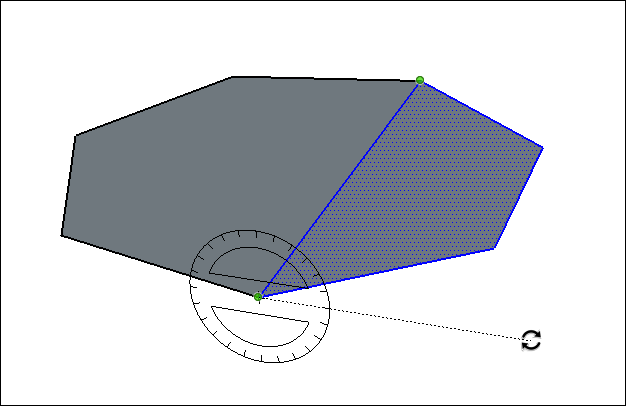 )。
)。当旋转工具的光标变成量角器形状时,从折叠线上的一个端点单击并拖动至另一个端点。完成后释放鼠标按钮。在此示例中,将多边形一分为二的线为折叠线。
单击旋转的起始点。在图中,圆形箭头光标所在的位置即为旋转的起始位置。
移动光标以进行旋转。如果在首选项中激活了角度捕捉,则移动到量角器附近时会进行角度捕捉,而远离量角器时则可以自由旋转。此外,在移动光标时,请注意测量框中显示的旋转角度。
单击终止点以完成旋转。下图显示了旋转的终止点和折叠多边形的动态预览图。
(可选)输入精确的角度旋转或斜率值,然后按 Enter 。有关如何指定每个值的详细信息,请参见前面的表格。负数值表示以逆时针方向折叠几何体。