
正在卸载或正在修复 SketchUp
SketchUp 和 SketchUp Pro 使用说明
Windows XP : 单击 开始 菜单> 控制面板 > 添加/删除程序 > SketchUp # .
Windows Vista/Windows 7 : 单击 开始 (Windows logo) 菜单> 控制面板 > 程序 > 程序与功能> SketchUp # .
若要卸载 SketchUp,请选择(在 Vista 或 Windows 7 上 卸载 ) 删除 。 当询问是否删除 SketchUp 时,请单击 是 .
如果在使用 SketchUp 时出现问题,您可以尝试 更改 选项,开始重新安装上次安装程序时安装的程序功能。 此项操作可修复任何损坏的应用程序文件(不会影响或修复您的 SketchUp 绘图文件,即 SKP 文件 )。 若问题仍未解决,请尝试卸载并重装 SketchUp。
退出 SketchUp。(若打开了多个 SketchUp 实例,请确保您退出了所有 SketchUp 实例。)
打开一个 Finder 窗口。
( SketchUp 8 及更旧版本 ) 从主库中删除 SketchUp 文件夹:
在 Finder 窗口的左栏单击 Macintosh HD .
在右栏单击 库 ,然后点击 应用程序支持 .
在 应用程序支持 文件夹中,找到 Google SketchUp # 文件夹,并将其拖至回收站。
从您的用户库中删除 SketchUp 文件夹:
在 Finder 窗口的左窗格中单击您的用户名,然后单击 右窗格的库* 。
*如果您使用的是 Mac OS X 10.7 或更新版本,按下键盘上的 选择 (Alt) 按键, 点击 转到 菜单栏, 然后选择下拉菜单中的 库 选项。 此处为 示例视频 .
打开 应用程序支持 文件夹。
在 应用程序支持 文件夹中,找到 SketchUp # 文件夹,并将其拖至回收站。
删除 SketchUp 应用程序:
在 Finder 窗口的左窗格中单击 应用程序 .
在右窗格找到 SketchUp # 文件夹,并将其拖至回收站。
删除 plist 文件:
在 Finder 窗口的左窗格中单击您的用户名。
先在左窗格中单击 右窗格的库* ,然后 首选项.
*如果您使用的是 Mac OS X 10.7 或更新版本,按下键盘上的 选择 (Alt) 按键, 点击 转到 菜单栏, 然后选择下拉菜单中的 库 选项。 此处为 示例视频 .
在首选项文件夹中,将下列任一文件(若有) 拖至 回收站:
com.atlast.sketchup.plistcom.google.sketchuppro.plistcom.google.sketchupfree.plistcom.google.sketchuppro7.plistcom.google.sketchupfree7.plistcom.google.sketchuppro8.plistcom.google.sketchupfree8.plistcom.google.LayOut.plistcom.google.style_builder.plistcom.sketchup.SketchUp.plistcom.sketchup.LayOut.plistcom.sketchup.StyleBuilder.plist
清空回收站。
Note : A repair option is not available to iOS users.
To repair your installation of SketchUp, follow these steps:
Open Settings and select Apps.
Select Installed Apps and locate Sketchup.
Click the context menu and select Modify . SketchUp's installation options will open.
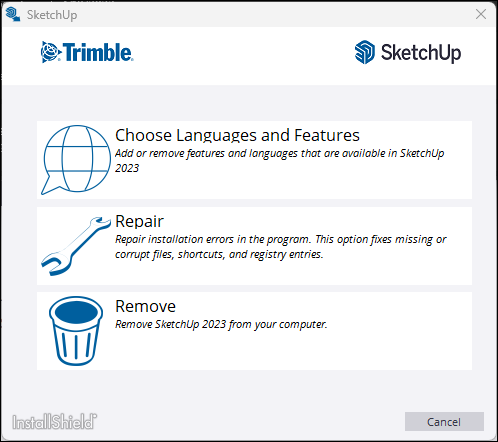
Select Repair to begin. The repair process may take several minutes to complete.
Select Finish .