
创建 Trimble ID
使用 Trimble ID,您可以访问 SketchUp 的所有在线资源,包括 3D Warehouse、Extension Warehouse 和 SketchUp Web 版。
注意: 即使您曾经在 SketchUp 的产品中使用过电子邮件地址,也并不意味着您拥有 Trimble ID。要使用 Google、Apple 或 Microsoft 帐户创建帐户,请参阅 第三方登录选项 。
要创建 Trimble ID,您可以打开一个受支持的 SketchUp 版本,或访问 SketchUp 网站,然后单击 Sign In(登录) 。在 Sign In(登录)页面上,按照以下步骤创建 Trimble ID:
单击 Create a Trimble ID(创建 Trimble ID)。
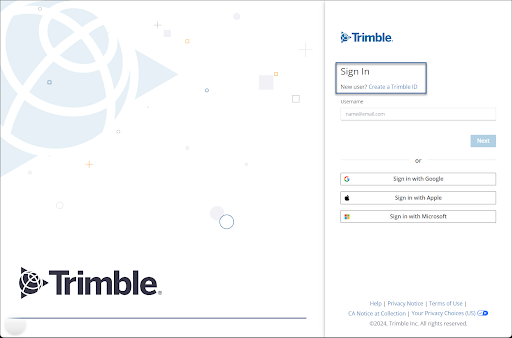
从提供的选项中选择所在地区,单击 Next(下一步) 。
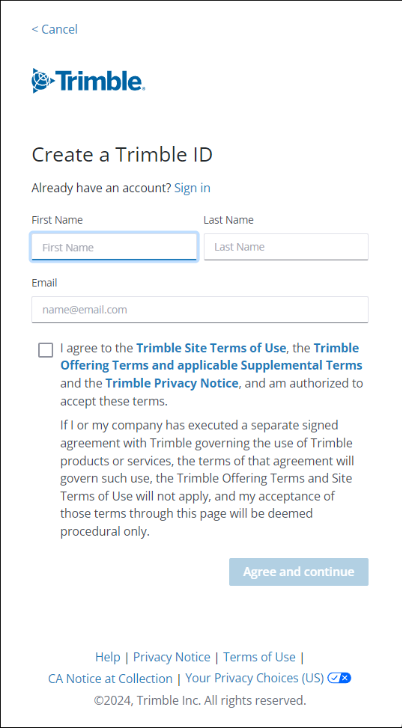
输入您的名字、姓氏和电子邮件地址。
阅读并同意《Trimble 网站使用条款》。单击 Agree and Continue(同意并继续) 。
Trimble 将向您输入的电子邮件地址发送一封包含验证码的电子邮件。如果找不到邮件,请查看垃圾邮件。
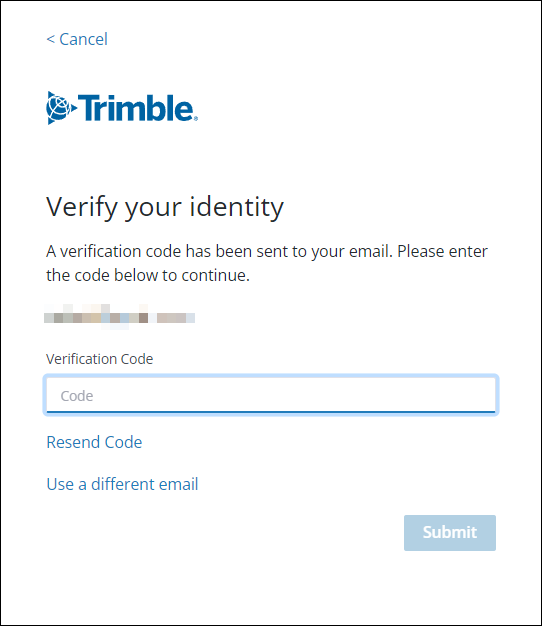
输入验证码并单击 Submit(提交)。
为您的帐户设置 密码 。密码中必须包含:
至少 8 个字符
一个数字(0-9)
至少一个大写字母和一个小写字母
一个特殊字符(!@#$%^&*-+)
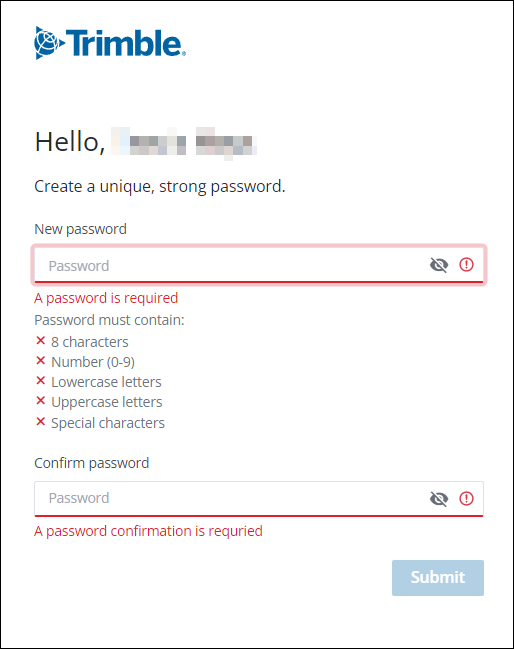
单击 Submit(提交) 。安全密钥页面随即打开。
如果要使用密钥登录,请单击 Create a Passkey(创建密钥) 。要跳过此步骤或使用其他多重身份验证 (MFA) 方法,请单击 Skip For Now(暂时跳过) 。
For more information on all authentication methods available for your account, see Multi-Factor Authentication .
在 Account Preferences(帐户首选项)中,确认信息无误后单击 Next(下一步) 。
如果创建了密钥,此时可以额外设置一个或多个 MFA 方法。如果没有设置密钥,则需至少设置两种 MFA 方法。单击 Count Me In(同意启用) 继续操作。
注意 :如果此时不想设置任何其他 MFA 方法,可单击 I’ll Enable MFA Later(我稍后再启用 MFA) 。为了保障帐户安全,Trimble 要求至少启用一种 MFA 方法。如果未选择其他 MFA 方法,登录时系统将提示您输入一次性密码。有关更多信息,请参阅 强制一次性密码 。