实时查看
默认情况下,查看者能够实时看到您的建模进度。您所做的任何更改都会对所有查看者可见,并且如果光标可见,则查看者甚至能看到您正在使用哪个工具进行修改。
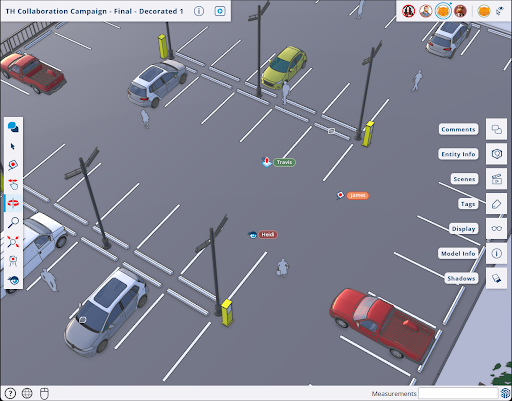
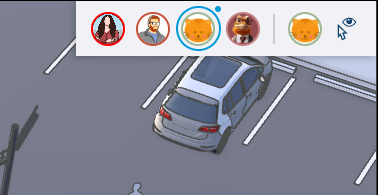
协作者可通过网页浏览器中的简化界面查看模型。模型名称显示于窗口左上角,右上角会高亮显示查看者自己的虚拟形象,以及当前正在查看该模型的其他每位协作者的虚拟形象。匿名用户会被分配一个默认虚拟形象。该区域还设有 Show/Hide Cursors (显示/隐藏光标)功能。
查看您的模型时,具备相应权限的查看者可使用以下功能进行模型浏览与交互操作:
Camera Follow(相机跟随) ——查看者可点击界面右上角其他协作者的虚拟形象,实时跟随其相机视角。您也可点击自身虚拟形象,使所有查看者同步跟随自己的视角。
Comment(评论) (
 )——通过私密邀请链接访问模型且被授予评论权限的查看者,可使用评论工具在模型中添加留言评论。激活评论工具后,将鼠标悬停于对象上方,并选择一个精确位置,即可留下您的评论。有关更多信息,请参阅 Commenting on a Model(模型评论) 。
Navigation Tools(导航工具) ——通过私密邀请(含评论权限)或通用访问链接(含查看模型权限)进入的查看者,可使用所有可用导航工具,包括平移、旋转和缩放。他们还可使用卷尺和测量框在您的模型中进行测量。
Panels(面板) ——提供多个面板供查看者使用。无编辑者在场时,查看者可调整面板中的选项。
Comments(评论) ——打开 Comments(评论)面板。用户可查看模型中留存的每条评论并跳转至对应位置。
Entity Info(实体信息) ——查看者可选取模型中的实体,通过 Entity Info(实体信息)面板查看详细参数,操作方式与其他版本 SketchUp 相同。
Scenes(场景) ——Scenes(场景)面板可帮助查看者在不同场景间切换,选择特定相机视角,或选用 SketchUp 的某一种标准视图模式。
Tags(标签) ——查看者可查看您设置的标签,并切换标签的可见性。
Display(显示) ——查看者可切换哪些显示选项处于激活状态。
Model Info(模型信息) ——标准模型信息面板,包含模型使用的计量单位等基础信息。
Shadows(阴影) ——查看者可修改阴影设置。
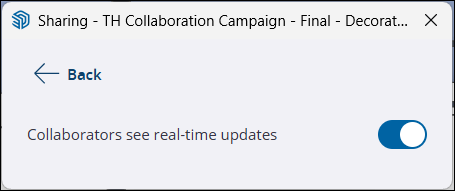
提示 :您可以通过打开共享设置面板,并点击 Collaborators see real-time updates (协作者查看实时更新)旁的开关来关闭此功能。