
管理成员
自 2025 年 4 月起,SketchUp 会将所有具名用户的订阅产品从帐户管理门户 (AMP) 迁移至 Trimble 全新的管理控制台。 管理控制台是您管理所有 Trimble 产品及相关帐户(包括 SketchUp)的地方。 每个 SketchUp 订阅产品都将逐步完成迁移。如果您的帐户关联了多个订阅产品,在迁移期间您可能需要同时使用帐户管理门户和管理控制台。 当您的帐户列入迁移计划时,您会收到电子邮件通知。如果您的帐户已经完成迁移,或者您想确保为最终迁移做好充分准备,请查看我们关于 Trimble 全新管理控制台的相关文章
SketchUp 帐户管理门户 (AMP) 可以帮助您管理有权限使用您订阅的产品的人员。如订阅了多个席位,帐户所有者可以在 Members(成员)部分管理帐户并为每位成员分配角色。
请注意 :每位成员,包括帐户所有者,必须是使用自己的真实名字、姓氏和电子邮件地址具名的用户。
添加成员
要添加成员,单击 Members(成员)部分右上方的 Add New Users(添加新用户)。从下拉菜单中选择 Add New Users(添加新用户),添加单个用户,或使用 Bulk Add(.csv)(批量添加)(.csv),一次添加多名用户。
添加单个用户
选择 Add New Users(添加新用户)。
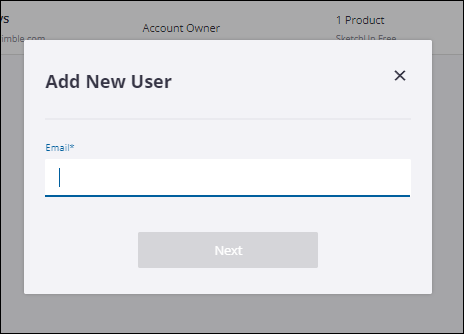
在出现的模式中输入成员的电子邮件地址并单击 Next(下一步) 。
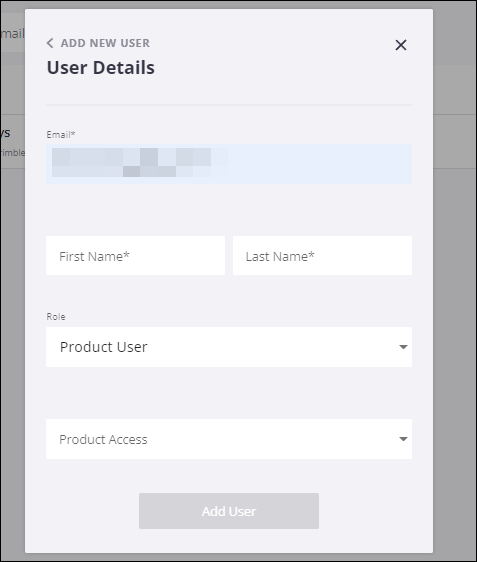
在下一个模式中,添加用户的真实姓名,为其分配角色,选择有权限使用的产品,完成后,单击 Add User(添加用户) 。
如果新成员尚未创建 Trimble ID,他们会收到一封请求创建 Trimble ID 的电子邮件。用户可以在发送电子邮件之后的 72 小时内使用电子邮件中提供的链接创建帐户。如果用户未在 72 小时内完成创建,可以请求新的激活链接,或让帐户所有者、二级帐户所有者或管理员通过 Members(成员)页面上该用户的列表重新发送链接。
批量添加用户
选择 Add New Users(添加新用户) 后,选择 Bulk Add(.csv)(批量添加)(.csv)。
在 Bulk Add Users(批量添加用户)模式中,您可以看到关于 .csv 模板的一些基本说明和下载链接。
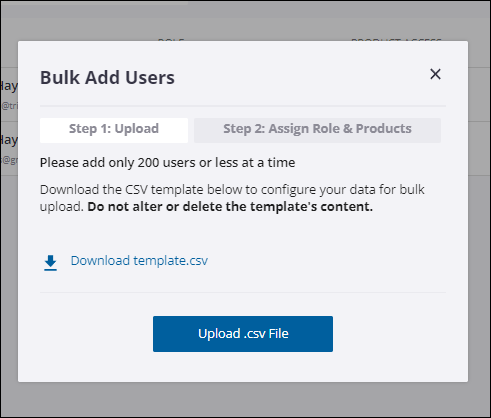
下载并在任意 .csv 编辑器中打开 .csv模板,然后输入用户的详细信息。
Note: Limit bulk uploads to 200 users or less. Do not alter or delete the template's content.
单击 Upload .csv File(上传 .csv 文件) ,然后选择您编辑好的文件。根据文件中的用户数量,上传过程可能需要几分钟。
如果您收到错误信息,可以选择修复错误并重新上传,或者也可以跳过错误并继续上传。
上传完成后,会出现一个模式,让您确认添加的新用户数量,并提示您为用户分配角色和产品访问权限。您也可以不填写这部分内容,手动分配角色和产品。
单击 Save(保存)。
提示:
分配产品访问权限时,将不会显示对您的用户而言没有足够可用席位的产品。
帐户所有者角色将不可选。
如果添加的用户是其他帐户的帐户所有者或二级帐户所有者,则二级帐户所有者角色将被禁用。
如果执行批量上传的用户是公司管理员,则二级帐户所有者的角色将不可选。