绘图基础和概念简介
绘制 3D 模型与绘制 2D 图像是不同的。本绘画基础和概念简介阐述了多种创建边和面(任何 SketchUp 模型的基本实体)的方法,还将介绍 SketchUp 推导引擎如何提供帮助。
提示: 基本形状工具绘出的是细实线。要绘出虚线,请参见 将虚线应用于图层 。
绘制一条直线
直线工具可用来绘制边(也称为“ 线条实体 ”)。边构成所有模型的结构基础。以下是绘制直线的方法:
从工具栏中选择 直线 工具 (
 ) 或按 L 键。此时光标将变为铅笔。
单击设定直线的起始点。如果单击了错误的位置,请按 Esc 键重新开始。当您在绘图区域移动光标时:
光标后面会出现一条线。
测量框中将显示直线长度,其中使用模板中指定的单位类型。
线的颜色代表该线所对齐的轴。
再次单击设置直线的终止点。
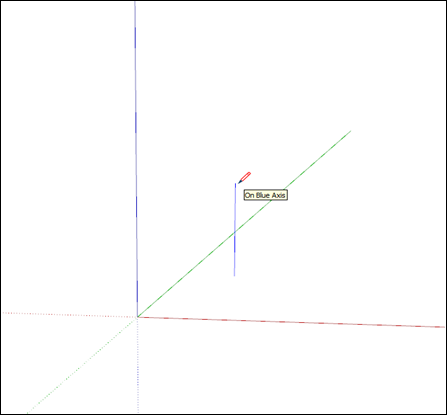
(可选)要为直线设置精确的长度,请输入一个值,然后按 Enter (Microsoft Windows) 或 Return (macOS)。您可以根据需要多次重复此过程,直至您绘制新的直线或选择其他工具。
注意: 对于直线,测量框也接受 3D 坐标:
绝对坐标 ,例如 [3’, 5’, 7’] ,设定了直线终止点相对于当前坐标轴的位置。方括号表示绝对坐标。
相对坐标 ,例如 <1.5m, 4m, 2.75m> ,设定了直线终止点相对于直线起始点的位置。尖括号表示相对坐标。
只要直线未组成面,您就可以编辑该直线的长度。以下是编辑直线的方法:
选择移动工具 (
 )。
)。将移动工具光标悬停在直线的一个终止点上。
单击并拖动该终止点以更改直线的长度。
提示: 您也可以在 Entity Info(实体信息)对话框中调整直线长度。右键单击直线,从出现的菜单中选择 Entity Info(实体信息)。在 Length(长度)方框中,输入新的直线长度。
创建面
当您将多个直线连接成一个形状时,它们即构成一个面。
默认情况下,SketchUp 会给某些面添加阴影,从而创建墙体、地板或这些面要在 3D 模型中代表的任何含义。
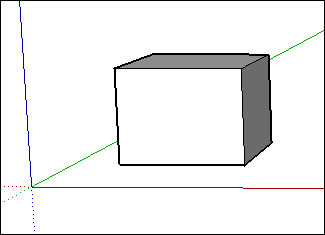
形状工具(矩形、圆形和多边形)也可以创建面。有关这些工具的详细信息,请参阅“ 绘制基本形状 ”。
分割面
在现有面上绘制一条直线(或一条曲线)时,便会拆分该面。
在拆分面之后,您可以使用“推/拉”工具来推或拉这个面的一部分,并保持其他部分不动。有关“推/拉”工具的详细信息,请参阅“ 将形状推拉至 3D ”。
通过擦除边和面来打开 3D 形状
您可以通过擦除边或面,为形状建立开口。若想查看擦除边会对您的模型产生何种影响,请先选择 橡皮擦 工具( ) 或按 E 键,然后单击该边。单击边会擦除该边以及任何相邻的面。右键单击一个面,然后选择 Erase(擦除)可仅删除这个面。
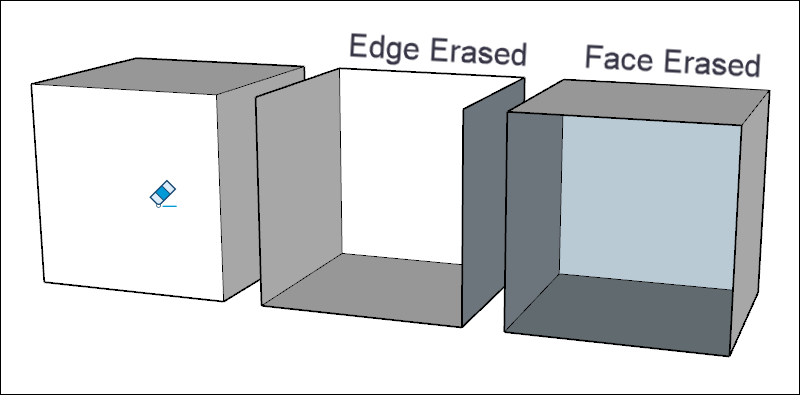
提示: 如果您想隐藏直线而不是擦除直线,请在使用橡皮擦单击该直线时按住 Shift 键。您也可以右键单击该直线,然后选择 Hide (隐藏)。
恢复已删除的面
如果您不小心删除了一个面,则可按以下步骤进行恢复:
如果您尚未进行任何其他想要保留的更改,则只需从菜单栏中选择 Edit > Undo (编辑 > 撤消)。您也可以按以下键盘快捷键来执行撤消操作: Ctrl + Z (Microsoft Windows) 或 Command + Z (macOS)。
重新绘制导致面消失的直线,SketchUp 将重新创建这些面。
了解您的推导类型
SketchUp 显示几种推导类型:点、线性和形状。SketchUp 经常将各推导组合在一起以形成复杂的推导。组件和动态组件具有各自的推导类型。
点推导 基于模型中光标的精确点:
注意 :当几何体位于组或组件内部时,所有这些点推导类型均为洋红色。
线性推导 沿着一条线或方向卡入到位。除了屏幕提示之外,线性推导有时会在绘制时显示一条临时虚线:
形状推导 可以帮助您确认何时矩形会变成正方形(示例)。
提示: 如果您的绘图需要遵循特定的比例,形状推导将会有很大帮助,因为 3D 透视图中的形状看起来与 2D 中的形状不同。
注意: 所有推导都适用于组件实体或组实体内的几何形状。组和组件推导指示器的形状相同,但颜色为洋红色。屏幕提示还通过添加短语“在组中”或“在组件中”来指示推导是在组实体中还是在组件实体中。
查找并锁定推导
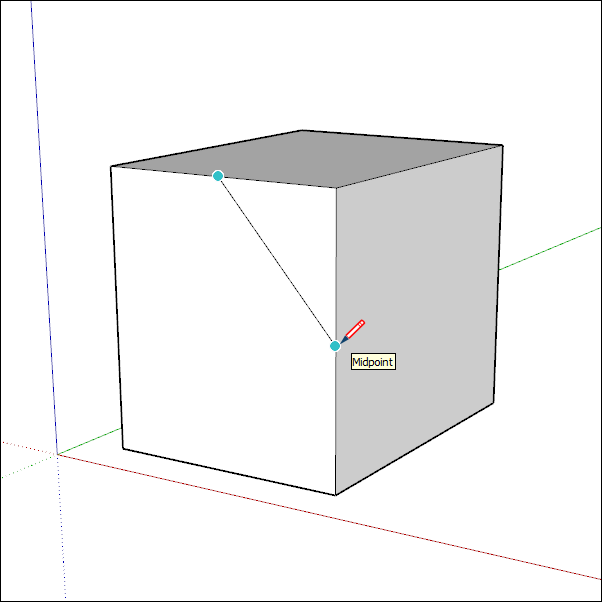
SketchUp 推导引擎可帮助您在 3D 空间中精确建模。例如,当直线工具光标悬停在另一条直线的中点时,推导引擎将显示一个浅蓝色的点和一个有“中点”字样的屏幕提示。每个推导都有各自的颜色和屏幕提示。有关完整列表,请参阅“ 了解您的推导类型 ”。
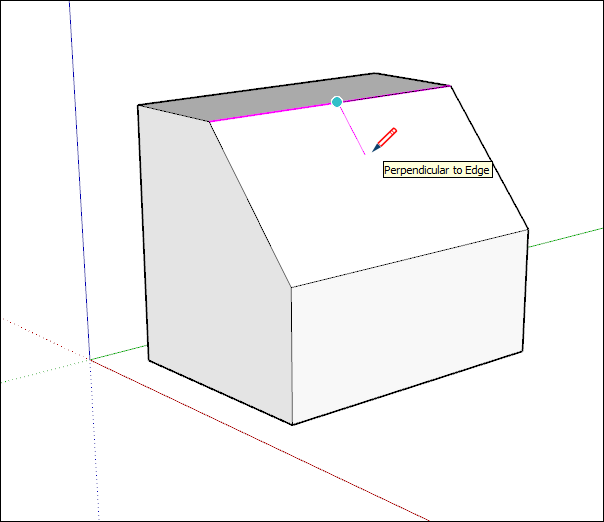
推导引擎还可以帮助您找到直线之间的几何关系。例如,当绘制的直线垂直于另一条直线时,它就会告诉您。
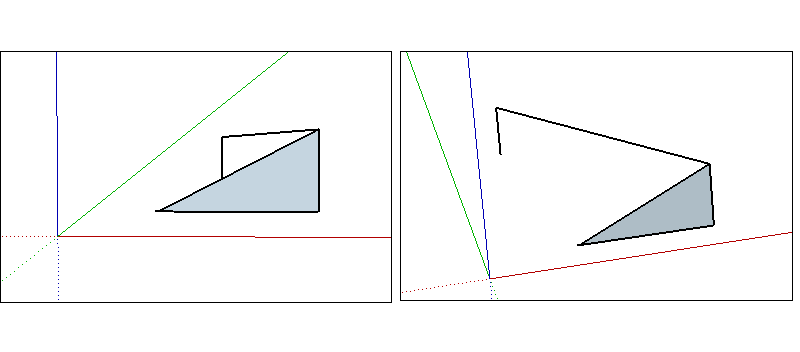
请密切注意推导引擎并时不时进行环绕观察,从不同的角度检查您的绘图。直线可能看起来像是在红色和绿色平面上,但在环绕观察后,您就会发现不同的视图。SketchUp 可帮助避免这种情况,具体做法是:在您创建与某个轴或其他几何体平行的边或平面时,SketchUp 可改变绘图方向或将平面绘制为红色、绿色、蓝色或洋红色。
您需要的推导可能不会立即出现,或者 SketchUp 可能会选择错误的几何体进行对齐。通过将鼠标光标悬停在您希望进行推导的位置上,SketchUp 就会在进行绘制时优先对齐该点。
切换线性推导
推导是 SketchUp 的一项重要功能,大多数工具都在某种程度上依赖于这项功能。但推导有时也会给您带来困扰,尤其是在模型的繁忙区域绘图时。您可以通过直线工具,使用简单的修饰键操作来关闭和恢复线性推导。
要在直线工具中切换线性推导,您需要单击一次来开启直线绘制。在开始绘制直线之后,但在点击完成该直线之前,只需在 Mac 中按下 COMMAND 键,或在 Windows 中按下 ALT 键,即可切换以下状态:
开启所有推导
关闭所有推导
仅开启平行和垂直推导
开启所有推导
此为 SketchUp 从第 1 版起就已提供的默认行为。直线工具将捕捉红色轴、绿色轴、蓝色轴以及洋红色轴(当平行/垂直于指定的边时)。
关闭所有推导
在这种状态下,直线工具将忽略所有的线性推导。注意,当您完成边的线段时,光标将在屏幕上更自由地移动。另请注意,您仍可发现其他推导类型,如在面上、引导点、中点等等。使用这些推导类型来确保在您想要的平面上绘制直线。
仅开启平行和垂直推导
在使用直线工具时,此状态只显示平行和垂直的线性推导。选择此选项将允许您绘制直线,确保其平行或垂直于其他几何体,而不会被其他线性推导所干扰。
使用键盘锁定推导
通过锁定推导,您可以放心地沿着您计划绘制的方向绘图。锁定推导的另一个原因是,当您从模型的另一部分引用几何体时,确保维持一个绘制方向。将推导锁定到默认轴方向的最简单方法是使用箭头键。
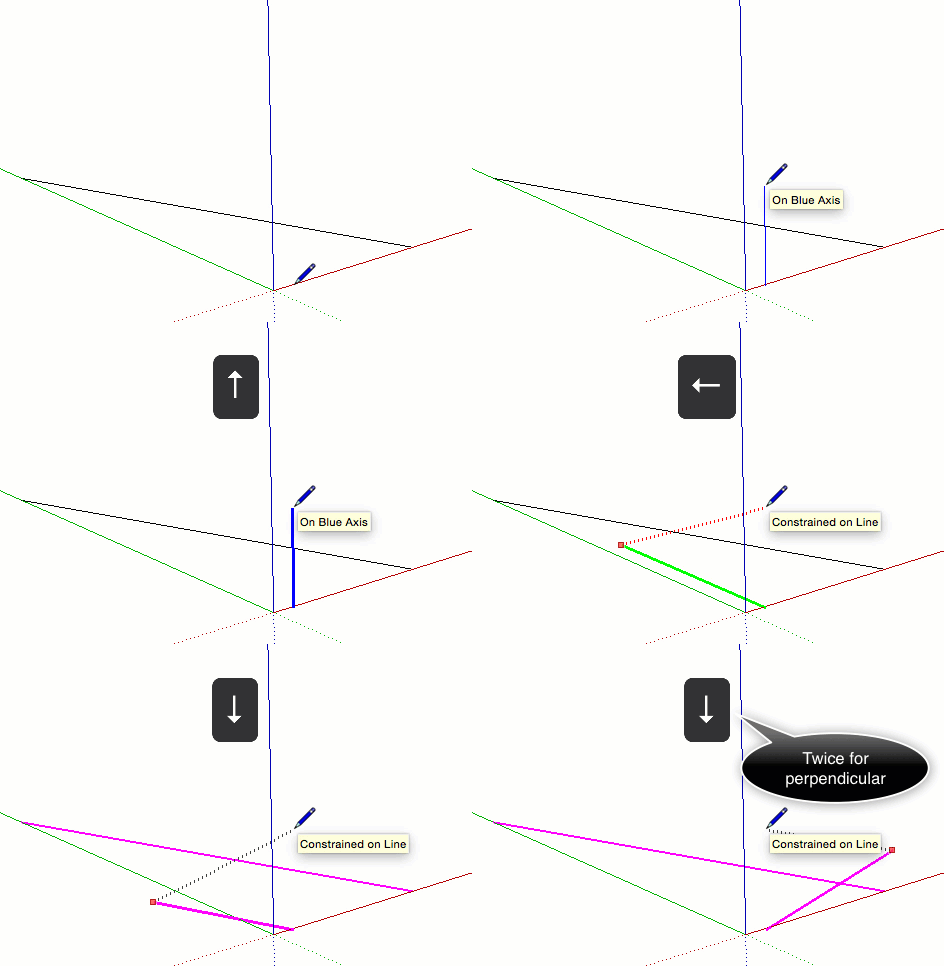
有些工具,比如圆形工具和旋转工具,可以锁定到一个平面(但不是绘图方向),如下图所示。对于这些工具,您可以通过选择工具轴或“法线”的彩色方向来锁定绘图平面。
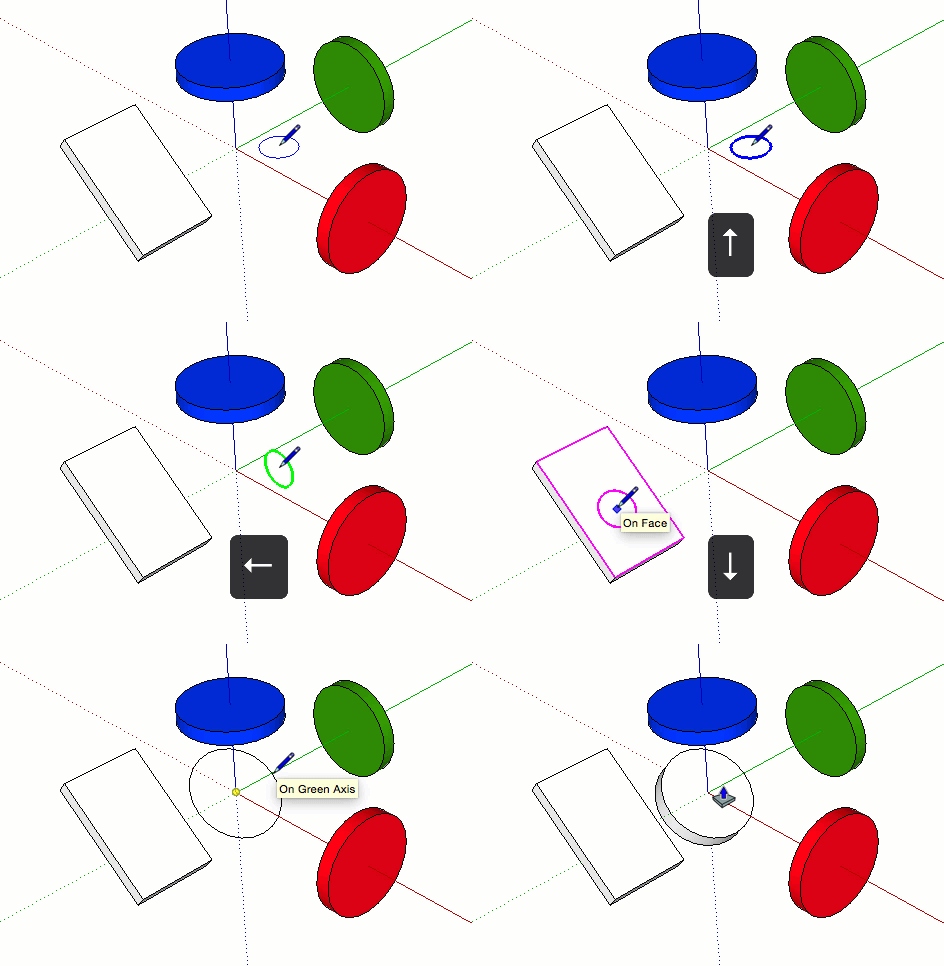
为了确保边与轴对齐,您可以将光标更改为轴的颜色或者将边更改为轴的颜色。
要将光标更改为轴的颜色:
选择 Window > Preferences (窗口 > 首选项)(Microsoft Windows) 或 SketchUp > Preference (SketchUp > 首选项)(macOS)。此时将显示 SketchUp Preferences(SketchUp 首选项)对话框。
选择左侧的 Drawing (绘图)菜单项。
在 Drawing(绘图)面板的 Miscellaneous(杂项)区域中,选中 Display cross hairs (显示十字准线)复选框。
单击 OK (确定),关闭 SketchUp Preferences(SketchUp 首选项)对话框。光标将显示与轴颜色相同的十字准线,如下图所示。
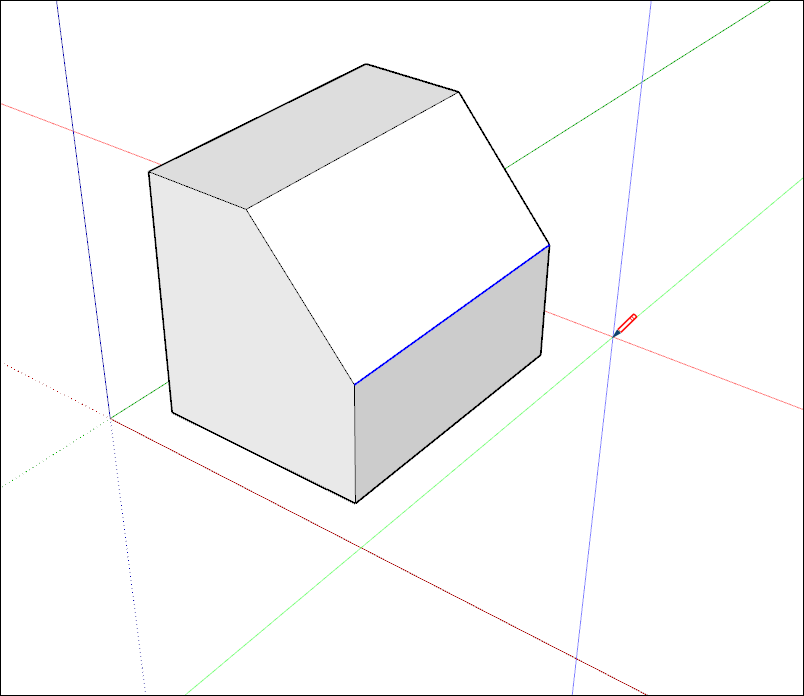
要让模型中的边反映其对齐的轴颜色:
选择 Window > Styles (窗口 > 样式)。
在 Styles(样式)对话框中,从样式库的下拉列表中选择 In Model (在模型中)。
单击 Edit (编辑)选项卡。
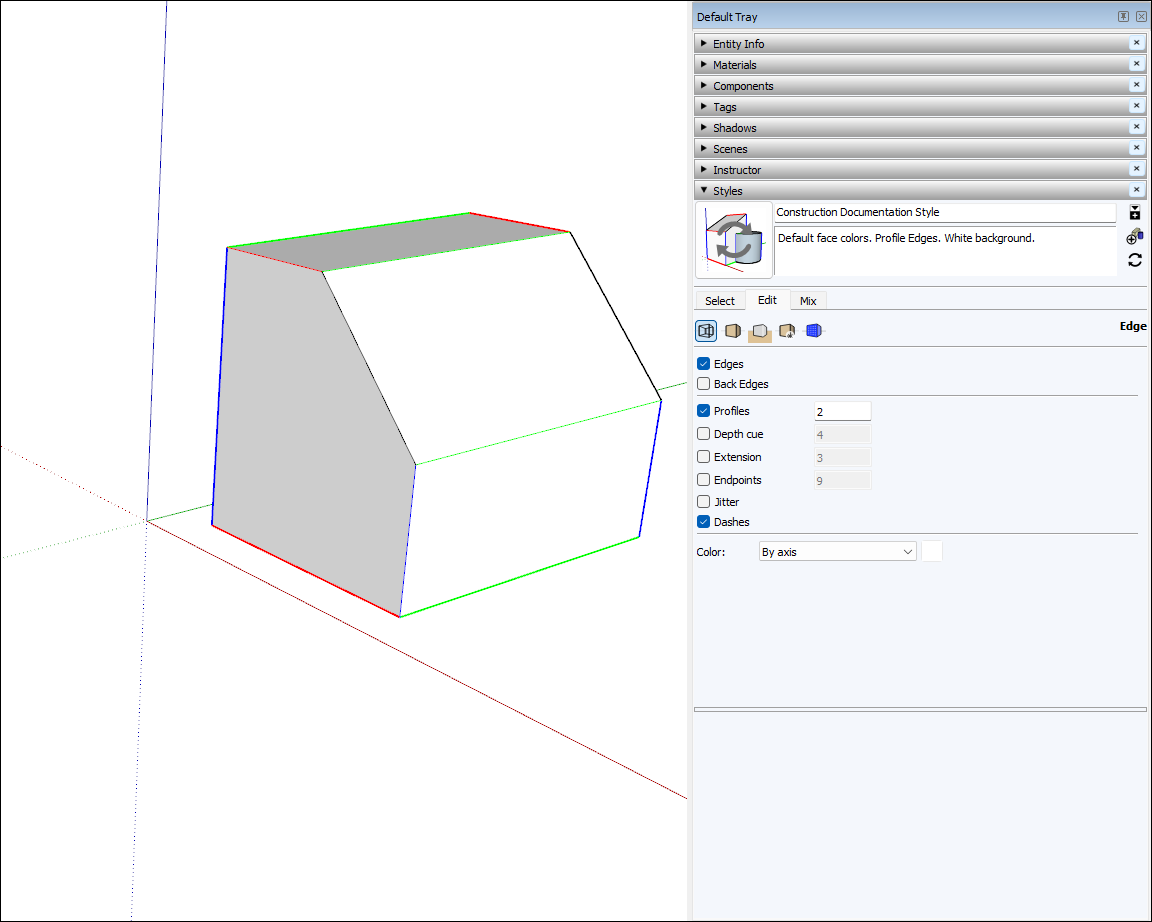
单击 Edge Settings (边设置)图标,如图所示。
从 Color(颜色)下拉列表中,选择 By axis (按轴)。模型中边的颜色会发生改变,以反映它们与轴的对齐情况,除非边没有与轴对齐。