
管理用户
帐户所有者、二级帐户所有者和许可证管理员可以使用 Trimble 管理控制台 为帐户添加和移除用户。随后可为每位用户分配角色和产品许可证。
注意 :每位成员,包括帐户所有者,必须是使用自己的真实名字、姓氏和电子邮件地址具名的用户。
添加用户
要将用户添加到您的帐户中,请打开管理控制台并按照以下步骤操作:
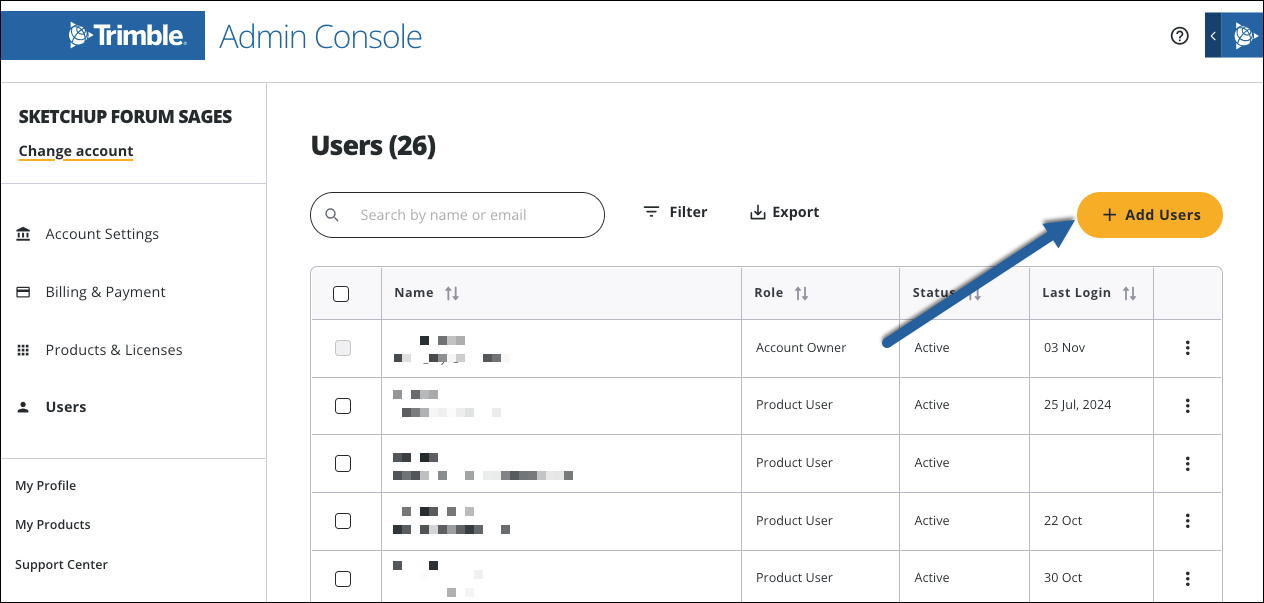
在左侧窗格中单击 User(用户) 。
单击 Add Users(添加用户) 。这时会出现 Add Users(添加用户)窗口。
在 Emails(电子邮件)下输入每位用户的电子邮箱地址。您一次最多可以添加 20 位用户。
在 Role(角色)下选择一个角色,该角色将统一分配给您所添加的所有用户。
单击 Add Users(添加用户) 。 单击 Cancel(取消) 返回,且不添加用户。
添加用户将触发以下操作:
已添加的用户将会收到一封电子邮件通知,告知他们已被添加到帐户中。
尚未创建 Trimble ID 的用户将会收到一封电子邮件,要求他们创建一个 ID。
在添加用户时,可供选择的角色取决于执行添加操作的用户自身的角色。有关更多信息,请参阅 管理角色 。要为用户分配产品许可证,请参阅 分配产品 。
如需添加超过 20 名用户,可使用 CSV 文件批量上传,最多支持 500 名用户。要批量上传用户:
在 Add Users(添加用户)窗口中单击 Upload CSV Instead(上传 CSV) 。
单击 Download CSV Template(下载 CSV 模板) 。
填写模板。内容包含邮箱、姓名和角色三列,其中邮箱为每位用户的必填项。
将文件拖拽至指定区域,或浏览本地文件系统上传文件。
移除用户
注意 :如果您想从帐户中删除某个用户,则必须先 删除该用户的产品访问权限 。
要移除用户,请按照以下步骤操作:
在左侧窗格中单击 Users(用户) 。
单击您要删除的用户旁边的上下文菜单 (
 )。
)。单击 Remove User(移除用户) 。此时会出现一条警告消息。
单击警告消息下的 Remove User(移除用户) 以删除该用户。
从帐户中移除的用户将失去原有角色相关的所有权限。