
使用文本提示生成对象
使用文本提示生成对象
如果您没有可用的图像,也可输入文本提示生成对应的图像。如需帮助撰写文本提示,请参阅 自定义提示最佳实践 。
使用文本提示生成对象的操作步骤如下:
打开 AI Assistant(AI 助手),选择 Generate Object(生成对象)选项卡 ( [IMAGE: https://help.sketchup.com/sites/help.sketchup.com/files/article_images/desktop-generate-object-prompt-window.png] )。
单击 Generate From Prompt(基于提示生成) 。
[IMAGE: https://help.sketchup.com/sites/help.sketchup.com/files/article_images/desktop-ai-assistant-generate-object-prompt-window.png]
输入您的提示,然后单击 Generate Image(生成图像) 。片刻后,SketchUp AI 将为您生成一幅图像。
如果您对生成的图像不满意,可调整提示并单击 Generate More Images(生成更多图像) 。AI Assistant(AI 助手)将为您生成多幅新图像。您可根据需要重复此操作。如果您对图像满意,请单击 Use This Image(使用此图像) 。
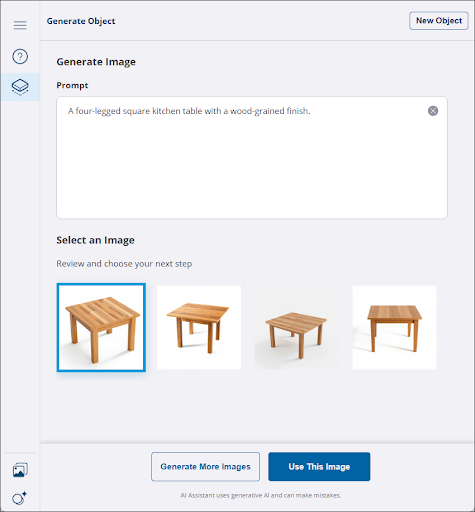
选择图像后,您可添加其他提示。准备就绪后,请单击 Generate Model(生成模型) 。SketchUp Assistant(SketchUp 助手)可能需要一定时间方能生成对象。
模型生成后,SketchUp Assistant(SketchUp 助手)会显示生成模型的预览,以及生成该模型所使用的相关详情。
单击 Download(下载) 会返回建模窗口,此时您可将生成的对象放入模型中。