繪圖基本知識和概念簡介
繪製 3D 模型和繪製 2D 圖像有明顯的差異。這次在介紹繪圖基本知識和概念時,會說明幾種建立邊緣與表面(構成任何一種 SketchUp 模型的基本實體)的方法,並會探討 SketchUp 推論引擎如何協助您。
提示: 基本形狀工具使用的是實心細線。如果要製作虛線,請參閱 將虛線套用至圖層 。
繪製線條
使用線條工具繪製邊緣 (也稱為 線實體 )。邊緣是組成所有模型的結構基礎。以下是繪製線條的方法:
在工具列上選取 線條 工具 (
 ),或按下 L 鍵。游標會變更為鉛筆。
按一下以設定線條的起始點。如果不小心按錯位置,可以按下 Esc 鍵重新開始。當您在繪製區域附近移動游標時:
線條會跟隨您的游標。
線條長度會顯示在「測量」方塊,並以您範本中指定的單位類型顯示。
線條顏色代表該條線所對齊的軸。
再次按一下以設定線條的終止點。
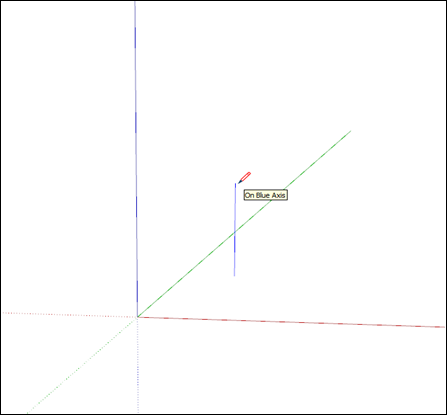
(選擇性)若要將線條設定為精準的長度,請輸入值並按下 Enter (Microsoft Windows) 或 Return (MacOS)。可以視需要不斷重複此過程,直到開始繪製新線條,或是選取其他工具為止。
注意: 「測量」方塊也接受線條的 3D 座標:
絕對座標 如 [3’, 5’, 7’] 會將線條的終點放置在相對於目前軸線的位置。方括號代表絕對座標。
相對座標 如 <1.5m, 4m, 2.75m> 會將線條的終點放置在相對於線條起始點的位置。角括號代表相對座標。
只要線條不是表面的邊界,就可以編輯線條長度。以下是編輯線條的方法:
選取移動工具 (
 )。
)。將移動工具游標移到其中一條線條的終止點上。
按一下並拖曳終止點,即可變更線條長度。
提示: 您也可以在「實體資訊」對話方塊中調整長度。在線條上按一下右鍵,並從顯示的功能表選擇「實體資訊」。在「長度」方塊中,輸入新的線條長度。
建立表面
用多個線條組成形狀時,就會形成表面。
根據預設,SketchUp 會在部分表面加上光影,藉此打造牆面、地板,或是您的表面在 3D 模型中所代表的任何事物。
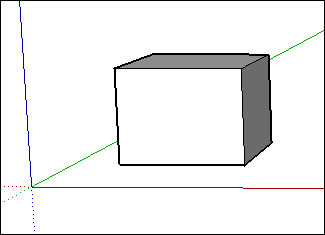
形狀工具「矩形」、「圓形」和「多邊形」也可以建立表面。若要進一步瞭解這些工具,請參閱 「繪製基本形狀」 。
分隔表面
在現有表面上繪製線條 (或曲線) 時,就是在分割表面。
在分割表面之後,可以使用推/拉工具來推動或拉動表面的某個部分,而其他部分則維持不動。若要進一步瞭解推/拉工具,請參閱 將形狀推拉成 3D 。
以清除邊緣和表面的方式繪製開放 3D 形狀
您可以清除邊緣或表面,在形狀上建立開口。若要瞭解清除邊緣對模型的影響,請先選取 橡皮擦 工具 ( ) 或按下 E 鍵,再按一下邊緣。按一下邊緣,即會清除該邊緣和任何相鄰的表面。在表面上按一下右鍵並選擇「清除」,即可只刪除表面。
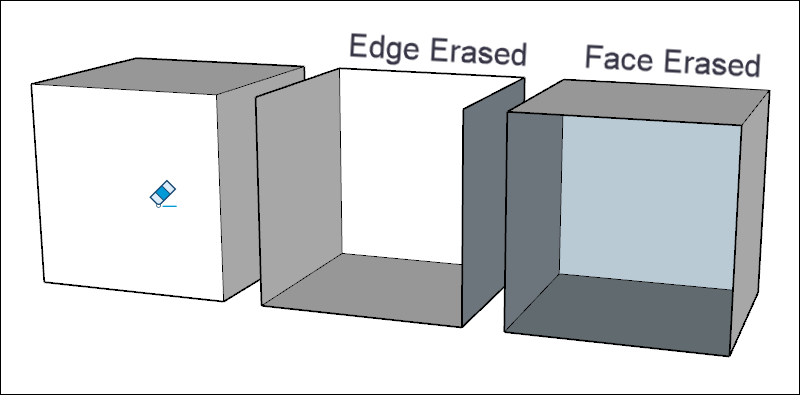
提示: 如果想要隱藏而不是清除線條,用橡皮擦按一下線條時,請一併按住 Shift 鍵。或是在線條上按一下右鍵並選取 「隱藏」 。
修復已刪除的表面
如果不小心刪除表面,復原方法如下:
如果刪除後尚未做出任何想保留的變更,只要在功能表列上選取 「編輯」>「復原」 即可。或是按下「復原」的鍵盤快捷鍵: Ctrl+Z (Microsoft Windows) 或 Command+Z (macOS)。
重新繪製使表面消失的線條,SketchUp 會重新建立表面。
瞭解推論類型
SketchUp 會顯示數種推論類型:點、線性和形狀。SketchUp 通常會將推論結合在一起,並組成複雜的推論。元件和動態元件皆擁有各自的推論類型。
點推論 的基準在於您模型游標中準確的一點。
注意 :當幾何體位於群組或元件內,這些類型的點推論均會呈現洋紅色。
線性推論 沿著空間中的某個線條或方向捕捉。除了 ScreenTip 以外,在您繪製以下內容時,線性推論有時會顯示暫時性的虛線:
舉例來說, 形狀推論 有助準確指出矩形變為正方形的時刻。
提示: 如果您的繪圖需要遵循特定比例,形狀推論將會帶來許多幫助,因為 3D 透視中的形狀與 2D 中的形狀看起來不同。
注意: 所有推論皆適用於元件實體或群組實體內的幾何體。群組和元件推論指標具有相同形狀,但顏色為洋紅色。ScreenTips 透過增加詞組「群組中」或「元件中」也可指出推論位於群組或元件實體中。
尋找和鎖定推論
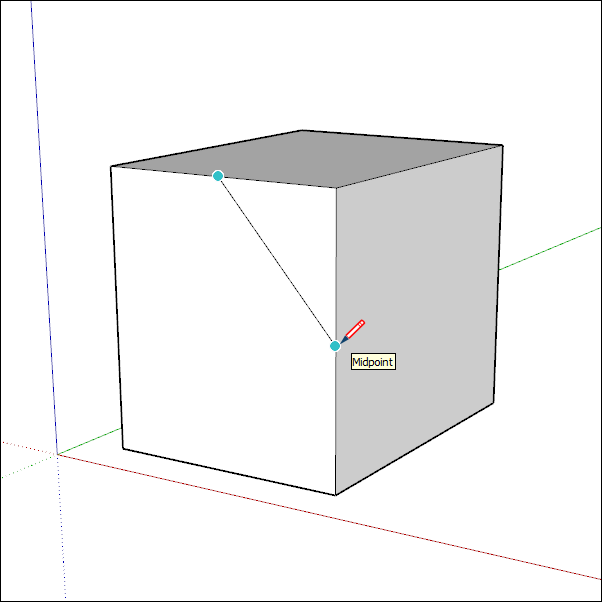
SketchUp 的推論引擎可以協助您在 3D 空間中精準建模。例如,當線條工具游標移到另一線條的中點上,推論引擎會顯示淺藍點和 ScreenTip,告知您這是「中點」。每種推論都有專屬的顏色和 ScreenTip。(如需完整清單,請參閱 瞭解推論類型 。)
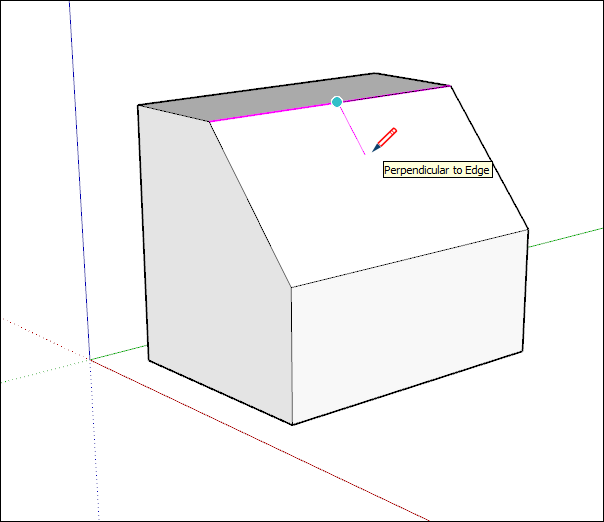
推論引擎也有助於確定線條之間的幾何關係。例如,推論引擎會告知目前繪製的線條和另一線條垂直。
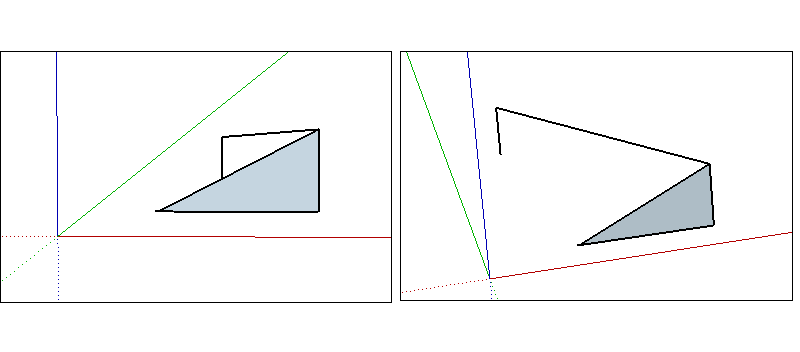
請密切注意推論引擎,並不時旋轉模型,從不同的視角檢查您的繪製成果。線條可能看起來像是位在紅色和綠色平面上,旋轉到不同視角才會發現並非如此。當您建立與軸或其他幾何體平行的邊緣或平面時,SketchUp 會將繪製方向或繪製平面變成紅色、綠色、藍色或洋紅色,協助避免這種情況發生。
您需要的推論可能不會馬上顯示,或者 SketchUp 可能選擇對齊錯誤的幾何體。將游標暫停在要進行推論的位置時,SketchUp 將在繪圖時優先對齊該點。
線性推論切換
推論是 SketchUp 的基本功能,大多數工具多少需要依靠這個功能。不過,推論有時反而會妨礙作業,處理模型中比較複雜的區域時更是如此。透過線條工具,您可以關閉線性推論,改用簡易的輔助動作。
若要在線條工具中切換線性推論,需要先按一下以開始繪製線條。開始繪製線條後,在按一下結束繪製前,只要按下 Mac 上的 COMMAND 鍵或 Windows 上的 ALT 鍵,即可在下列狀態之間切換:
開啟所有推論
關閉所有推論
僅限平行和垂直
開啟所有推論
這是預設行為,從第 1 版的 SketchUp 開始即有此功能。線條工具會對齊紅色、綠色和藍色軸線,也包括洋紅色軸線 (平行/垂直於特定邊緣)。
關閉所有推論
在此狀態下,線條工具會忽略所有線性推論。提醒您,完成邊緣段的繪製作業後,游標就能更自由地在畫面上移動。請注意,您仍然可以看到其他推論類型,例如「在表面上」、「輔助點」、「中點」等。使用其他推論類型,可以確保將線條繪製在所要求的平面上。
僅限平行和垂直
此狀態會在使用線條工具時,僅顯示平行和垂直的線性推論。選取此選項之後,可確保繪製的線條平行或垂直於其他幾何體,但不會受到其他線性推論干擾。
用鍵盤鎖定推論
鎖定推論之後,就可以放心沿著希望的方向繪製。鎖定推論還有另一個理由,在參考模型另一個部分的幾何體時,需維持同一個繪製方向。若要將推論鎖定在預設軸線方向,最簡單的方式就是使用箭頭鍵。
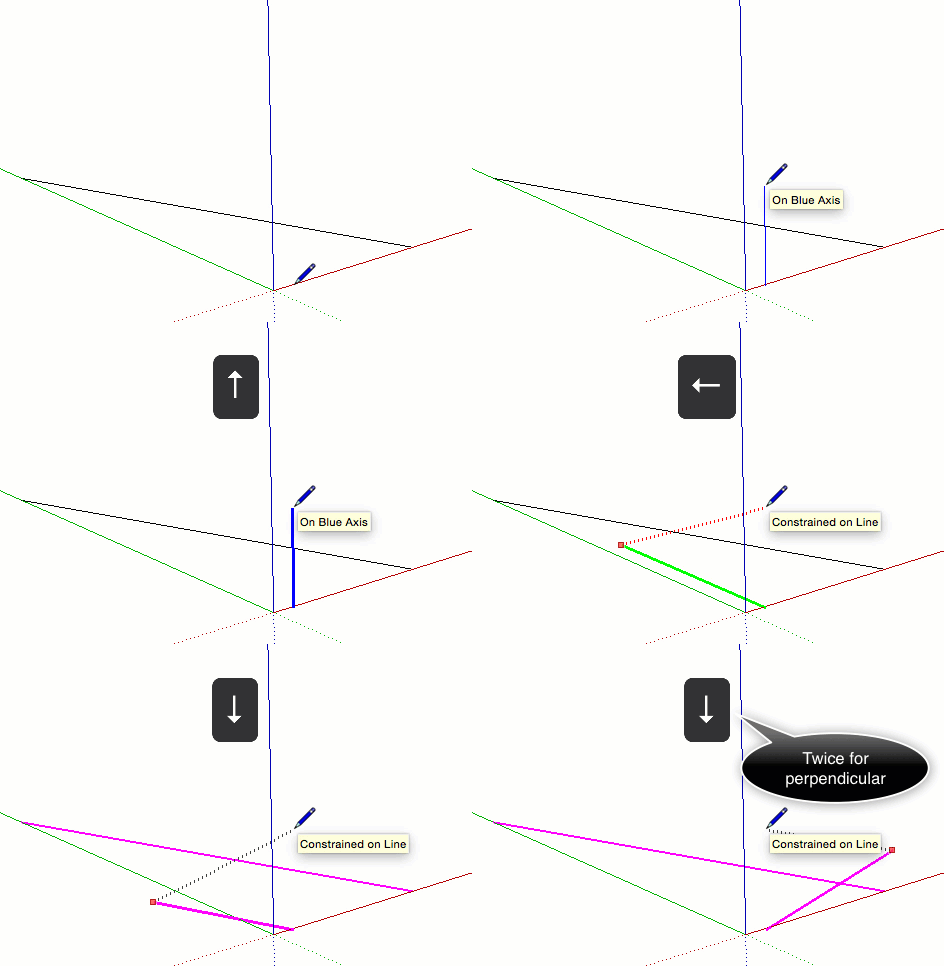
部份工具如圓形和旋轉工具,可以鎖定至平面 (而不是繪製方向),如下所示。 使用這些工具時,可選擇工具軸線的上色方向或「一般」來鎖定繪製平面。
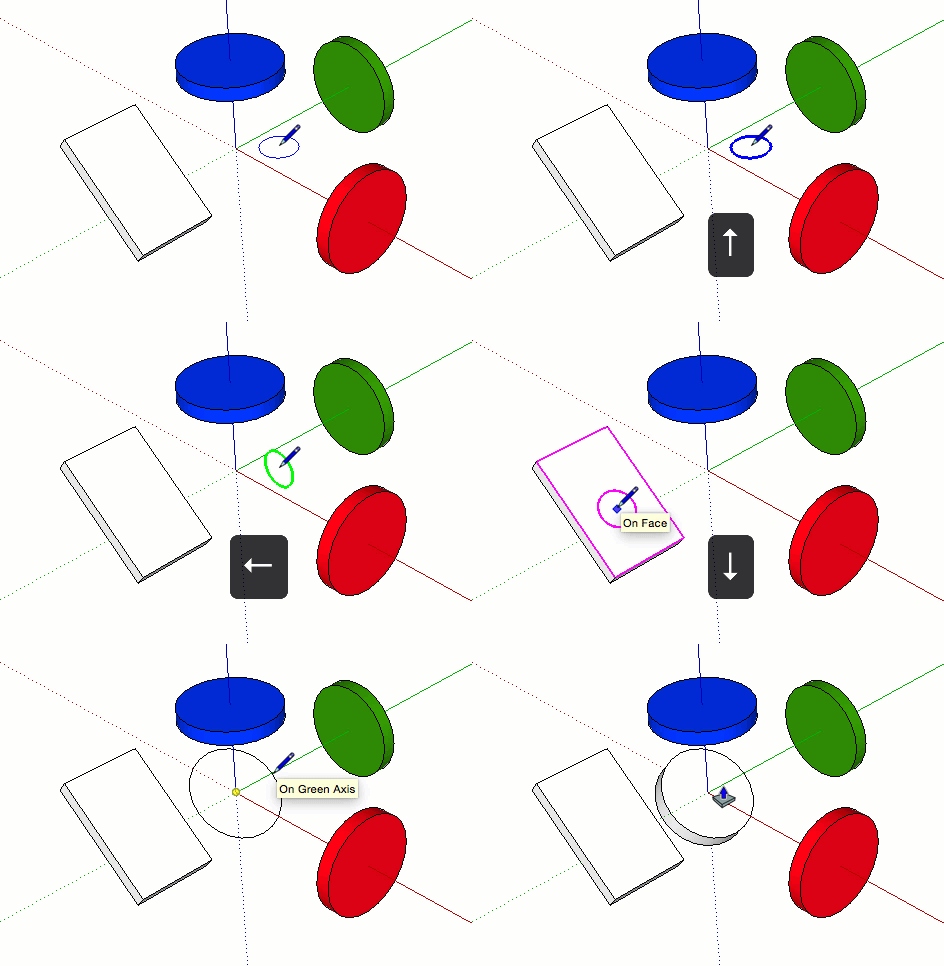
為確保邊緣對齊軸線,您可以將游標變更為軸線的顏色,或變更邊緣為軸線顏色。
若要將游標變更為軸線顏色:
選取 「視窗」>「偏好設定」 (Microsoft Windows) 或 SketchUp >「偏好設定」 (macOS)。這時 SketchUp「偏好設定」對話方塊會出現。
選取左側的 「繪製」 項目。
在「繪製」面板中的「其他」區域,選取 「顯示十字線」 核取方塊。
按一下 「確定」 關閉 SketchUp「偏好設定」對話方塊。游標會顯示和軸線相同顏色的十字線,如下所示。
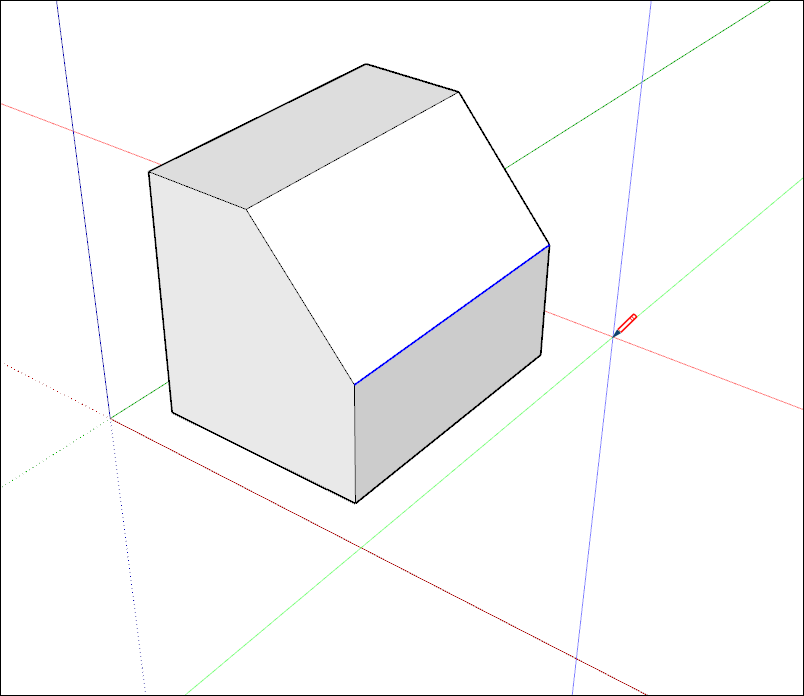
若要讓模型中的邊緣反映出所對齊的軸線顏色:
選取 「視窗」>「樣式」。
在「樣式」對話方塊中,在樣式庫的下拉式清單中選取 「模型內」 。
按一下 「編輯」 標籤。
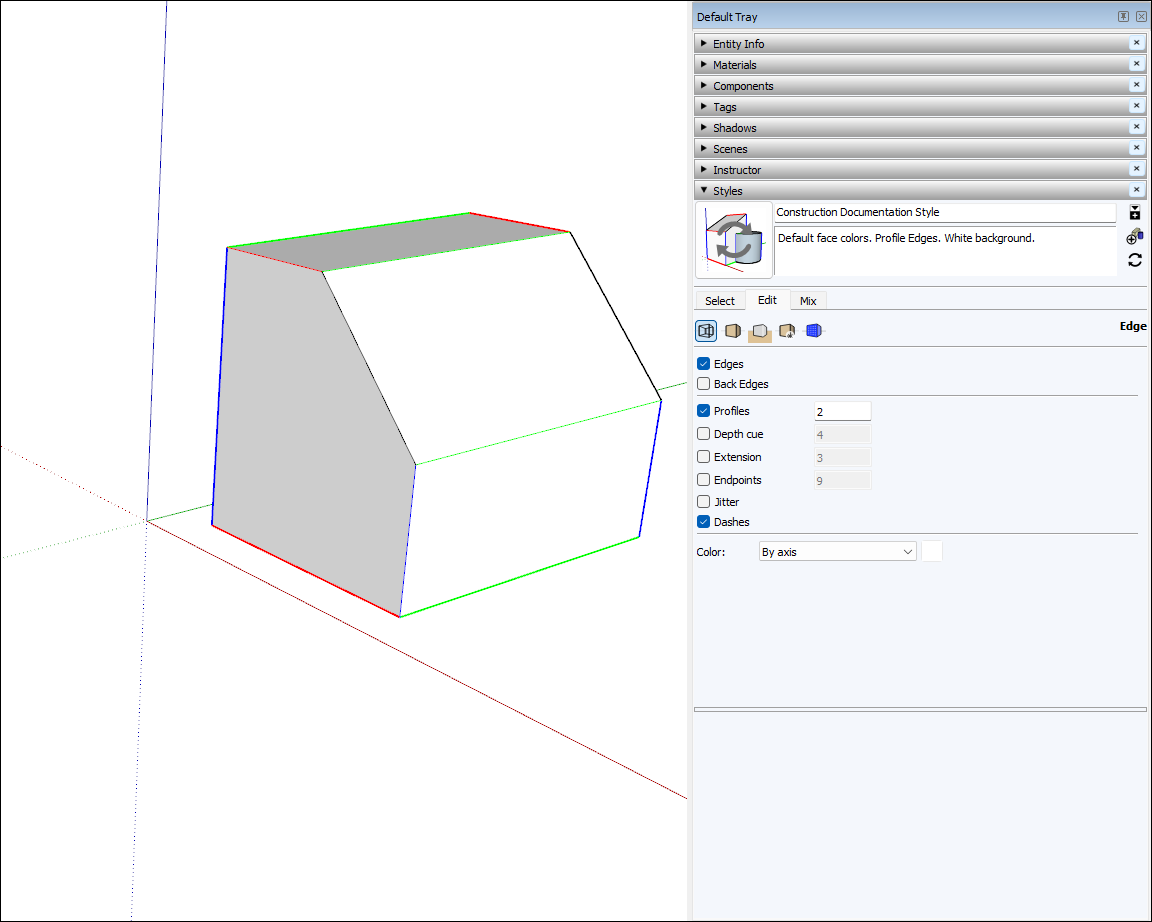
按一下 「邊緣設定」 圖示,如圖所示。
在「顏色」下拉式清單中選取 「By axis(依照軸線)」 。模型中邊緣的顏色會變化,以反映出與軸線的對齊狀態(除非邊緣並未對齊軸線)。