
帳戶管理
SketchUp 的帳戶管理工具有助您管理 SketchUp 訂閱、相關產品與服務之存取權限。
2025 年 4 月開始,許多 SketchUp 使用者的帳戶管理功能已從帳戶管理入口網站 (AMP) 移至 Trimble 的管理控制台。管理控制台是管理所有 Trimble 產品(包括 SketchUp)的新首頁。
某些 SketchUp 帳戶仍需使用 AMP 以利於帳戶管理。若您同時擁有多項訂閱內容,可能需要同時使用 AMP 及管理控制台。若您在管理控制台中無可用的帳戶管理選項,則您的帳戶移轉排定後,我們將以電子郵件通知您。
您可至 accounts.trimble.com 開啟管理控制台。您也可以遵循以下步驟從 SketchUp.com 存取您的帳戶管理工具:
按一下右上角的 Trimble 圖示。
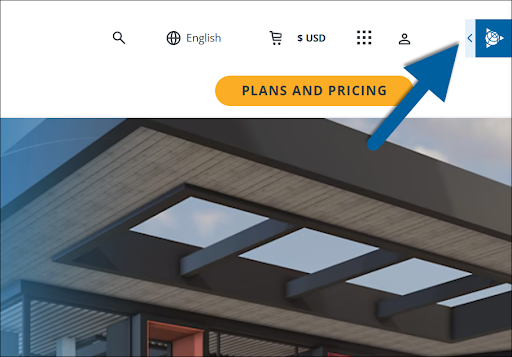
按一下 Sign In(登入) 。
使用您的 Trimble ID 登入。
再按一下右上角的 Trimble 圖示。隨即出現新的選項清單。
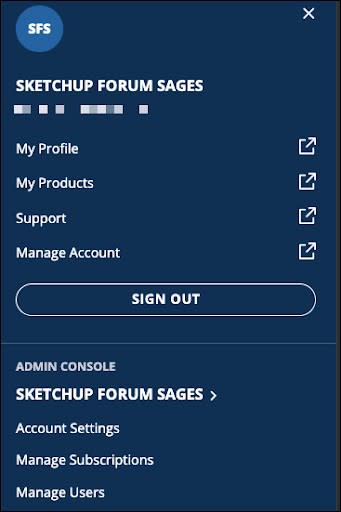
若要存取您的帳戶管理工具,請點選以下任一選項以開啟管理控制台的特定區段:
Manage Account(管理帳戶) – 開啟 Products & Licenses(產品與授權)頁面。
Account Settings(帳戶設定) – 開啟 Account Settings(帳戶設定)頁面。
Manage Subscriptions(管理訂閱) – 開啟 Products & Licenses(產品與授權)頁面。
Manage Users(管理使用者) – 開啟 Users(使用者)頁面。
提示 :登入後,您便能使用以下連結執行更多操作,不只是管理 SketchUp 訂閱而已:
My Profile(我的設定檔) – 開啟您的 Trimble My Profile 頁面,您可在其中編輯基本資訊、調整您的偏好設定,並管理通行金鑰。
My Products(我的產品) – 開啟一個頁面,其中包含了所有指派給您的 Trimble 產品授權。
Support/Support Center(支援/支援中心) – 開啟 Trimble 支援中心。