
生成自訂內容
AI Render 提供多種方式協助您生成或微調圖像。
文字提示
文字提示是使用 AI Render 生成圖像最常見的方式。透過文字提示,您可以描述想要生成的圖像類型。若要開始使用,請點擊 Prompt(提示)工具 (  ) 來輸入文字提示。您輸入的任何文字,都會成為 AI Render 的提示,並根據「模型檢視區」或「AI Render 視窗中現有的生成圖像」來產生新的圖像。
為生成式 AI 工具撰寫提示並不容易,尤其當您希望生成特定成果時。您可參閱「最佳提示撰寫方法」,獲取撰寫提示的建議。
AI Render 預設會啟用「Text Prompt(文字提示)」工具,並使用「Auto(自動)」預設選項。Auto(自動)預設已包含一段基本提示,能讓您直接從目前的模型視圖生成一張逼真的圖像。您也可以在文字欄位中新增其他提示。若要切換其他預設內容或調整設定,請點擊 「Settings(設定)」 (  )。Settings(設定)包含以下選項:
Presets(預設) – 選擇 Auto(自動)或其他 SketchUp 預設選項,協助您生成特定的外觀或風格。更多相關資訊,請參閱 預設提示 。
Add a Reference Image(新增參考圖像) – 此選項只會出現在「No Style(無樣式)」預設選項中。點擊此選項將開啟裝置的檔案瀏覽器,您可以選擇 .jpg 或 .png 檔。
Additional Settings(額外設定) – 特定預設選項中才會出現的額外設定項目。其中會出現的選項包括:
Negative Prompt(否定提示)– 輸入反向性質的文字提示,告訴 AI Render 生成圖像時哪些東西「不要」出現。
Maintain Seed(維護種子) – 啟用後可降低 AI Render 圖像生成時的隨機程度。選擇時,使用相同的提示生成的結果一律相同。
Respect Model Geometry(遵循模型幾何體) – 此滑桿可控制 AI Render 修改原始幾何體時的可變幅度。設定為 0 時,代表只會遵守文字提示,任何幾何體都能修改。設定至最大值 1 時,AI Render 生成的圖像將完全遵循原始的幾何體,不會進行修改。
Prompt Influence(提示影響)– 控制文字提示對 AI Render 生成結果的影響程度。數值越低,無視提示的情況越明顯;數值越高,則重視提示、無視模型本身的情況越明顯。
清除
AI Render 的 Eraser(橡皮擦)工具 (  ) 能建立遮罩,幫助您選擇與移除檢視區中的特定區域。使用 Eraser(橡皮擦)就能在不變動模型幾何體的情況下,將不想要的物件從渲染圖中移除。
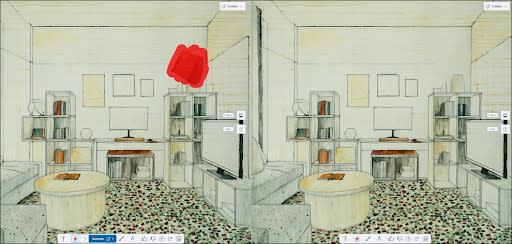
啟用此工具後,點擊 「Settings(設定)」 ( ) 後可選擇兩種繪製模式:
注意 :以下繪製模式只有 Desktop 版與 iPad 版 SketchUp 可使用。
Brush Mode(筆刷模式)– 可調整虛擬筆刷的直徑範圍來塗抹要移除的區域。筆刷模式是系統預設模式。
Lasso Mode(套索模式)– 類似 SketchUp 的「Select(選擇)」工具,可圈選要移除的區域。
劃記時,稍微超出要修改的範圍,將能提供更多關聯性,幫助改善最終成果。區域劃記完成後,點擊 「Generate(生成)」 。AI Render 會在 Gallery(圖庫)中生成結果。當您退出工具再返回時,您選擇的內容將維持不變。若要清除 Erase(橡皮擦)工具產生的遮罩,請點擊 「Clear and Reset(清除並重設)」 。
油漆桶
Paint(畫筆)工具 (  ) 可根據您撰寫的提示詞在特定區域生成遮罩。
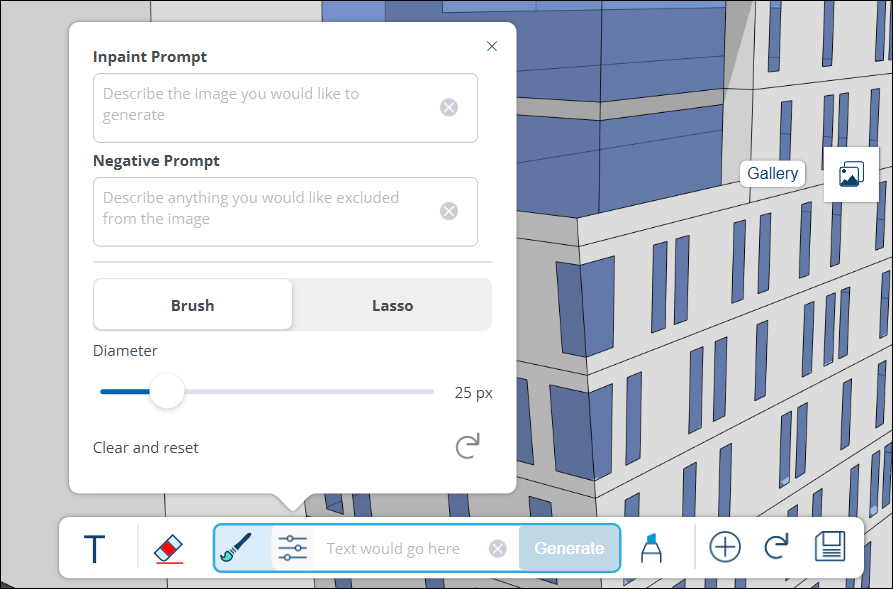
在 Paint(畫筆)工具的 「Settings(設定)」 ( ) 中,您可以加入 Negative Prompt(否定提示),或將劃記方式變更為 Brush(筆刷)或 Lasso(套索)。劃記時,稍微超出要修改的範圍,將能提供更多關聯性,幫助改善最終成果。區域選定後,選擇要使用的提示,然後點擊 「Generate(生成)」 。AI Render 會在您的 Gallery(圖庫)中生成結果。當您退出工具再返回時,您選擇的內容將維持不變。若要清除 Paint(畫筆)工具產生的遮罩,請點擊 「Clear and Reset(清除並重設)」 。
使用 Paint(畫筆)生成內容後,AI Render 會自動切換回 Text(文字)工具。再次選擇 Paint(畫筆)工具後,您將能繼續使用您所生成之遮罩。
繪製
Sketch(繪製)工具(  )能根據您繪製的內容與撰寫的提示,幫助您在生成結果中加入元素。
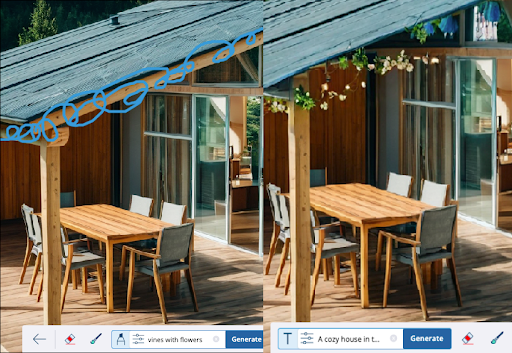
您可以加入一般提示也可加入否定提示,還能調整繪製線條的直徑範圍。點擊 「Generate(生成)」 後,便會根據您繪製的圖像與撰寫的提示來產出成果。當您退出工具再返回時,您選擇的內容將維持不變。若要清除繪製內容,請點擊 「Clear and Reset(清除並重設)」 。
使用 Sketch(繪製)生成內容後,AI Render 會自動切換回 Text(文字)工具。再次選擇 Sketch(繪製)工具後,您將能繼續使用您所生成之遮罩。