
文字提示物件生成
Last updated: 4月 11, 2026•1 分鐘 read.
使用文字提示生成物件
如果找不到想用的圖像,您隨時可以輸入文字提示,讓系統為您生成。撰寫文字提示的相關說明,請參閱 「自訂提示的最佳做法」 。
透過文字提示生成物件的步驟如下:
開啟 AI Assistant(AI 助理),選取「Generate Object(產生物件)」分頁 ( [IMAGE: https://help.sketchup.com/sites/help.sketchup.com/files/article_images/desktop-generate-object-prompt-window.png] )。
按一下 「Generate From Prompt(利用提示生成)」 。
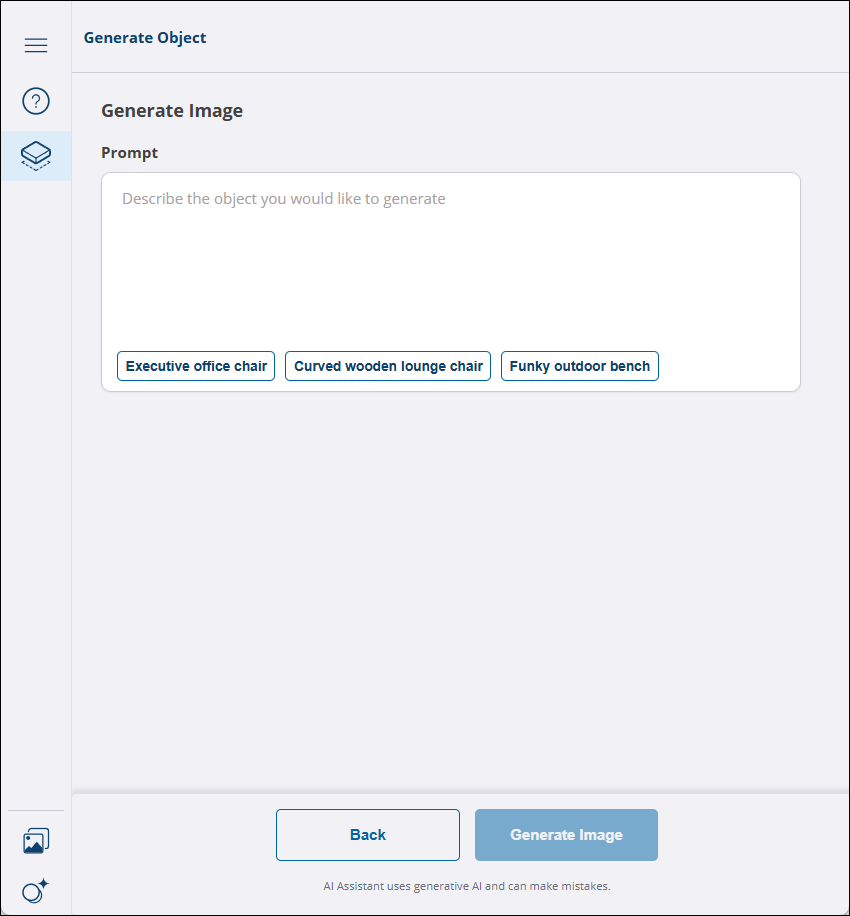
輸入提示,並按一下 「Generate Image(生成圖像)」 。稍待片刻,SketchUp AI 便會生成圖像。
如果您對圖像不滿意,可以調整提示並按一下 「Generate More Images(生成更多圖像)」 。AI Assistant(AI 助理)將生成多款新圖像。有需要的話,您可以一直重複這個步驟。出現滿意的圖像後,按一下 「Use This Image(使用此圖像)」 。
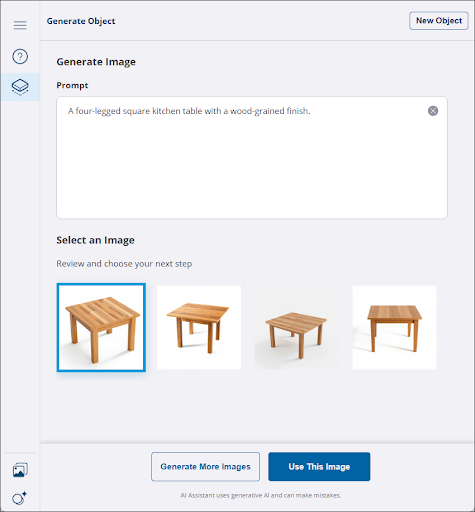
選擇圖像後,還可以額外新增提示。一切就緒後,按一下 「Generate Model(生成模型)」 。SketchUp Assistant 可能需要運作一段時間,才能為您生成物件。
模型準備就緒後,SketchUp Assistant 會帶出此模型的預覽畫面,以及用來生成此模型的詳細資訊。
按一下 「Download(下載)」 ,您將回到建模視窗,您可在此視窗中加入生成的物件。