
方案管理
2025 年 4 月起,SketchUp 將會把所有記名使用者的訂閱產品,從帳戶管理入口網站 (AMP) 移轉到 Trimble 全新的管理主控台。 管理主控台是您管理所有 Trimble 產品及相關帳戶(包括 SketchUp)的地方。 每個 SketchUp 訂閱都會隨時間陸續移轉,如果您的帳戶有多個訂閱,您可能需要同時使用 AMP 和管理主控台。 當您的帳戶排定移轉時,您會收到電子郵件通知。如果您的帳戶已完成移轉,或您想確保在將來移轉時做好準備,請參閱我們全新的 Trimble 管理主控台相關文章。
Trimble 帳戶管理入口網站 (AMP) 的 Plan Settings(方案設定)區段提供了變更與管理 SketchUp 訂閱方案所需要的一切工具。
更改您的訂閱方案
只有帳戶擁有者才能更新訂閱方案。若要升級或降級方案,請參考下列步驟:
點選 Plan Settings(方案設定) 並找出要更新的訂閱方案。
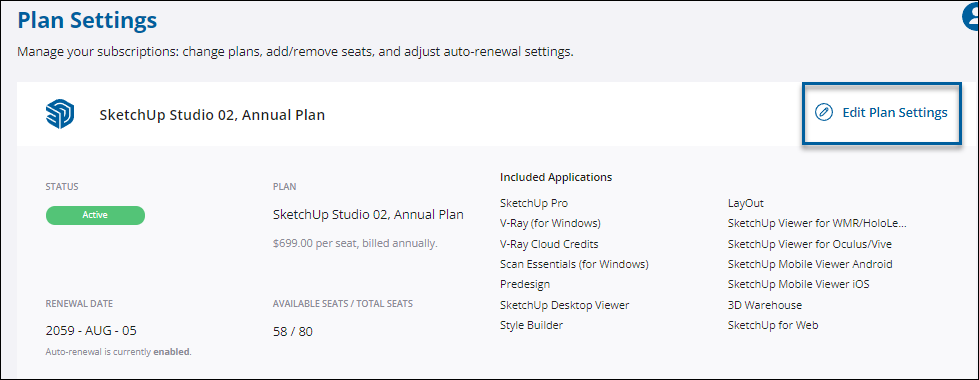
點選位於該方案右上角的 Edit Plan Settings(編輯方案設定) 。
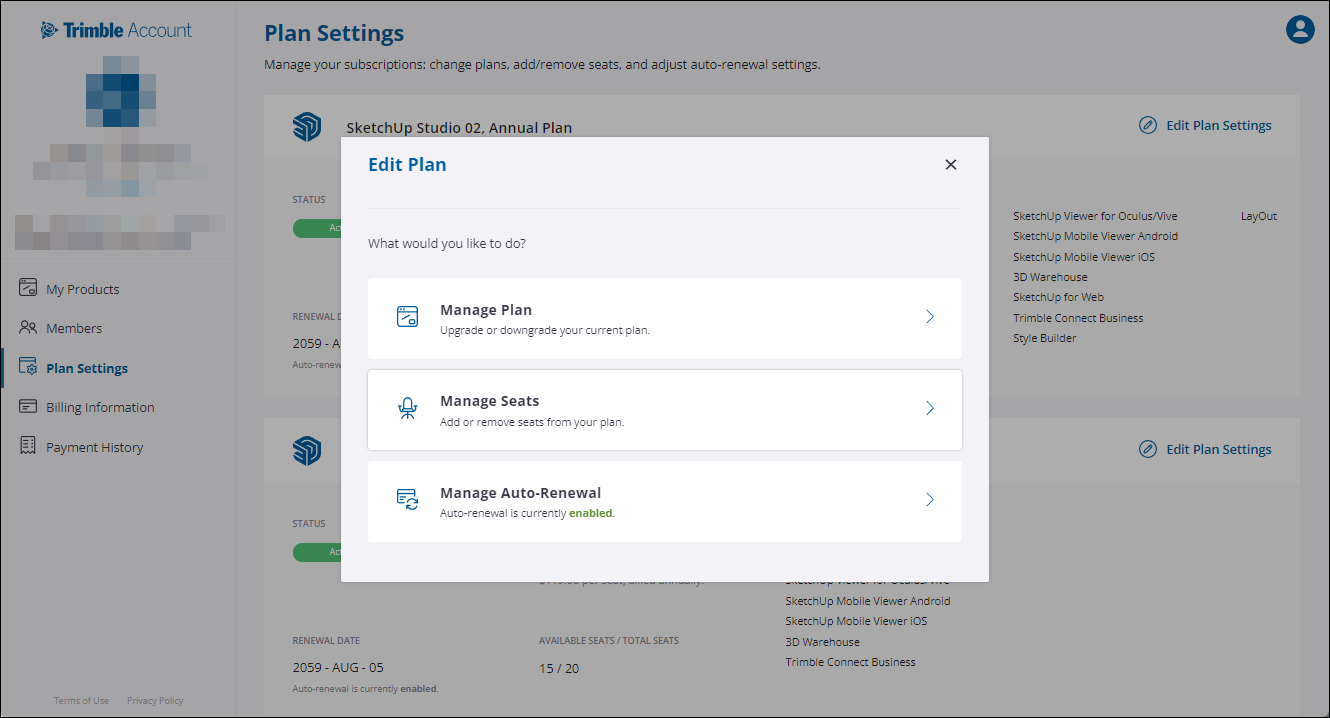
點選 Manage Plan(管理方案) 即可更改與該訂閱方案相關聯的所有使用者授權。點選 Manage Seats(管理使用者授權) 則可更改選定的部分使用者授權。
選擇新的訂閱方案並點選 Continue(繼續) 。
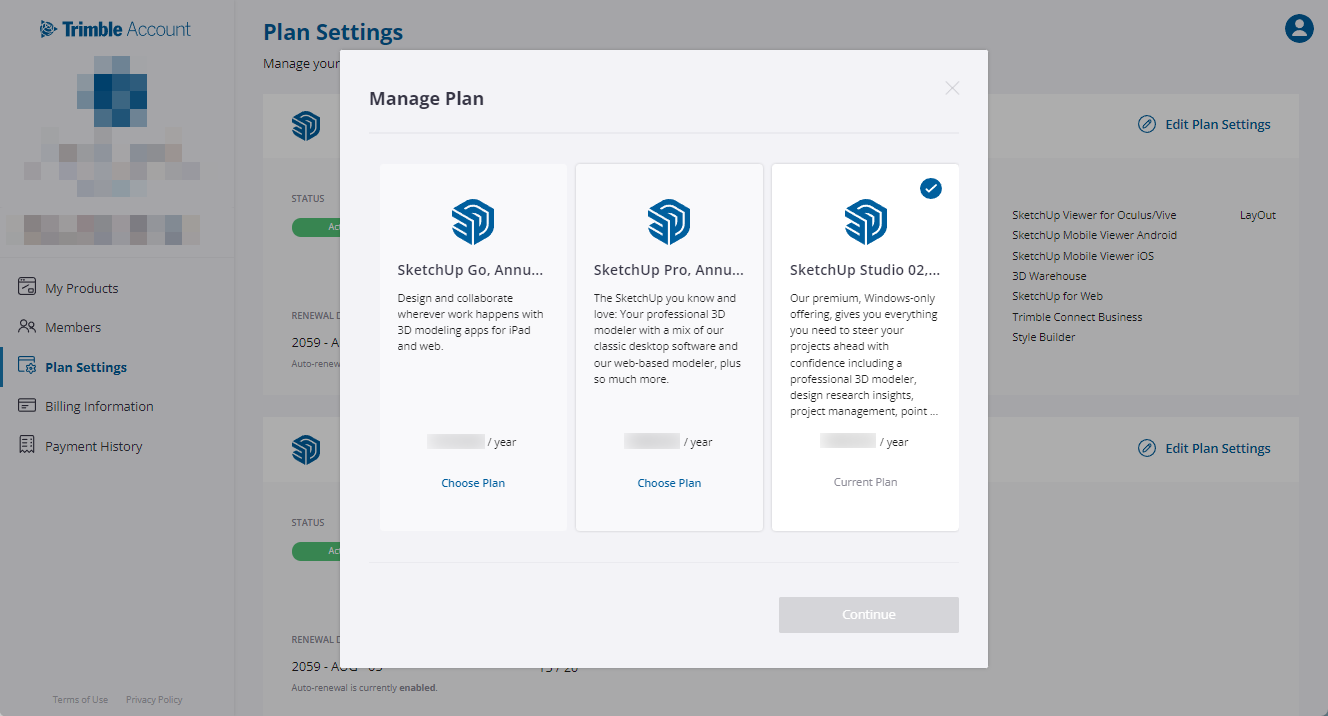
畫面將出現確認視窗。點選 Yes(是) 將打開購物車。
查看購物車中的內容物,並選擇 Checkout(結帳) 。
在點選 Submit(提交) 前,請先確認您所輸入的付款資訊並同意條款和條件。
確認訊息將與確認電子郵件一起發送。利用該郵件中的連結,便可開啟 AMP。
提示 :若想變更方案,可關閉自動續訂,以免同時被收取兩個方案的費用。
自動續訂設定
若想啟用或停用方案自動續訂功能,請遵循以下步驟:
找到要調整的方案,然後點選 Edit Plan Settings(編輯方案設定) 。
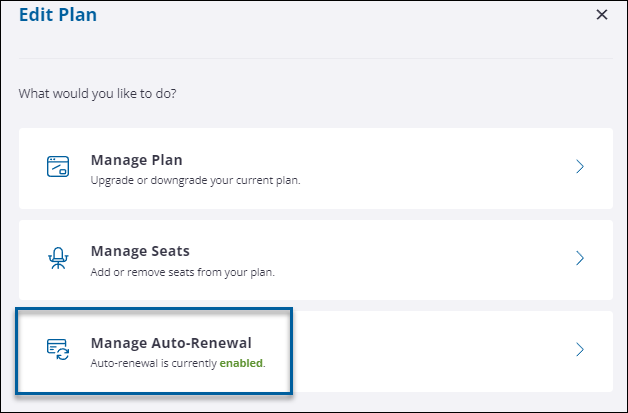
在 Edit Plan(編輯方案)視窗中,選取 Manage Auto-Renewal(管理自動續訂) 。
使用切換開關啟用或停用自動續訂功能,然後點選 Done(完成) 。
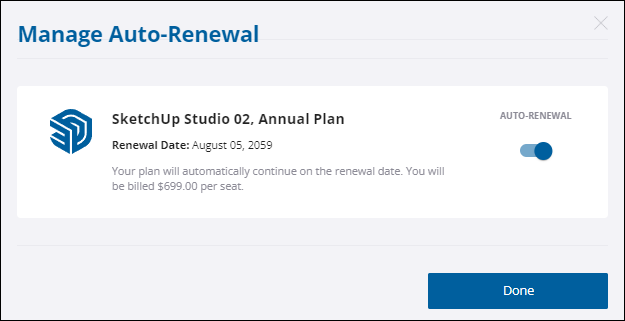
警告 :停用自動續訂功能不會取消訂閱之方案,亦不會產生退款之情況。如需更多資訊,請見 退款和取消訂閱 。
啟用自動續訂功能後,方案將於續訂日自動續約。停用自動續訂功能後,該方案中的所有產品和功能在剩下的訂閱期間仍可繼續使用。訂閱方案合約結束時,若未續訂方案,則所有訂閱產品和功能將無法使用。
因交易失敗而無法執行續約將給予 5 天的寬限期,直至服務終止為止。同時 SketchUp 中將顯示訂閱即將到期的訊息。