
建立 Trimble ID
Trimble ID 是您存取所有 SketchUp 線上資源的入口管道,這些資源包括 3D Warehouse、Extension Warehouse,以及 Web 版 SketchUp。
請注意: 如果您曾經在 SketchUp 產品中使用了電子郵件地址,這並不表示您已擁有 Trimble ID。 如果想要使用 Google、Apple,或 Microsoft 的帳戶來建立帳戶,請參閱 第三方登入選項 。
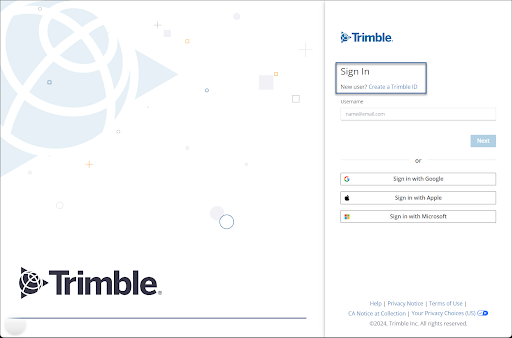
如果想建立 Trimble ID,請開啟一個受支援的 SketchUp 版本,或前往 SketchUp 的網站,然後點選 「Sign In(登入)」 。進入「Sign In(登入)」頁面後,請您依循以下步驟來建立 Trimble ID:
按一下 「Create a Trimble ID(建立 Trimble ID)」。
從我們提供的選項中選取您所在的地區,然後點選 Next(下一步) 。
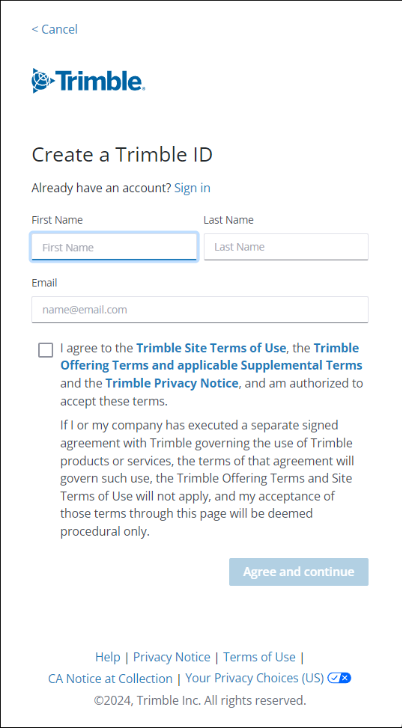
輸入您的名字、姓氏、電子郵件地址。
檢閱並同意 Trimble 網站使用條款。按一下 Agree and Continue(同意並繼續) 。
Trimble 將根據您輸入的電子郵件地址,發送一封含驗證碼的電子郵件。如果沒有收到此封電子郵件,請查看垃圾郵件。
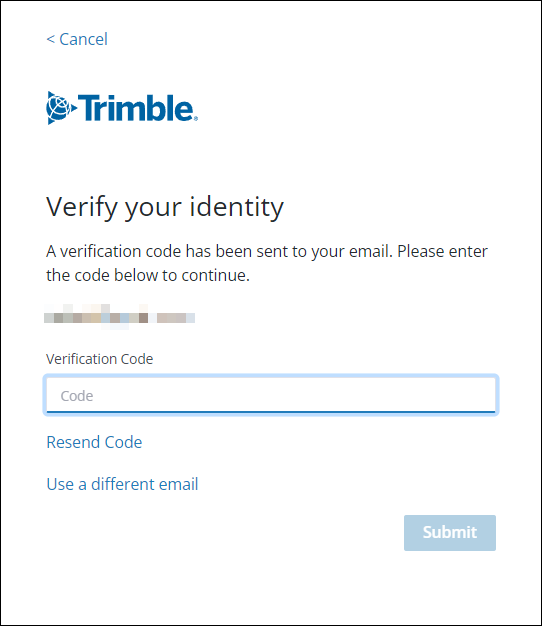
輸入您收到的驗證碼,接著按一下 「Submit(送出)」。
為帳戶建立一組 密碼 。帳戶的密碼必須包含:
至少 8 個字元
一個數字(0-9)
至少一個大寫以及小寫字母
一個特殊字元(如 !@#$%^&*-+)
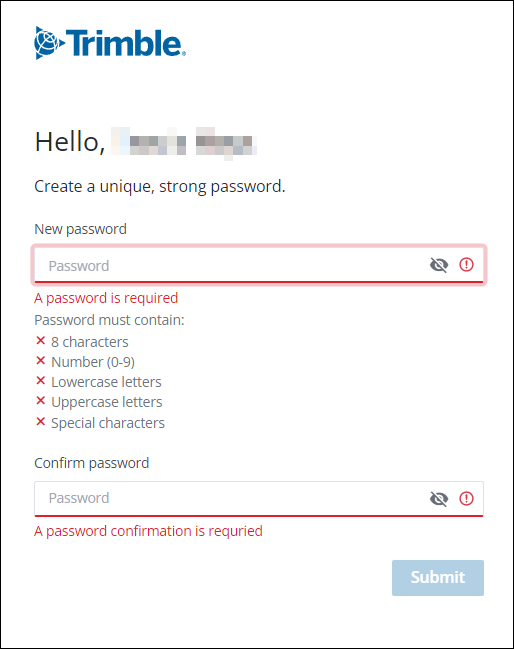
按一下 Submit(送出) 。安全通行金鑰頁面隨即打開。
若要使用通行金鑰登入,請按一下 Create a Passkey(建立通行金鑰) 。若要跳過此步驟或改用其他多重要素驗證 (MFA) 法,請按一下 Skip For Now(暫時跳過) 。
For more information on all authentication methods available for your account, see Multi-Factor Authentication .
請在 Account Preferences(帳戶偏好設定)中確認您的資訊,然後點選 Next(下一步) 。
若已建立通行金鑰,您現在可以設定一或多種額外的 MFA 驗證法。若未設定通行金鑰,請至少設定兩種 MFA 驗證法。按一下 Count Me In(算我一份) 繼續。
注意 :若目前不想設定其他任何 MFA 驗證法,您可以按一下 I’ll Enable MFA Later(我稍後再啟用 MFA) 。為了保護您的帳戶,Trimble 要求至少需有一種 MFA 驗證法。若未選取其他 MFA 驗證法,則登入時 Trimble 便會提示您輸入一次性密碼。如需更多資訊,請參閱 強制性一次性密碼 。