
分享模型
SketchUp 的協作工具列可協助將您的設計分享給同儕、利益相關人,或幾乎任何人,並邀請他們提供回饋。透過協作工具列,您可以分享私人連結給特定對象,或建立一般存取連結,讓任何人都能檢視。在您分享模型後,檢視者便可瀏覽模型、進行量測、留言評論,甚至同步看到您所做的更新。
SketchUp 的協作功能僅適用於儲存於 Trimble Connect 的模型。
協作工具列介面
協作工具列可在 Window(視窗)選單中找到,或在 Trimble Connect 工具列中出現。
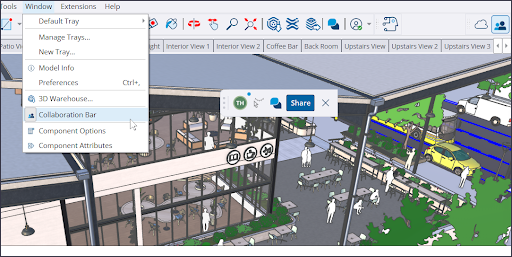
開啟協作工具列後,您可以使用其左側的掣點來進行移動。協作工具列包含以下選項:
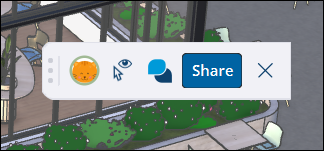
個人頭像 – 在分享模型時,點擊您的個人頭像即可讓所有正在檢視模型的使用者切換至您的視角。更多相關資訊,請參閱 即時檢視 。
To change your profile picture, visit myprofile.trimble.com/home.
Hide Cursors(隱藏游標) (
 )– 點擊此圖示可顯示或隱藏其他檢視者的游標。
Comments(留言) – 開啟留言面板。如需進一步關於留言的資訊,請參閱 在模型中留言 。
Share(分享) – 開啟分享視窗。您也可透過 「File > Trimble Connect > Share a Link(檔案 > Trimble Connect > 分享連結)」 來開啟此視窗。
點擊 X 可關閉協作工具列。
使用協作工具列進行分享
在協作工具列中點擊 「Share(分享)」 可開啟分享視窗。若尚未將模型儲存至 Trimble Connect,系統會跳出提示,請您先儲存。
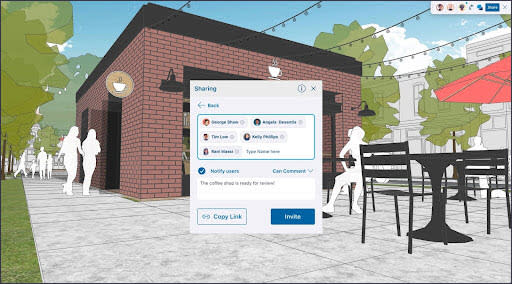
在視窗上方,您可以輸入對方的名字或電子郵件地址,向一位或多位可能的協作者發送私人協作邀請。
注意: 若您是首次與某位使用者分享模型,邀請只能分享至對方的電子郵件。
列出要邀請的對象後,按下 Enter 。接著便會出現邀請對話方塊。
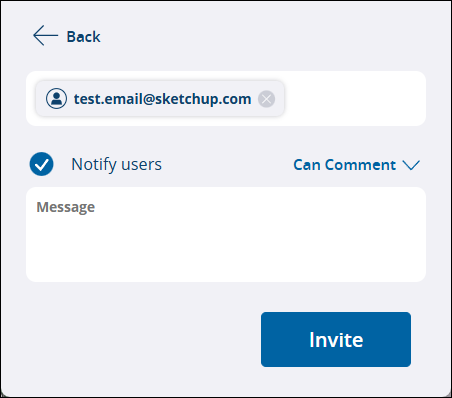
在邀請對話方塊中,您可以選擇是否向協作者發送通知、設定他們的存取權限,或新增留言訊息。點擊 「Invite(邀請)」 即可完成邀請流程。
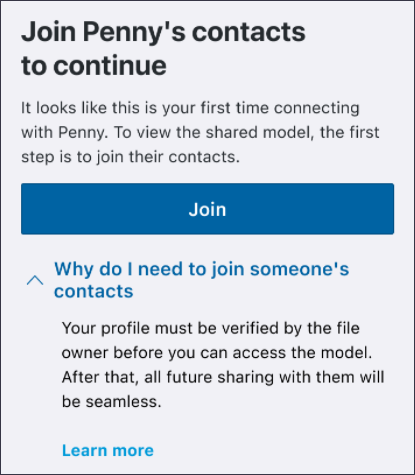
注意: 如果您從未與使用者分享過模型,對方需先加入您的聯絡人。當對方加入後,系統會提示您將模型分享給此人。未來再與該使用者分享時,就不需重複這個步驟。
邀請其他使用者後,對方的名稱會顯示在 Collaborators(協作者)區。此區會將您標示為 Owner(擁有者),並列出所有已受邀檢視模型的使用者。
您可以為協作者設定以下檢視權限:
View Scenes(檢視場景) – 協作者可以檢視模型中的場景,但無法瀏覽模型或留言。
Comment(留言) – 協作者可留言,並使用所有可用的相機工具與檢視者功能。
Remove(移除) – 移除該使用者的協作者身份,並取消其所有存取此模型的權限。
若要為您的模型生成可分享的公開連結,請點擊 Copy Link(複製連結) 。General Access(一般存取)區可設定使用者使用公開連結時的存取等級,並定義未受邀使用者嘗試存取模型時的應對機制。使用一般存取連結的檢視者無法對模型留言。
模型的公開存取可設定為:
No Access(無存取權限) – 嘗試開啟模型的使用者必須送出存取請求才能檢視模型。
注意: 您可在分享對話方塊中的 Invites Pending(待處理邀請)區查看所有提出檢視模型請求的使用者。
View Scenes(檢視場景) – 持有連結的任何使用者皆可查看場景,但無法自由瀏覽模型。
View Model(檢視模型) – 持有連結的任何使用者可自由瀏覽並進行測量。
分享模型後,您與所有檢視者都能看到彼此的游標。這表示檢視者可以看到您目前啟用的工具,而您也能看見他們在您模型中的瀏覽情況。
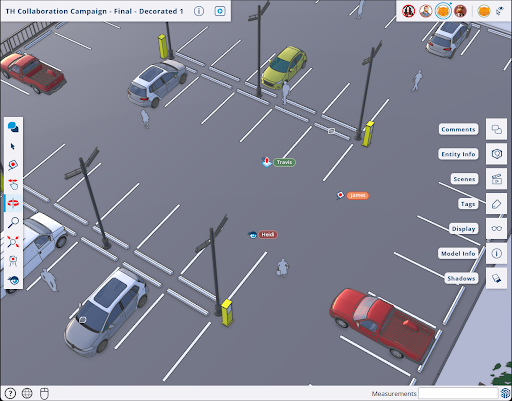
如果有大量協作者同時參與,畫面上過多的游標可能會讓人分心或感到混亂。在此情況下也可能增加硬體負擔、造成運作變慢。若要控制游標的顯示情況,可在協作工具列中按一下 「顯示/隱藏游標」 ( ) 以開啟或關閉游標顯示情況。