
翻轉、鏡射、旋轉和陣列
使用 SketchUp 的翻轉和旋轉工具,能讓您的幾何體變得像特技團一樣靈活。「沿軸翻轉」指令能讓幾何體沿著任何軸往後翻轉 180 度。使用「旋轉」工具,您的幾何體就能像專業體操運動員一樣旋轉和折疊。
目錄
沿軸翻轉幾何體
若要翻轉您的幾何體,請按照以下步驟操作:
使用 選取 工具(
 ),選取您想要翻轉的幾何體。
在您選取的地方按一下右鍵,然後選擇 沿軸翻轉 。
在子選單中選取一個軸。
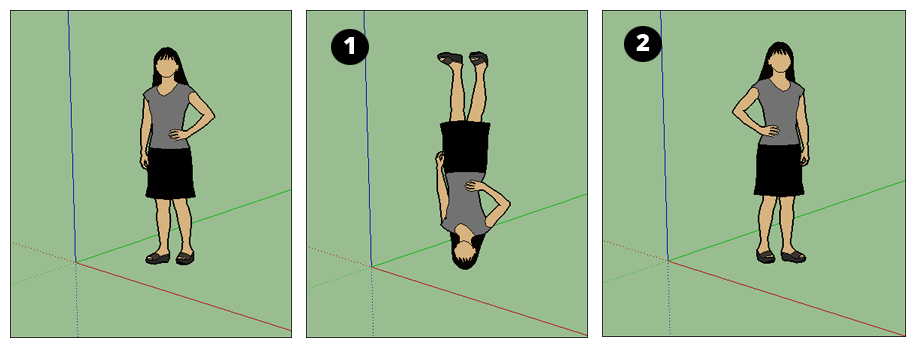
在圖中,Sophie 示範了沿著藍軸(1)或紅軸(2)翻轉的結果。
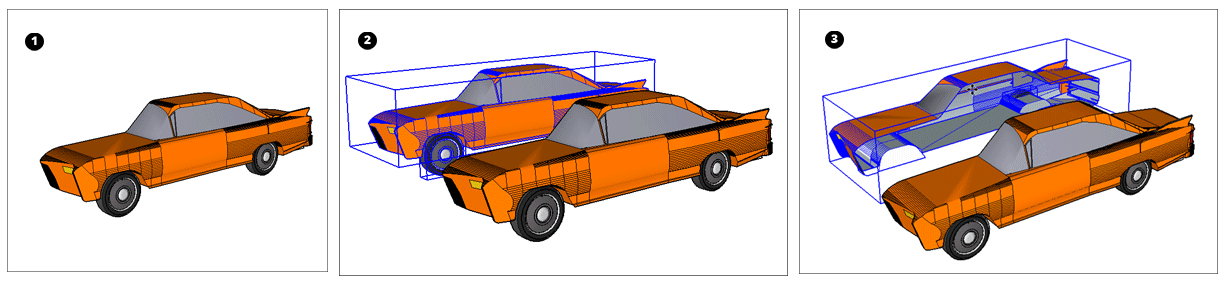
小技巧: 您可以組合 複製 與 沿軸翻轉 指令,用這個方式鏡射幾何體。當您在製作車輛(或任何兩側相同的物體)這類的模型物件時,可依序透過鏡射製作出另一半的模型(1)、複製模型(2),然後翻轉副本(3),製作出如下圖所示的鏡像,用這個方式完成模型。若需要進行複合選取的小技巧,請參閱「 選取幾何體 」。
用任何角度旋轉幾何體
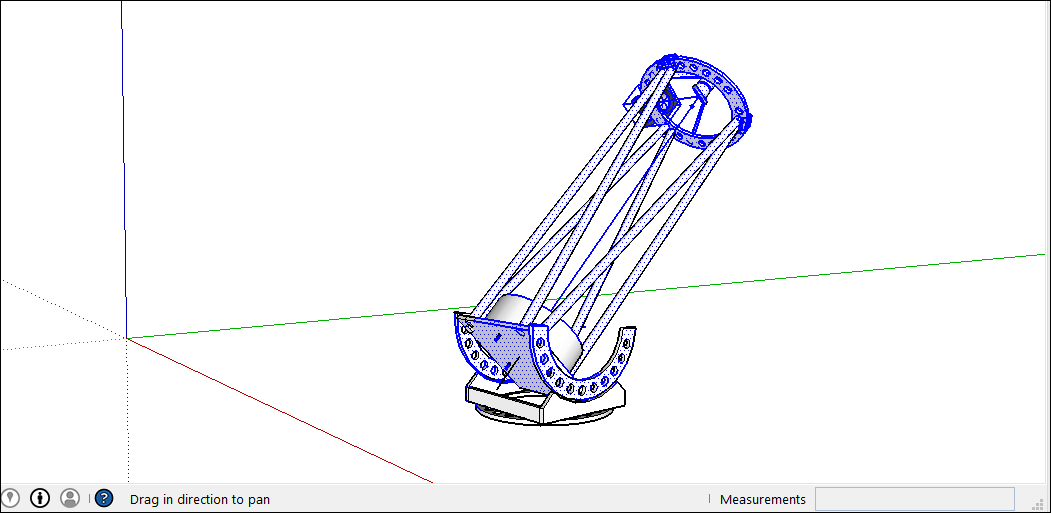
使用「旋轉」工具,您就能將幾何體以任何角度旋轉。舉例來說,假設您想要旋轉這座望遠鏡,讓它指向不同角度或天空的不同區塊。
以下是使用「旋轉」工具旋轉幾何體的方法:
使用 選取 工具(
 ),選取您想要旋轉的幾何體。在這裡,雖然將望遠鏡指向天空的幾何體已經選取了,但需要固定在地面上的底部尚未選取。
 選取 旋轉 工具(
 )。旋轉工具的量角器形游標會出現。
 移動游標,直到游標移至你想旋轉的平面上。若要鎖定該平面,請按住 Shift 鍵,直到您按一下固定角度的頂點。如圖中所示,當您的平面與一條軸垂直時,游標分別會變成紅色、綠色或藍色。
Tip: When you press and hold the Shift key to constrain the plane of rotation, you can press Alt (Microsoft Windows> or Command (OS X) to free the protractor from the inferenced plane. The angle of the protractor will remain the angle of the original plane, but now you can move the protractor to inference other geometry.
Tip: In this example, inferring from a face that's on the same plane as the desired rotation is the easiest way to find the right plane. Hold down the scroll wheel of your three-button mouse to temporarily switch to the Orbit tool (
 ) and find a good view of your desired plane. See Viewing a Model for details about viewing options.
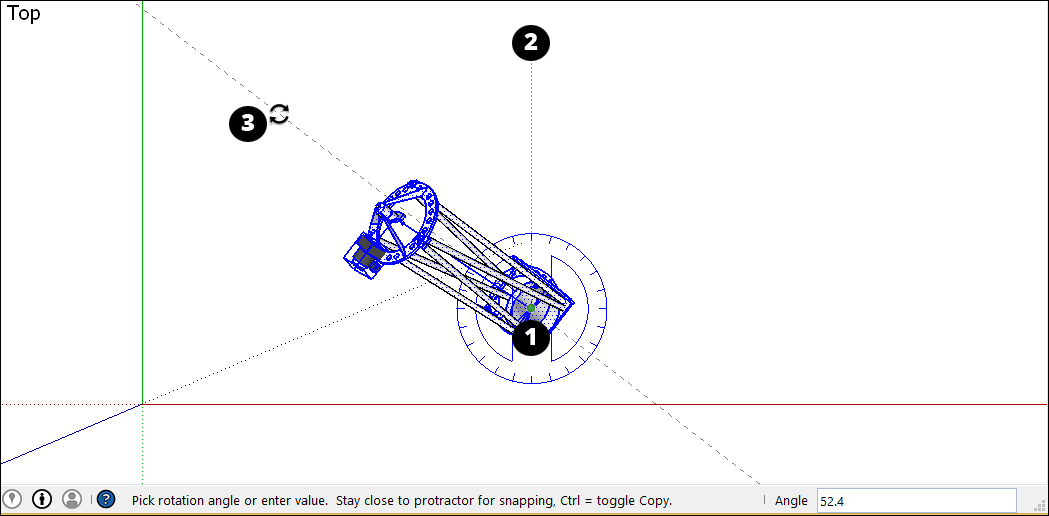
按一下以設定角度的頂點(下圖中的標註 1)。
將圓形箭頭游標按一下,設定旋轉角度的第一個點。在這個範例中,起點(下圖中的標註 2)與望遠鏡目前的角度平行。
以旋轉方向移動游標,達到旋轉角度時,按一下以完成旋轉。在圖中圓形箭頭游標的位置按一下,就可以完成旋轉(標註 3)。可以看到「測量」框顯示出角度。
(可選)輸入精確的旋轉角度或斜率值,然後按 Enter 。下表將說明如何指定每個值。負值會以逆時針方向移動旋轉角度。
這裡提供另一個範例,幫助您了解如何達成想要的旋轉角度。想像您需要旋轉整座望遠鏡,指向天空的另一個方向(例如從正北方改成西北方)。首先選取整座望遠鏡,然後依序選取 「相機」>「標準檢視」>「頂端」 以從上方俯視望遠鏡。(「 檢視模型 」說明了 SketchUp 的檢視選項。)選取 旋轉 工具後,將量角器游標鎖定在藍色方向上,然後按一下頂部以設置角度的頂端(標註 1)。按一下以從正北(2)的角度開始,然後再按一下,往想要的西北方(3)完成角度旋轉。
在以下的影片中觀看「旋轉」工具的實際操作,您將看到如何旋轉時鐘指針、打開保險庫的門、如何將 SketchUp 面折疊到紙飛機上等等。
邊角推論掣點
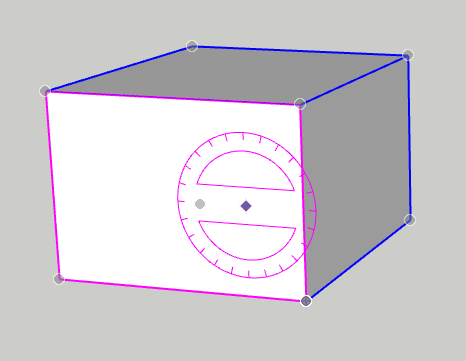
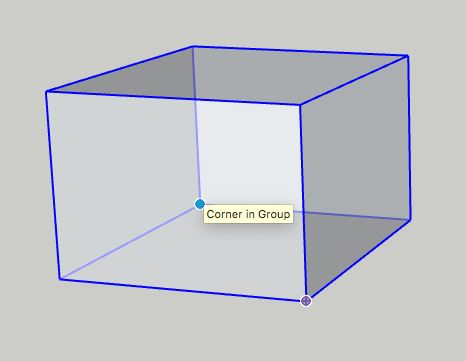
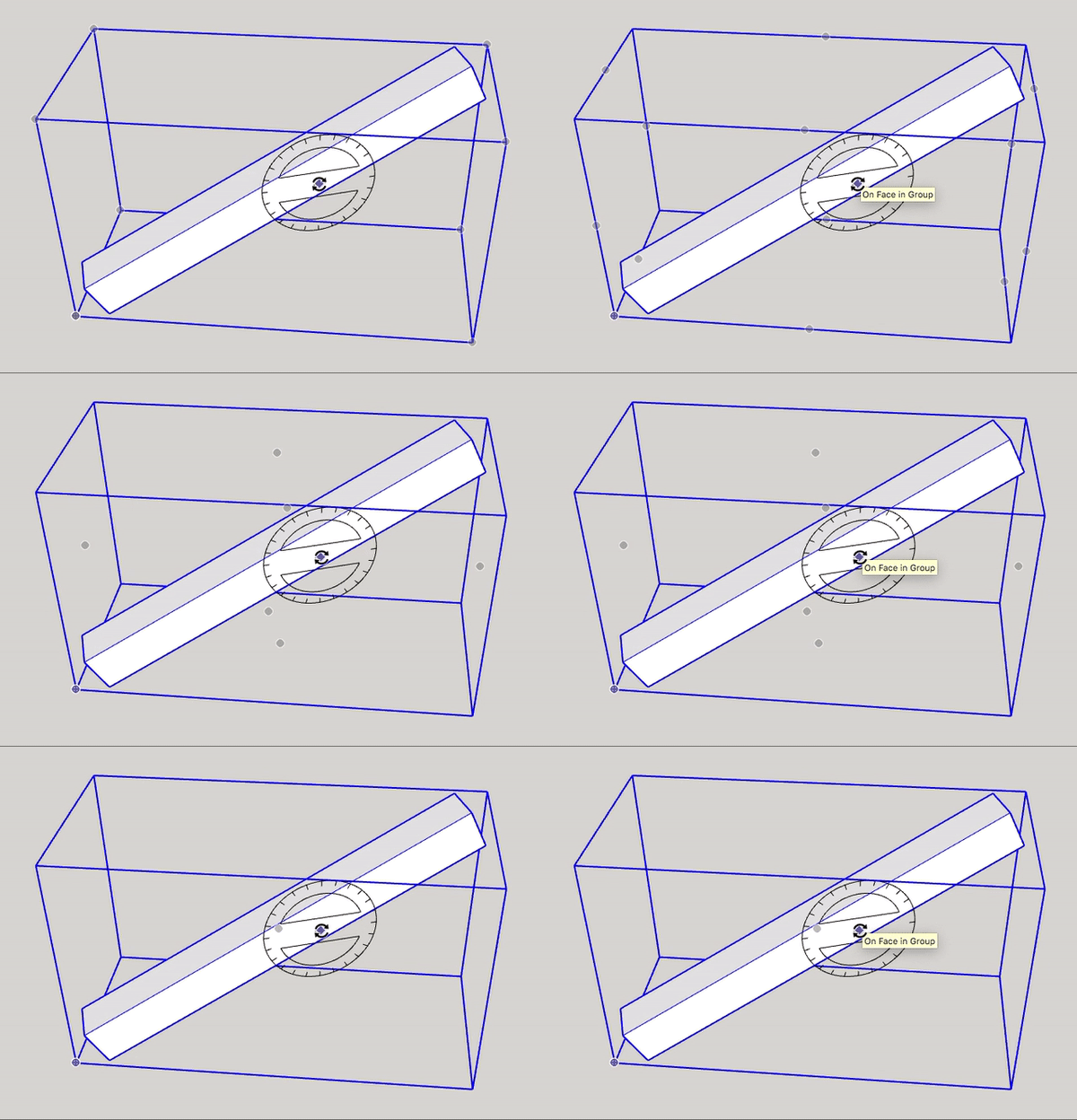
在將滑鼠移至或選取元件/群組上時,您會看到推論圖標。這些參考圖標的呈現方式會因幾何體和進行的動作而有所不同。下圖中,元件/群組邊界框的角可幫助您更輕鬆地旋轉元件/群組。元件/群組的掣點會在框的四個角上顯示為灰點。您可以抓取這些掣點並旋轉該物體。
當您將游標移動到被其他幾何體遮蔽的角上時,灰點會變為藍色,您的元件也將顯示為透明,幫助您看到被遮蔽的角和幾何體,方便進行操作。
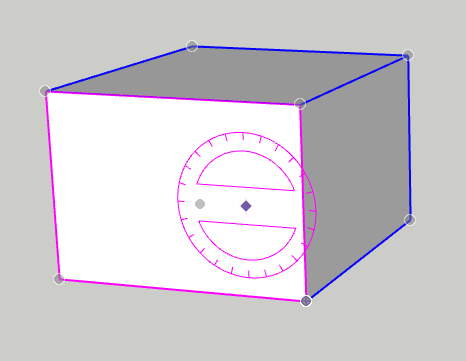
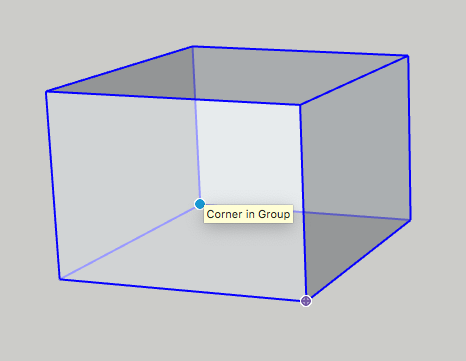
若找到第一個掣點,然後在 Mac 上使用 Command 或在 Windows 上使用 Alt,就能以循環方式檢視可用的掣點、「物件中心」、「環境邊緣中央」與「環境邊角」。
沿軸折疊幾何體
SketchUp 的幾何體非常靈活,您可以將幾何體像紙一樣折疊。請按照以下步驟操作:
使用 選取 工具(
),選取您想要折疊的幾何體。 選取 旋轉 工具(
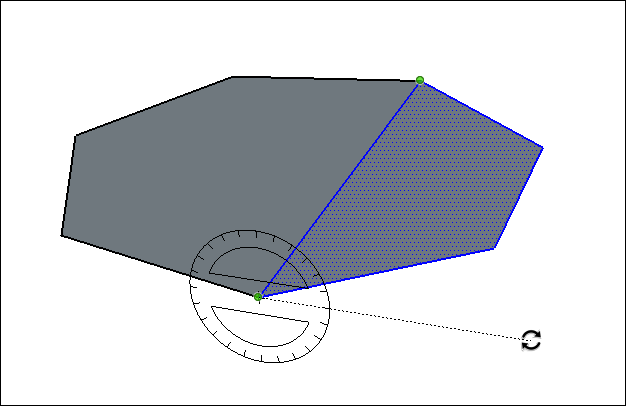 )。
)。將「旋轉」工具的量角器形游標按一下,然後將折疊線上的一個端點拖動到另一個端點上。完成時,放開滑鼠按鈕。在這個範例中,將多邊形一分為二的線條就是折疊線。
按一下設定旋轉的起始點。圖中的圓形箭頭游標位置就是旋轉的起點。
移動滑鼠以進行旋轉。如果偏好設定中啟用了角度對齊,游標附近的移動會導致角度對齊,而較遠的部分可以自由旋轉。此外,在您移動游標時,可以看到旋轉角度的度數會出現在「測量」框中。
按一下終點以完成旋轉。下圖顯示了旋轉的終點和已折疊多邊形的動態預覽。
(可選)輸入精確的旋轉角度或斜率值,然後按 Enter 。若需要如何指定每個值的相關細節,請參見前表。負值會以逆時針方向折疊幾何體。