
分配產品
在同一 SketchUp 訂閱下可購買多個產品授權。您購買的每個授權都能分配給不同使用者。 Trimble 管理控制台 可協助帳戶擁有者將已購授權指派給使用者。
為新使用者指派授權
在左側窗格中,選擇 Products & Licenses(產品與授權) 。
找到並按一下您要為使用者指派的訂閱。
在 Assigned Licenses(已指派授權)中選擇 Assign Licenses(指派授權)
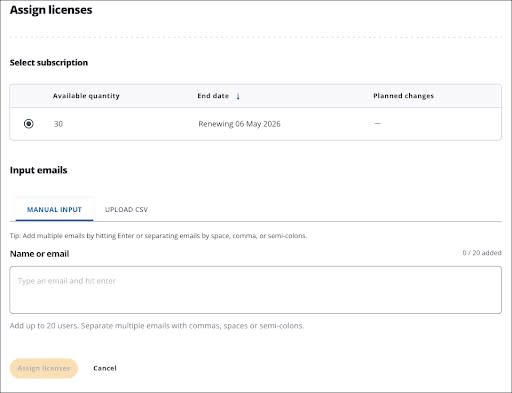
最多可輸入 20 個您要指派授權的使用者的電子郵件地址。
Note: To add more than 20 users at once, use the Upload CSV tab to download a CSV template you can fill out and upload.
按一下 Assign Licenses(指派授權) 。
該使用者將會收到電子郵件通知,確認其已可存取該 SketchUp 訂閱產品。
為現有使用者指派授權
從左側導覽窗格中選取 Users(使用者) 。
使用搜尋列或瀏覽使用者清單,找到您想指派授權的現有使用者。
按一下 More Options(更多選項) (
 )。
)。選擇 Edit User(編輯使用者) 。
指派給該使用者的任何授權都會出現在 Assigned Licenses(已指派授權)下。若尚未分配授權給使用者,按一下 Assign Licenses(指派授權) 。
可透過搜尋列或瀏覽有可用授權的訂閱清單,並找到要指派給該使用者的訂閱內容。
勾選該授權並按一下 Save Assignments(儲存指派) 。按一下 Cancel(取消) 不儲存就離開。
該使用者將會收到電子郵件通知,確認其已可存取該 SketchUp 訂閱產品。
為使用者指派授權後,他們可用的所有產品都能出現在 My Products(我的產品)頁面。若要協助您的使用者開始使用他們的新產品授權,請將他們導向 https://accounts.trimble.com/products 或瀏覽 My Products(我的產品) 以深入了解如何存取和下載他們的授權。
移除使用者的授權:
注意: 移除使用者的產品授權並不會將該授權從您的帳戶移除。若要移除授權,您得先取消您的訂閱,再使用您的新授權數重新訂閱。若要深入了解如何取消訂閱,請參閱 退款和取消訂閱 。
若要將從 Users(使用者)區段移除使用者的授權:
從左側窗格中選取 Users(使用者) 。
使用搜尋列或瀏覽使用者清單,找到您想移除產品授權的使用者。
按一下該使用者旁的 More Options(更多選項) (
)。選擇 Edit User(編輯使用者) 。
在 Assigned Licenses(已指派授權)中,按一下 Edit(編輯) 。
取消勾選您要移除的授權,然後按一下 Save Assignments(儲存指派) 。
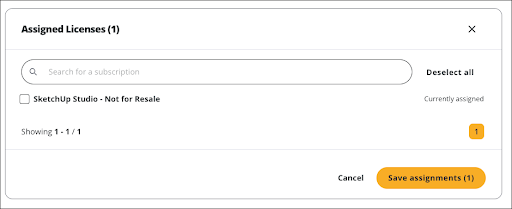
該使用者將會收到電子郵件通知,確認其無法再存取該 SketchUp 訂閱產品。
若要從 Products & Licenses(產品與授權)移除使用者的授權:
從左側窗格中選取 Products & Licenses(產品與授權) 。
在 Assigned Licenses(已指派授權)中,使用搜尋列或瀏覽使用者清單,找到您想移除產品授權的使用者。
勾選您要移除其產品授權的每一位使用者。
一個對話框隨即出現在頁面底端,告知您已選了幾位使用者。所有使用者皆已選取後,按一下 Unassign License(取消指派授權) 。
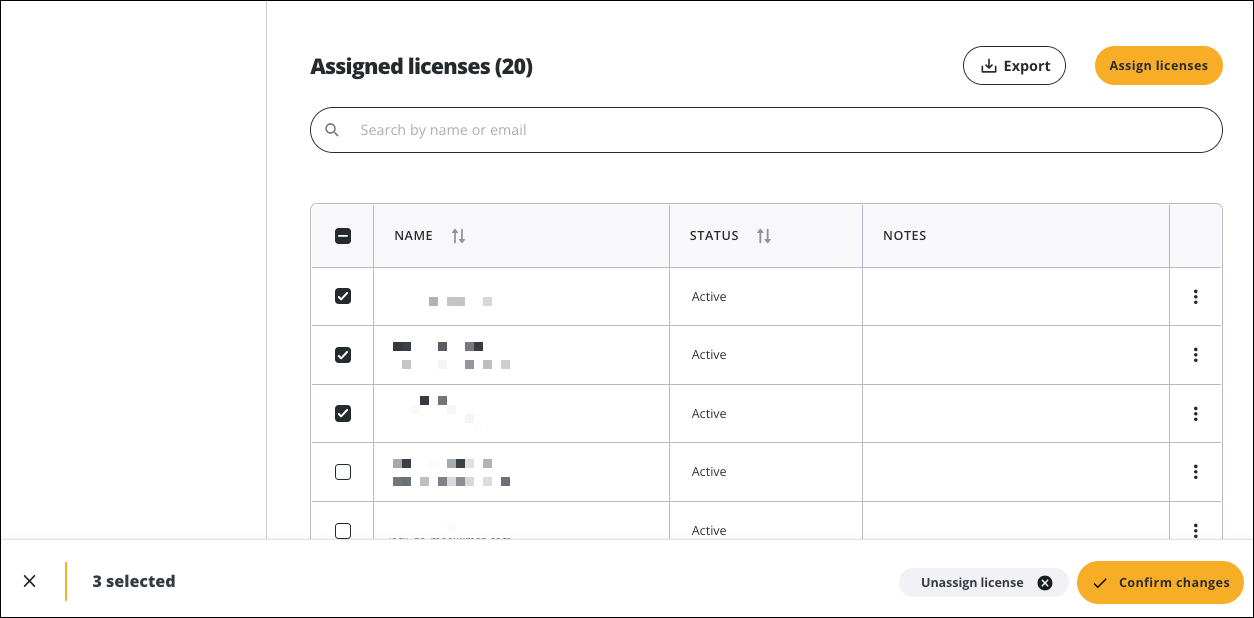
按一下 Confirm Changes(確認變更) 。
該使用者將會收到電子郵件通知,確認其無法再存取該 SketchUp 訂閱產品。