
如何取消 SketchUp 訂閱
取消訂閱即會取消訂閱中包含的所有授權。您無法取消訂閱方案內的個別授權。若要減少方案中包含的授權數量,請先關閉自動續訂,並在當前訂閱期結束時以新的授權總數另下新訂單。若您是透過 轉售商或銷售代表 購買的,請直接聯絡他們以取消訂閱。
若要取消 SketchUp 訂閱,請進入 Trimble 管理控制台 或 帳戶管理入口網站 (AMP) 並停用自動續訂。停用自動續訂會取消您的訂閱,但不會退回或返還該訂閱方案的費用。如需更多資訊,請參閱 退款和取消訂閱 。
一經取消,您的訂閱方案將在您付費購買的訂閱期結束時取消。除非您買了新的訂閱,否則我們都不會再向您收取該方案的費用。
若要刪除帳戶,請參閱 如何刪除帳戶 。
在 Trimble 管理控制台取消 SketchUp 訂閱
使用您的 Trimble ID 登入 Trimble 管理控制台 。
在左側選單中,選擇 Products & Licenses(產品與授權) 。
若您有多個訂閱,選取欲取消的訂閱。
按一下 Manage Subscriptions(管理訂閱) 。隨即顯示一頁面,內有您訂閱的授權詳情。
按一下 Manage(管理) ,將展開視窗並顯示所有訂閱管理選項。
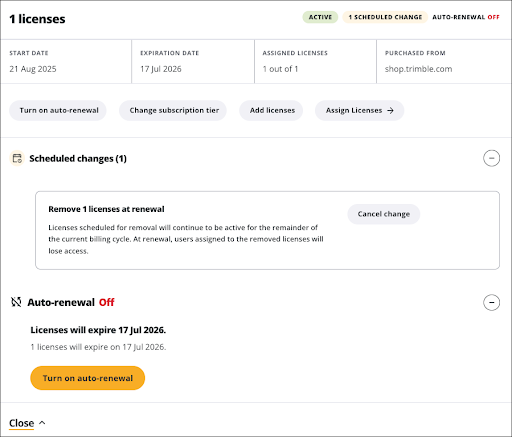
按一下 Turn Off Auto-Renewal(關閉自動續訂) 。隨即顯示一則訊息,告知您的訂閱已取消。
取消後,您便會看到名為 Scheduled Changes(排程變更)的區段。展開可查看下個續訂日期的詳細情況。自動續訂現在顯示為 Off(關閉) 。您可展開 Auto-renewal(自動續訂)區段以查看您的授權到期日。若改變心意,您隨時都能在下個續訂日前按一下 Turn On Auto-Renewal(開啟自動續訂) 。
在帳戶管理入口網站 (AMP) 中取消 SketchUp 訂閱
使用您的 Trimble ID 登入 帳戶管理入口網站 (AMP) 。
在左側選單中,開啟 Plan Settings(方案設定) 。
若您有多個訂閱,選取欲取消的訂閱。
點選位於右上角的 Edit Plan Settings(編輯方案設定) 。
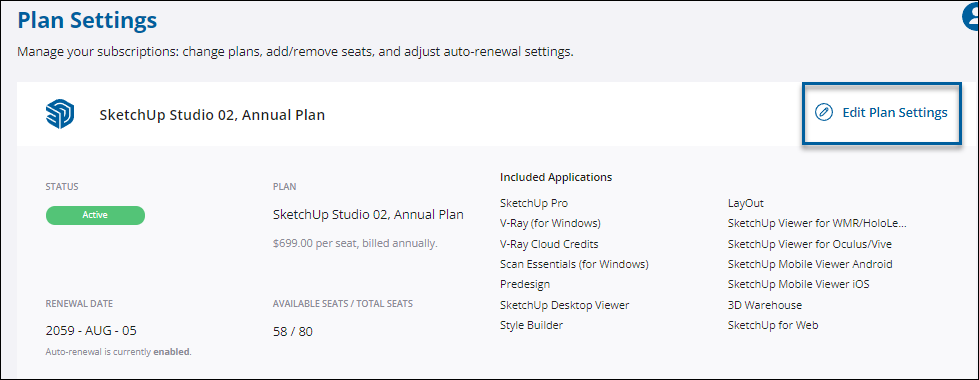
選取 Manage Auto-Renewal(管理自動續訂) 。
關閉自動續訂。切換鍵顏色將從深藍色變成淺灰色,表示已停用。
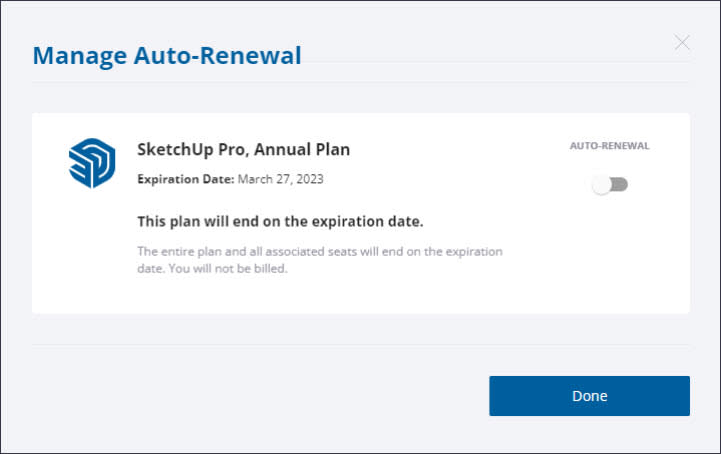
按一下 Done(完成) 。
取消 Apple 訂閱
當您透過 App Store 購買訂閱時,您購買的品項來自 Apple,而非 Trimble。您的購買品項受到 Apple 的條款和條件約束。若您的 SketchUp 訂閱是透過 Apple App Store 買的,您必須按照 Apple 支援文章「 如果您要從 Apple 取消訂閱 」中提供的說明取消您的訂閱。