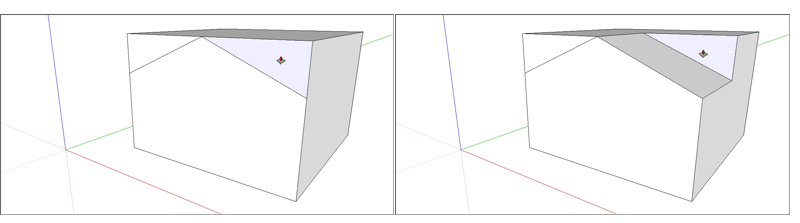
Drücken und Ziehen zur Erstellung von Formen in 3D
Mit der Funktion „Drücken/Ziehen“ (  ) können Sie eine 3D-Form aus einer Fläche erstellen oder aus Ihrem Modell ausschneiden. Drücken/Ziehen kann auf beliebige Flächentypen angewandt werden, einschließlich kreisförmige, rechteckige und abstrakte Flächen.
Im Video finden Sie alle Tricks für die Drücken/Ziehen-Funktion.
Eine 3D-Form aus einer Fläche ziehen
Gehen Sie wie folgt vor, um eine Form aus einer Fläche zu ziehen und dem Modell Volumen hinzuzufügen:
Wählen Sie die Funktion Drücken/Ziehen (
) aus oder drücken Sie die P -Taste.Klicken Sie mit dem Drücken/Ziehen-Cursor auf die Fläche, die Sie erweitern möchten. Diese wird schattiert.
Tip: If you need to push/pull a face that’s difficult to select, try preselecting the face with the Select tool and then push/pulling the face. If you need to start over, press Esc .
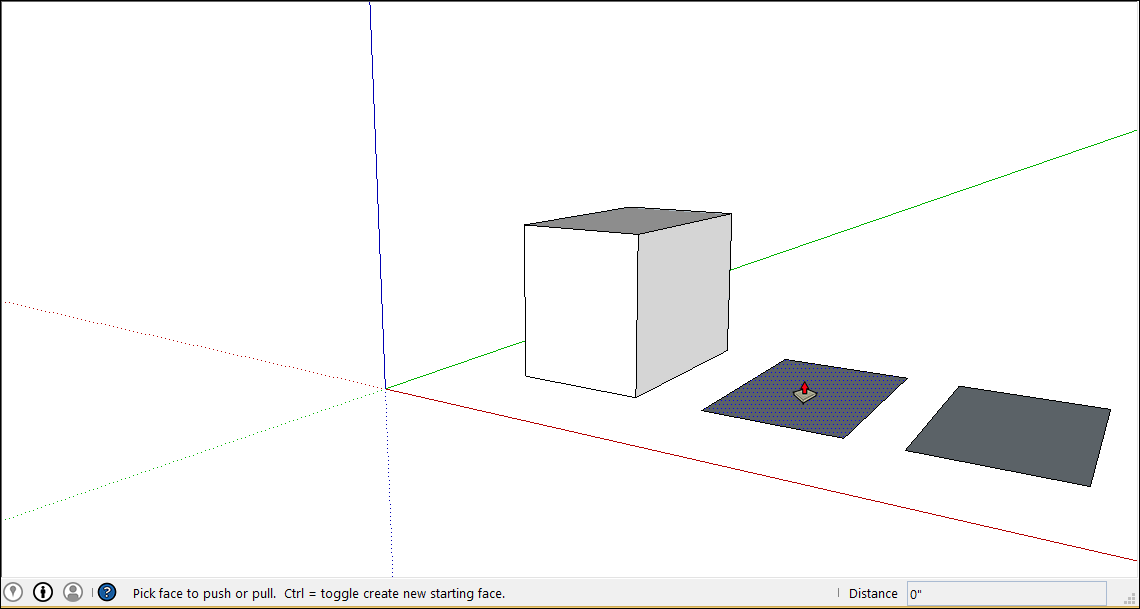
Bewegen Sie den Cursor, um die Auswahl zu erweitern. Im Maßangabenfeld wird die Tiefe der erweiterten Fläche (auch Extrusion genannt) angezeigt.
Tip: If you need to pull a face so that it’s parallel with another face, let the SketchUp inference engine help. Before you pull the face, hover the Push/Pull cursor over the other face, and the inference engine tells you when the two faces are parallel.
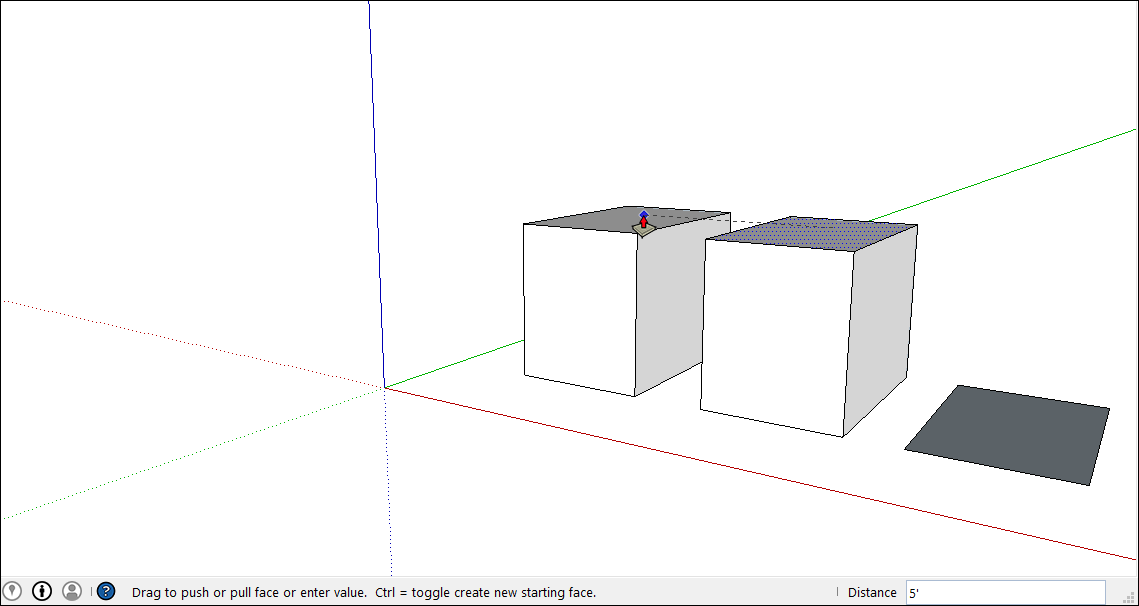
Klicken Sie erneut, um die Größe Ihrer Extrusion festzulegen. Sie können Sie einen genauen Abstand im Maßangabenfeld angeben, bis Sie etwas anderes auswählen. Geben Sie eine Zahl und einen Wert ein und drücken Sie die Eingabetaste .
Aufgrund von Rendering-Einschränkungen sind Kanten durch das Element sichtbar, wenn Sie ein Element nur ein kleines bisschen nach oben ziehen (weniger als ca. 2,5 cm). Erst wenn Ihr Element mindestens einen Zoll dick ist, verschwindet dieser Effekt. Wenn die durchscheinenden Kanten für Sie ein Problem sind, wählen Sie sie aus, klicken Sie mit der rechten Maustaste darauf und wählen Sie Hide (Ausblenden) aus.
Sie können dem Modell unmittelbar nach dem Drücken/Ziehen Volumen hinzufügen, indem Sie die Größe Ihrer Extrusion verdoppeln oder eine separate, aber identische Extrusion erstellen:
Doppelklicken Sie auf eine andere Fläche, um die Extrusion auf einer weiteren Fläche zu duplizieren .
Um eine identische Extrusion über die vorhandene zu stapeln, tippen Sie auf Strg (Microsoft Windows) oder Option (macOS) und doppelklicken Sie dann auf die Fläche.
Hinweis: Wenn Sie durch Drücken/Ziehen eine gekrümmte Fläche erstellen, erzeugen Sie ein Oberflächenelement oder eine Oberfläche, die glatt aussieht, tatsächlich aber aus vielen kleineren Flächen besteht. Weitere Informationen zu Oberflächenelementen finden Sie unter Geometrien weichzeichnen, glätten und ausblenden .
Eine 3D-Form aus Ihrem Modell ausschneiden
Sie können die Funktion Drücken/Ziehen auch verwenden, um Teile aus Ihrem Modell auszuschneiden. Dieser Vorgang ist in allen möglichen Fällen nützlich, etwa bei der Erstellung eines Eingangs oder eines schrägen Dachs oder wenn Sie eine Aussparung für ein Befestigungselement ausschneiden möchten.
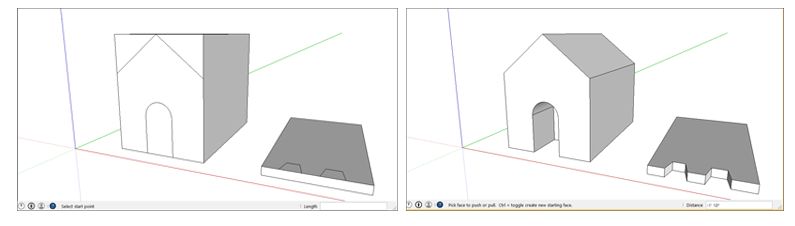
Führen Sie folgende Schritte aus, um mit der Drücken/Ziehen-Funktion Volumen zu entfernen:
Wählen Sie die Funktion Drücken/Ziehen (
) aus oder drücken Sie die P -Taste.Klicken Sie auf die zu verschiebende Fläche.
Bewegen Sie den Cursor in die Richtung, in die Sie drücken möchten. Sie können einen Teil der Auswahl in Ihr Modell schieben, um nur einen Teil davon zu entfernen. Wenn Sie den Inhalt jedoch vollständig entfernen möchten, ziehen Sie, bis Sie die Meldung erhalten, dass der Versatz begrenzt ist.
Tip: To completely remove the content, the pushed face must be parallel with the face on the opposite side of your model. If any lines divide the opposite face, you need to erase those lines before you can cut a hole through your model.
Klicken Sie erneut, um den Vorgang abzuschließen. Verwenden Sie das Maßangabenfeld, um einen genauen Abstand festzulegen, indem Sie eine Zahl und einen Wert eingeben und die Eingabetaste drücken.