
Formen mit Farben und Mustern füllen
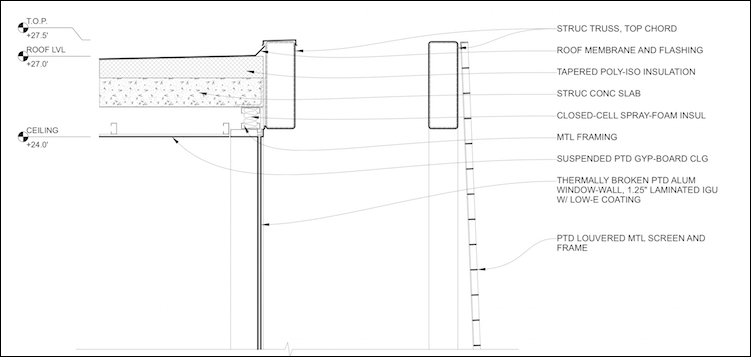
Haben Sie manchmal das Gefühl, Ihre Formen könnten ein wenig beeindruckender sein? Damit sie auf dem Bildschirm richtig wirken, können Sie die Funktionen von LayOut nutzen: Mit den Füllfunktionen gestalten Sie sie farbig. Und mit den Musterfunktionen erstellen Sie Schraffuren, die für verschiedene Materialien stehen (siehe folgende Abbildung).
Tipp: Um eine Farbe oder ein Muster hinzuzufügen, benötigen Sie mindestens zwei Seiten oder einen Bogen. Nur so kann ein Bereich gefüllt werden. Dieser Bereich muss jedoch keine geschlossene Form sein. In der folgenden Abbildung sehen Sie einige grundlegende Beispiele.
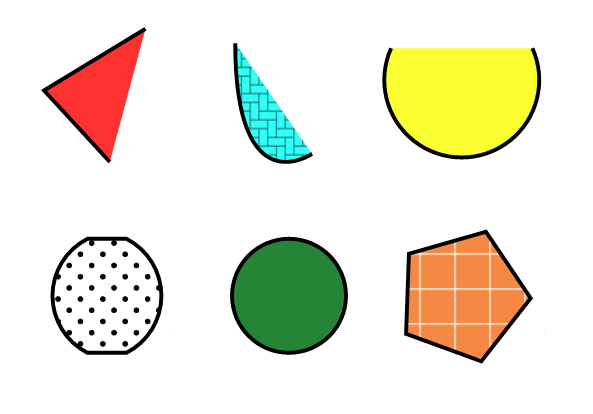
Um eine Form farbig zu füllen, verwenden Sie die Fülleinstellungen im Fenster "Formstil". Um ein Muster hinzuzufügen, beginnen Sie mit den Mustereinstellungen im Fenster "Formstil" und fahren zum Verfeinern im Fenster "Musterfüllung" fort. LayOut enthält bereits verschiedene Muster, aber Sie können auch eine Bilddatei als Muster importieren. In den folgenden Abschnitten erfahren Sie, wie das geht.
Hinweis: Die Füll- und Mustereinstellungen wirken sich auch auf die transparenten Teile eines PNG-Bildes und den Hintergrund eines SketchUp-Modellelements aus (sofern auf der Registerkarte "Stil" des SketchUp-Modellfensters das Kontrollkästchen "Hintergrund" deaktiviert ist).
Tipp: Mit der Stilfunktion (  ) können Sie die Füll- und Stricheinstellungen ganz einfach auf ein anderes Element übertragen. Einzelheiten finden Sie unter Stile anwenden .
Inhaltsverzeichnis
Formen mit Farbe füllen
Zeichnen Sie die Form, die Sie füllen möchten, und gehen Sie wie folgt vor:
Wählen Sie die Form im Zeichenbereich mit der Funktion Auswählen (
 ) aus.
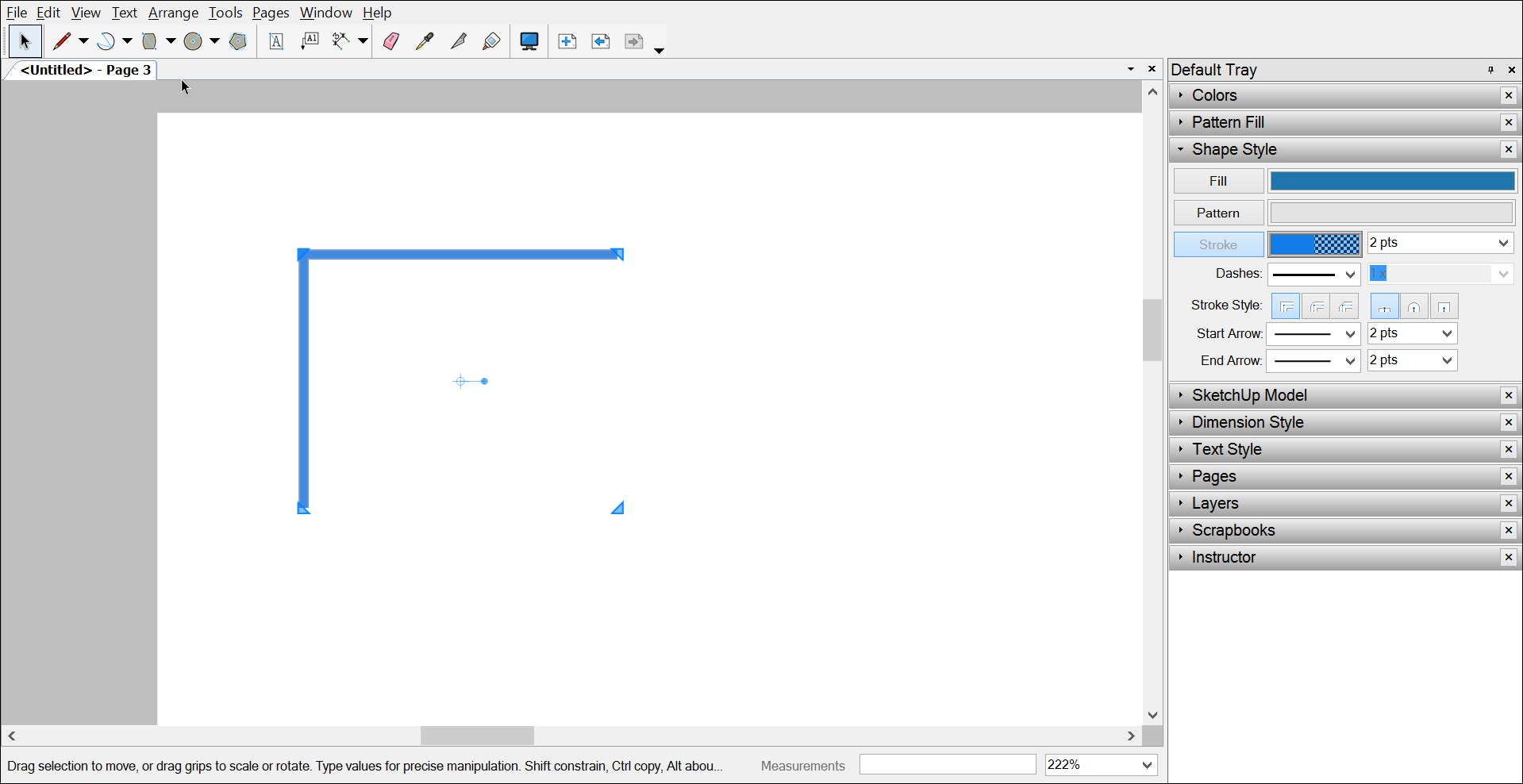
Öffnen Sie das Fenster Formstil , indem Sie auf seine Titelleiste klicken. (Wenn das Fenster nicht angezeigt wird, wählen Sie in der Menüleiste die Option Fenster > Formstil aus.)
Klicken Sie auf die Option Füllung , die dadurch hervorgehoben wird (siehe folgende Abbildung). Wenn Sie auf die Option "Füllung" klicken, weiß LayOut, dass Sie Fülleinstellungen auf die Auswahl anwenden möchten.
[FIGURE: {"caption":"Mac OS"}]
>
Klicken Sie neben der Option "Füllung" auf das Farbfeld.
Wählen Sie im eingeblendeten Fenster "Farben" eine Füllfarbe für Ihre Form aus. Einzelheiten zu den Optionen in diesem Fenster finden Sie unter Farben auswählen .
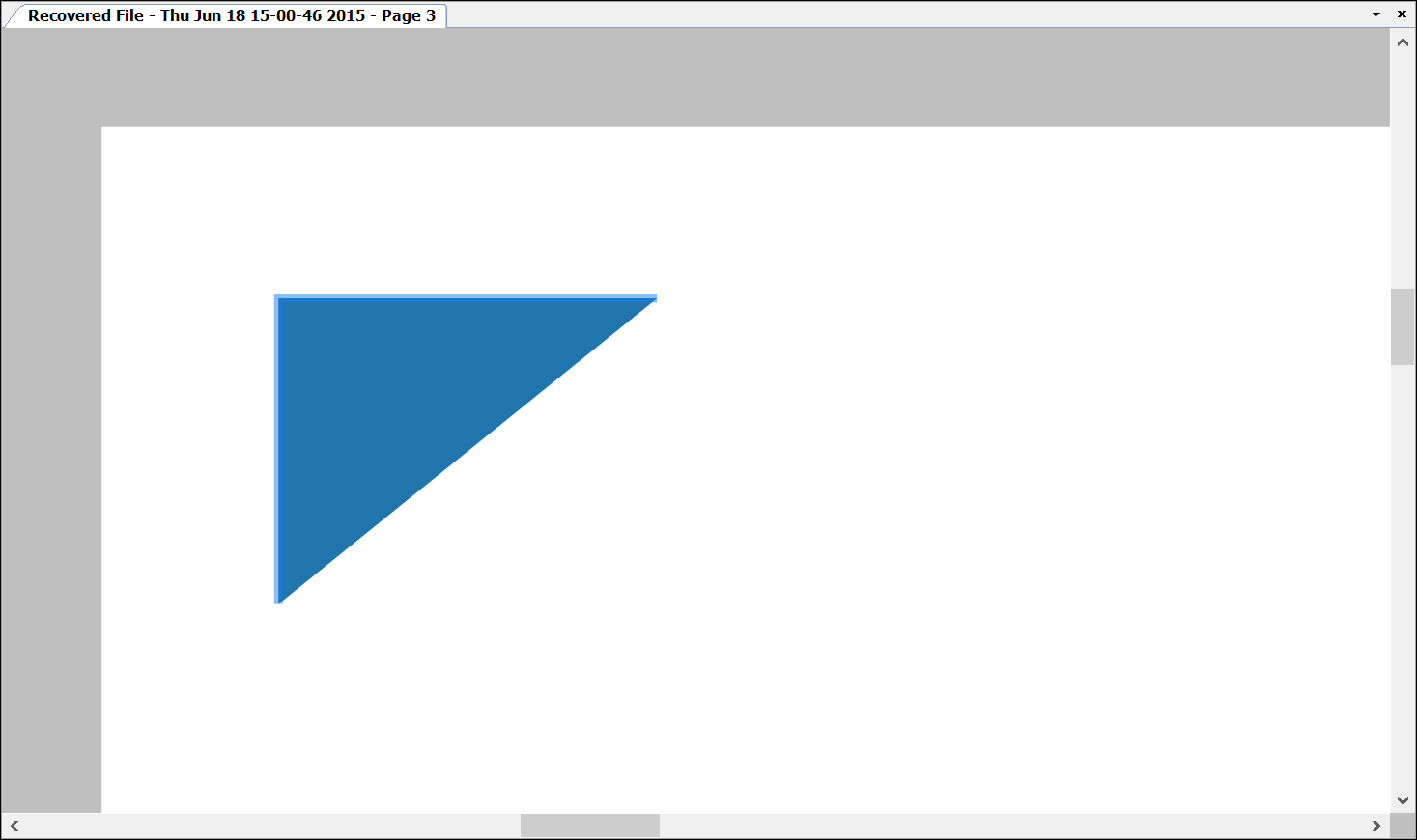
Um das Ergebnis anzuzeigen, klicken Sie auf eine leere Position im Zeichenbereich, damit die Auswahl der Form aufgehoben wird. In der folgenden Abbildung sehen Sie, dass die beiden Linien dunkelblau gefüllt sind.
[FIGURE: {"caption":"Mac OS"}]
Tipp: Möchten Sie den Umriss um Ihre Form entfernen? Dafür können Sie die Linienfarbe ändern , sodass sie der Füllfarbe entspricht. Oder Sie deaktivieren nach dem Hinzufügen der Füllfarbe die Option "Strich", sodass nur die Füllfarbe sichtbar ist. Solange die Form ausgewählt ist, können Sie die Einstellungen im Fenster "Formstil" weiter ändern.
Hinweis: Um Standardfülleinstellungen festzulegen, aktivieren Sie eine Funktion und wählen Sie die gewünschten Einstellungen aus. Durch Aktivierung von "Auswählen", "Linie", "Bogen", "Rechteck", "Kreis" oder "Vieleck" wird die Standardeinstellung auf alle diese Funktionen angewendet. Durch Aktivierung von "Text", "Beschriftung" oder "Abmessungen" wird die Formstileinstellung nur für die aktive Funktion festgelegt.
Muster hinzufügen
Gehen Sie wie folgt vor, um eine Form mit einem Muster zu füllen:
Wählen Sie mit der Funktion Auswählen (
) die Form aus, die Sie mit einem Muster füllen möchten.Öffnen Sie das Fenster Formstil , indem Sie auf seine Titelleiste klicken. (Wenn das Fenster nicht angezeigt wird, wählen Sie in der Menüleiste die Option Fenster > Formstil aus.)
Klicken Sie auf die Option Muster , die dadurch hervorgehoben wird. Wenn Sie auf die Option "Muster" klicken, weiß LayOut, dass Sie Mustereinstellungen auf die Auswahl anwenden möchten. Ihre Form wird mit einem Standardmuster gefüllt. Das Fenster "Musterfüllung" wird geöffnet (siehe folgende Abbildung).
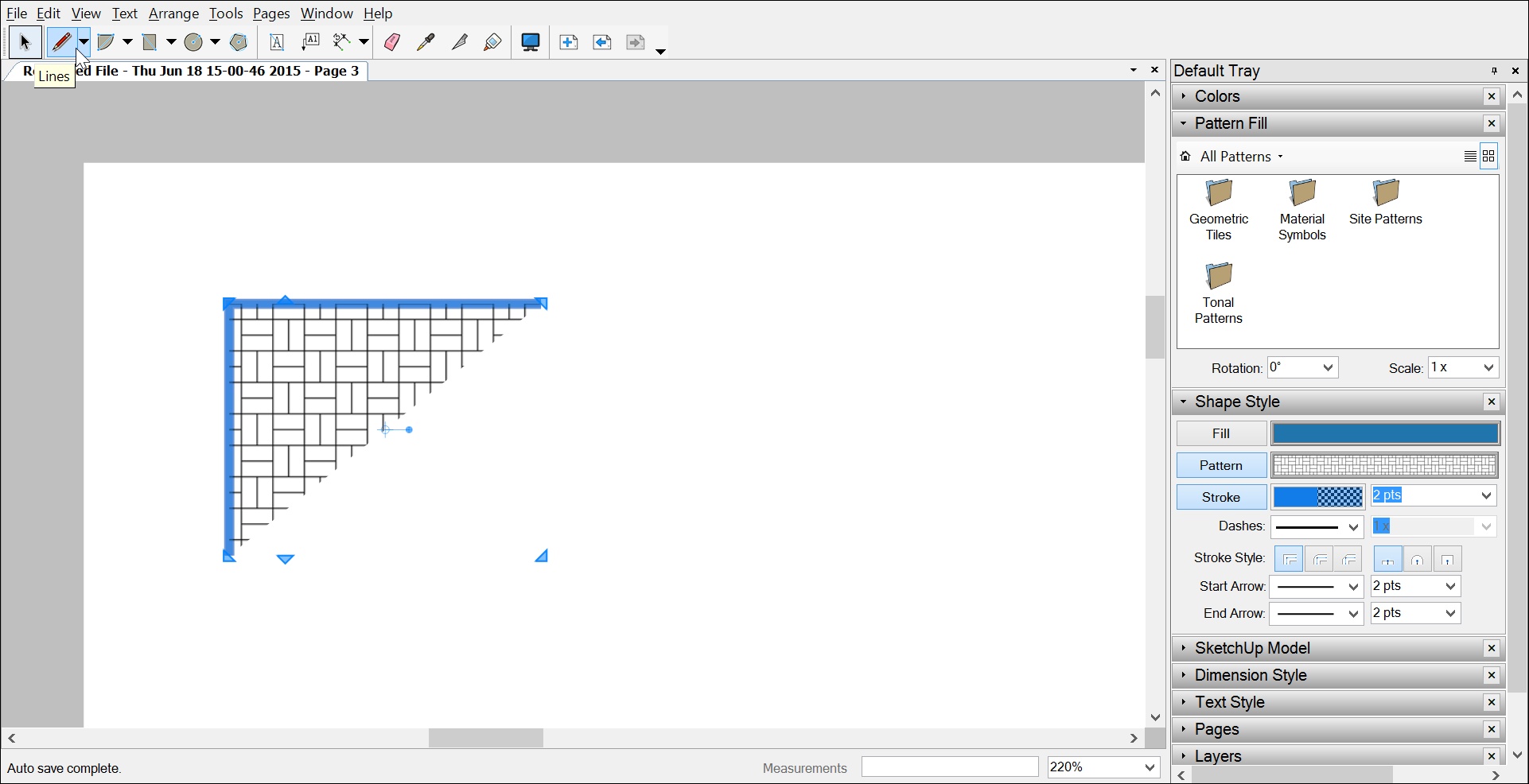
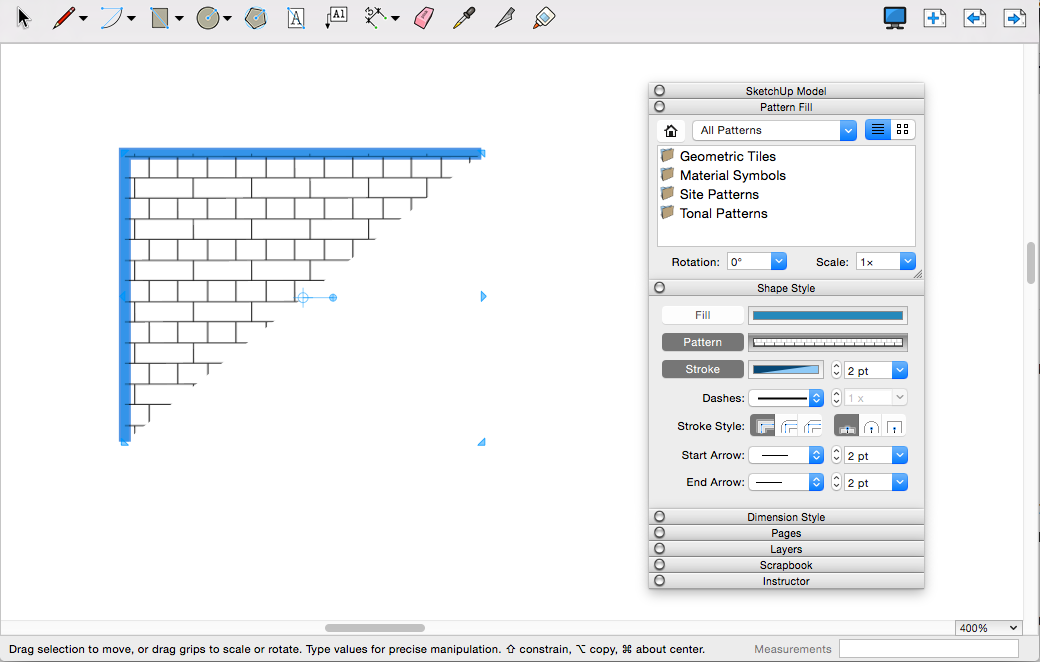
Vergewissern Sie sich im Bereich "Musterfüllung", dass in der Dropdown-Liste oben im Fenster die Option All Patterns (Alle Muster) ausgewählt ist.
Klicken Sie in den verfügbaren Optionen auf einen der Ordner, um eines der voreingestellten Muster von LayOut auszuwählen. Wenn Sie ein benutzerdefiniertes Muster verwenden möchten, müssen Sie es zuerst importieren, wie im folgenden Abschnitt, Benutzerdefinierte Muster importieren , erläutert. In der folgenden Abbildung sehen Sie das Muster "Schwarzer Stift 1", das Sie im Fenster "Musterfüllung" nach Auswahl des Unterordners Tonwertmuster > Skizzenhafte Bleistiftlinien finden.
Tip: In the upper right of the Pattern Fill panel, you can choose to see the available patterns in Thumbnail View or List View. If you want to choose a pattern that you've applied elsewhere in your document, click the Home icon in the upper left, and a list of all the patterns in your LayOut document appears.
(Optional) Um das Muster zu drehen, wählen Sie eine Option aus dem Dropdown-Menü Drehen aus. Oder geben Sie einen Drehungswert in Grad ein und drücken Sie die Eingabetaste .
(Optional) Um die Mustergröße zu vergrößern oder zu verkleinern, wählen Sie im Dropdown-Menü Maßstab eine Voreinstellungsoption aus. Oder geben Sie einen Wert in das Feld "Maßstab" (z. B. 5x ) ein und drücken Sie die Eingabetaste . Da Muster rasterbasiert sind, müssen Sie jedoch bedenken, dass das Bild pixeliger wird, je größer der Maßstab ist.
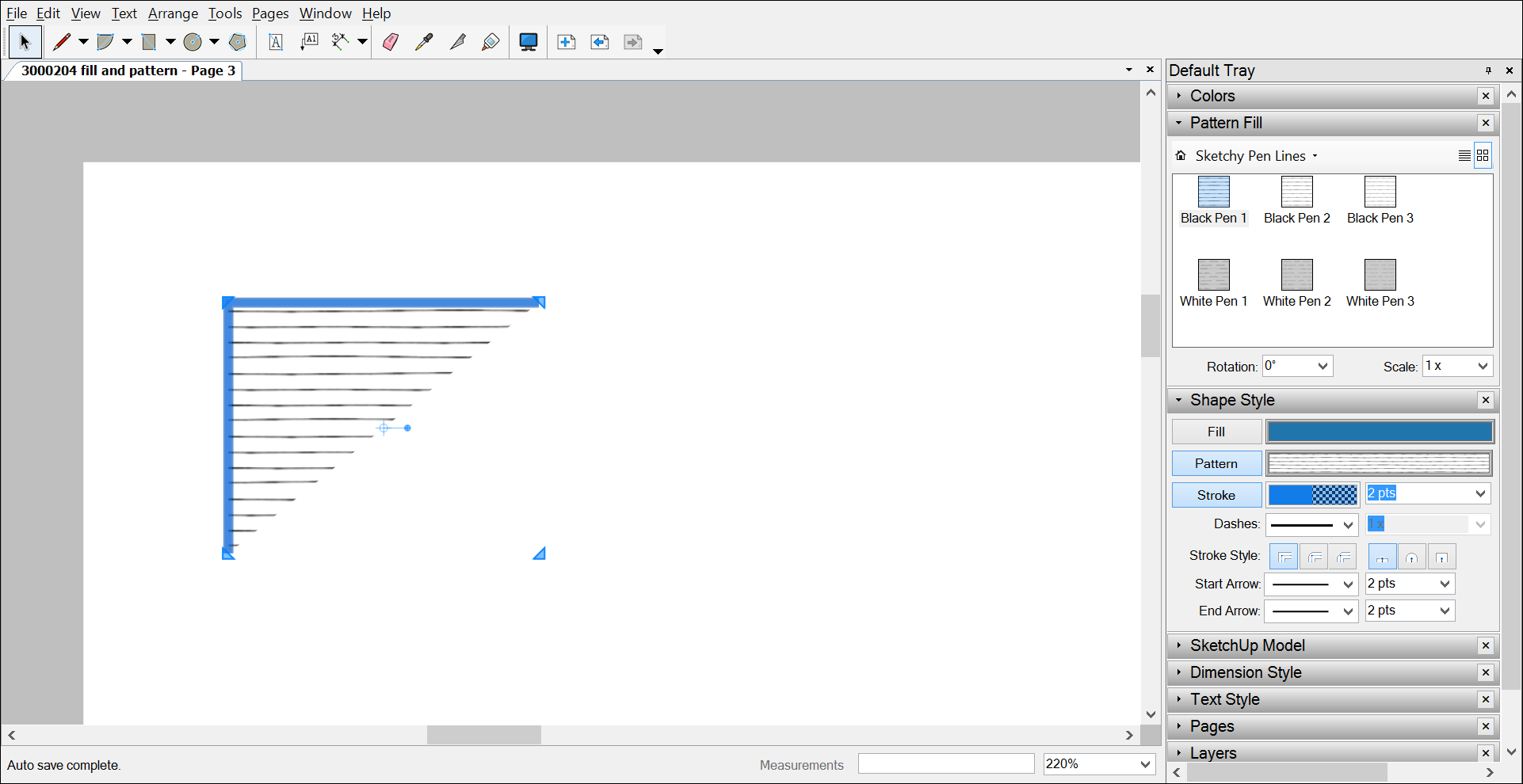
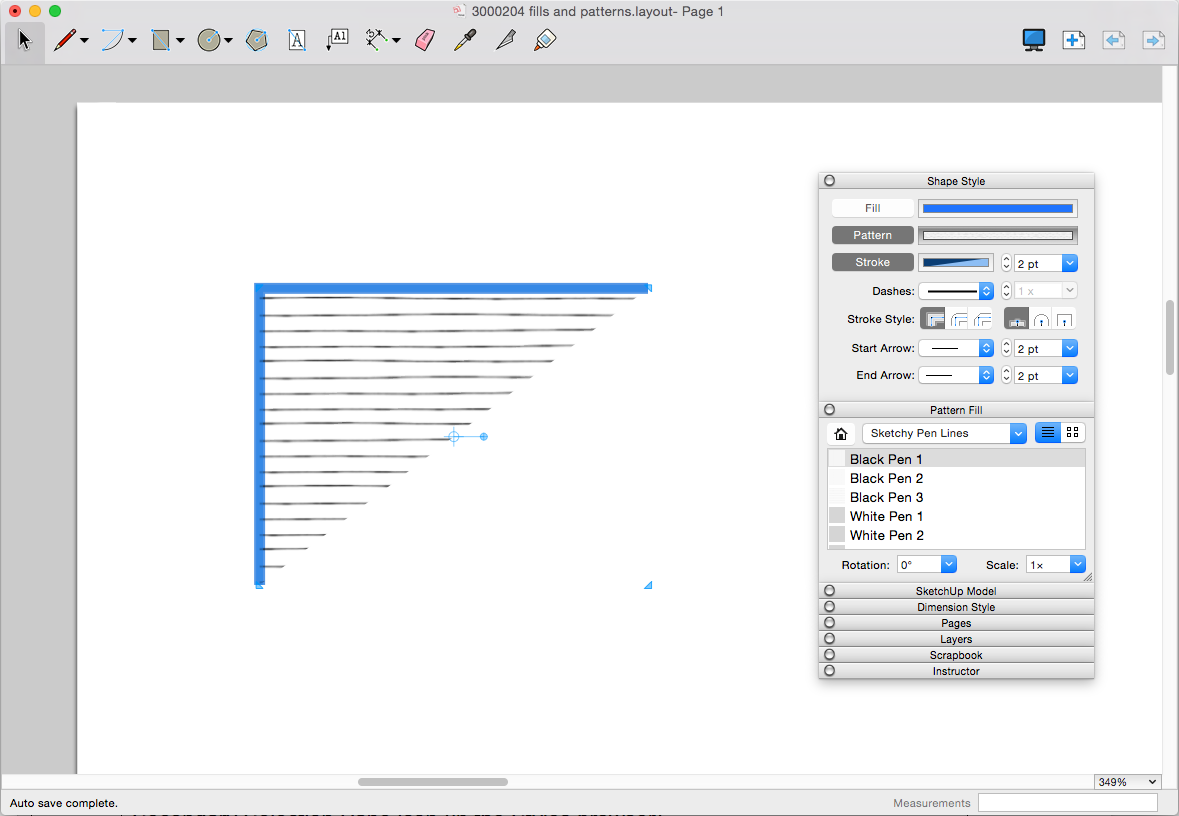
Tipp: Wenn Sie eine Form erstellen, die mit einem Muster gefüllt ist, ist der erste Punkt, auf den Sie klicken, der Nullpunkt des Musters. Wenn das Muster noch im Fenster "Formstil" aktiv ist, hat jede gezeichnete Form denselben Nullpunkt. Um Muster auf bereits vorhandenen Formen auszurichten, wählen Sie das Stilwerkzeug ( ) aus, klicken Sie auf die Form, deren Nullpunkt Sie auswählen möchten, und klicken Sie dann auf die Form, deren Muster Sie am ersten Muster ausrichten möchten.
Benutzerdefinierte Muster importieren
Wenn Sie als Muster eine Grafikdatei verwenden möchten, können Sie die Datei in LayOut importieren. Die folgenden Rasterbilddateiformate werden unterstützt: .bmp , .dib , .jpg oder .jpeg , .jpe , .jfif , .gif , .png , .tif oder .tiff .
.bmp
.dib
.jpg
.jpeg
.jpe
.jfif
.gif
.png
.tif
.tiff
Speichern Sie die Datei auf der Festplatte und gehen Sie dann wie folgt vor:
Öffnen Sie in Ihrem LayOut-Dokument das Fenster Musterfüllung , indem Sie auf seine Titelleiste klicken. Wenn das Fenster nicht angezeigt wird, wählen Sie Fenster > Musterfüllung aus.
Wählen Sie aus der Dropdown-Liste oben im Fenster die Option Benutzerdefiniertes Muster importieren aus.
Navigieren Sie im Dialogfeld "Öffnen" zu Ihrer Datei, wählen Sie sie aus und klicken Sie auf Öffnen . Die Datei wird im Fenster "Musterfüllung" im Bereich mit den Mustern vom Typ "Im Dokument" angezeigt. Nun können Sie die Schritte aus dem obigen Abschnitt Muster hinzufügen befolgen, um das Bild als Muster in Ihrem LayOut-Dokument zu verwenden.
Tipp: Mit LayOut können Sie benutzerdefinierte Muster in Sammlungen organisieren. Wählen Sie aus der Dropdown-Liste oben im Fenster "Musterfüllung" die Option Benutzerdefinierte Sammlung hinzufügen aus. Im Dialogfeld "LayOut-Einstellungen" können Sie Ordner mit benutzerdefinierten Mustern hinzufügen.
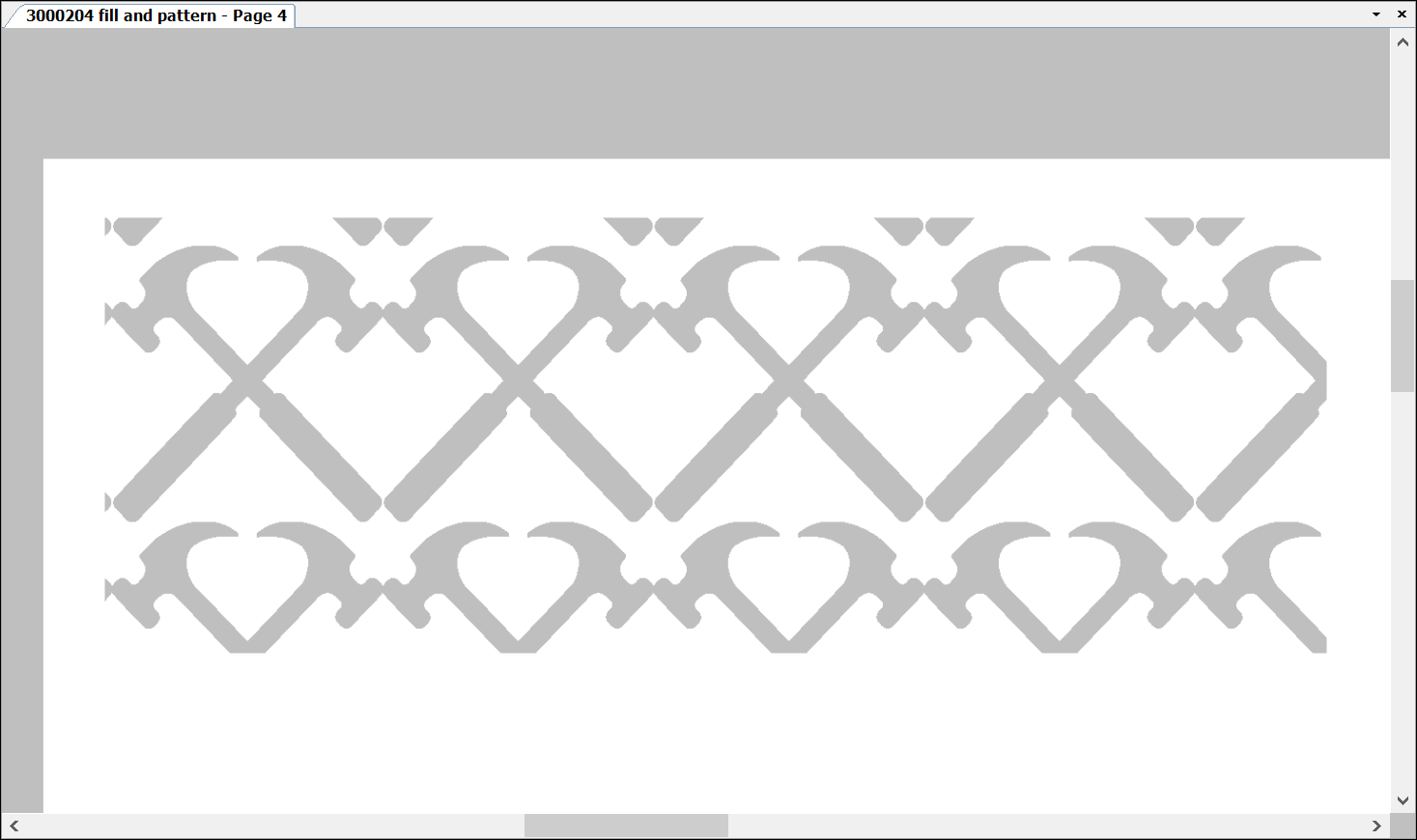
In der folgenden Abbildung sehen Sie eine benutzerdefinierte Hammergrafik, die in LayOut importiert und zum Füllen eines Rechtecks verwendet wurde.
Tipp: Detailliertere Informationen zum Erstellen eines benutzerdefinierten Musters (einschließlich Tipps zum Bearbeiten Ihres Musterbilds in Photoshop) finden Sie im SketchUpdate-Blogartikel Making Custom Patterns for LayOut .Wie Sie eine einzelne Bildinstanz (z. B. ein Firmen- oder Kundenlogo) einfügen, erfahren Sie unter Bilder einfügen .