
Ein Foto mit einem Modell (oder ein Modell mit einem Foto) abgleichen
Die Funktion "Mit Foto abgleichen" vereint die folgenden Vorteile in sich:
Ein Foto auf ein vorhandenes Modell anwenden : Angenommen, Sie haben ein Modell einer vorhandenen Struktur und möchten das Modell realistisch darstellen. Da ist es viel einfacher, die Funktion "Mit Foto abgleichen" anzuwenden, als alle Details selbst zu zeichnen und verschiedene Materialien auf verschiedene Elemente anzuwenden.
Aus einem Foto ein Modell erstellen : Wenn Sie eine Struktur modellieren möchten, können Sie mit der Funktion "Mit Foto abgleichen" ein Foto als Ausgangspunkt verwenden. Im Wesentlichen können Sie das Foto nachzeichnen, um ein Modell zu erhalten.
Bis Sie die Funktion "Mit Foto abgleichen" verstehen, kann es zugegebenermaßen eine Weile dauern. Sie ist zuerst ein wenig verwirrend, aber in diesem Artikel finden Sie Tipps und Tricks, wie Sie "Mit Foto abgleichen" so nutzen können, wie von den Entwickler:innen vorgesehen. Konzentrieren Sie sich zuerst auf die farbcodierten Funktionen, die "Mit Foto abgleichen" auf Ihrem Bildschirm anzeigt, und probieren Sie aus, welche Fotos für diese Funktion gut geeignet sind. Wenn Sie loslegen möchten, halten Sie sich an die detaillierten Schritte in den folgenden Abschnitten.
Tipp: In diesem YouTube-Video sehen Sie die Funktion "Mit Foto abgleichen" in Aktion. Zwar wird in der Demo eine ältere SketchUp-Version gezeigt, aber der Vorgang in den aktuellen Versionen ist ganz ähnlich.
Inhaltsverzeichnis
Einführung in die farbcodierten Funktionen für "Mit Foto abgleichen"
Fotos auswählen, die gut mit "Mit Foto abgleichen" funktionieren
Einführung in die farbcodierten Funktionen für "Mit Foto abgleichen"
Um mit der Verwendung der Funktion "Mit Foto abgleichen" zu beginnen, wählen Sie Kamera > Mit neuem Foto abgleichen aus. Wählen Sie das gewünschte Foto aus. Ihr Bildschirm sieht dann so ähnlich aus wie die folgende Abbildung, die ein in Google Street View aufgenommenes Bild zeigt. In der folgenden Liste werden alle auf dem Bildschirm angezeigten Funktionen aufgeführt:
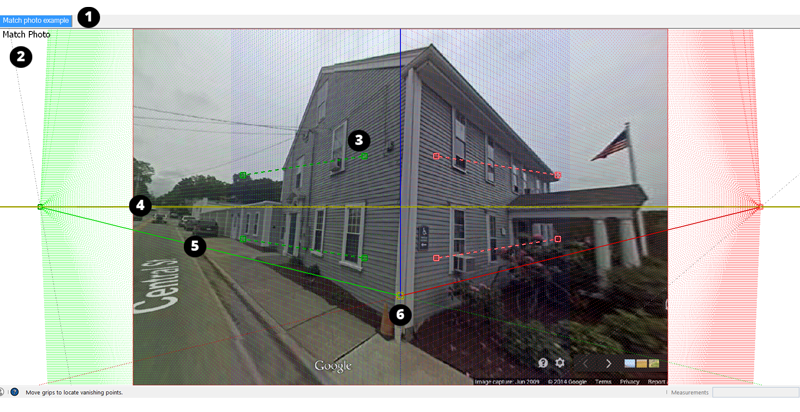
Szenenregisterkarte : Eine Szene ist eine gespeicherte Kameraansicht Ihres Modells, die mit einer Registerkarte verknüpft ist. Wenn Sie von dieser Ansicht wegrotieren, wird das abgeglichene Foto ausgeblendet. Sie können jedoch auf die Szenenregisterkarte "Mit Foto abgleichen" klicken, um zur Ansicht mit dem Foto zurückzukehren.
Ansicht "Mit Foto abgleichen" : Wenn sich die Kamera in der Ansicht "Mit Foto abgleichen" befindet, wird die Funktion links oben im Zeichenfenster angezeigt.
Fluchtpunktleiste : Sie sehen zwei grüne Balken und zwei rote Balken mit gestrichelten Linien und einem quadratischen Ziehpunkt an jedem Ende. Wenn Sie auf diese Punkt klicken und daran ziehen, können Sie diese Balken an Elementen in Ihrem Foto ausrichten.
Horizontlinie : Diese gelbe Linie ist am Horizont Ihres Modells ausgerichtet. Wenn Sie Fluchtpunktleisten festlegen, wird die Horizontlinie normalerweise automatisch festgelegt.
Achsenleisten : Die durchgehenden grünen, roten und blauen Linien stehen für je eine Achse. Beim Anpassen der Fluchtpunktleisten bewegen sich auch die Achsenleisten, sodass Sie sie normalerweise nicht manuell anpassen müssen. Sie können auf die blaue Achsenleiste klicken und diese nach unten und oben ziehen, um das Foto grob zu skalieren.
Achsennullpunkt : Am Nullpunkt treffen die drei Achsen aufeinander. Wenn Sie mit einem Bild beginnen, das mit der Funktion "Mit Foto abgleichen" kompatibel ist, kann die Funktion den Nullpunkt gut selbst finden. Manchmal sind kleine Anpassungen nötig. In unserem Beispiel muss der Nullpunkt etwas nach unten verschoben werden, damit er sich an dem Punkt befindet, an dem sich Wände und Boden berühren. (Wenn der Blick von oben nach unten auf ein Gebäude geht, versuchen Sie es stattdessen mit einer Ecke, an dem sich Dach und Wände treffen.) Wenn Sie einen Innenraum fotografiert haben, positionieren Sie den Nullpunkt dort, wo sich Wände und Decke oder aber Wände und Boden in einer Ecke treffen.