
Verwaltung und Organisation von Materialien
Das Dialogfeld "Materials" (Materialien) enthält Optionen, mit denen Sie Materialien suchen und organisieren können.
Hinweis: Das Dialogfeld "Colors" (Farben) unter MacOS bietet die gleichen Optionen, die hier aufgeführt sind. Weitere Informationen zum Navigieren im Dialogfeld "Colors" (Farben) finden Sie unter "Im Dialogfeld 'Materials' (Materialien) navigieren".
Das Dropdown-Menü auf der Registerkarte "Select" (Auswählen) (unter MacOS: "Texture Palettes" [Texturpaletten]) enthält eine Vielzahl von Standardmaterialien. Damit Sie besonders einfach Materialien finden, die am besten zu Ihrem Entwurf passen, werden sie in Sammlungen gruppiert. Alle Standardmaterialien können fotorealistische Texturzuordnungen verwenden.
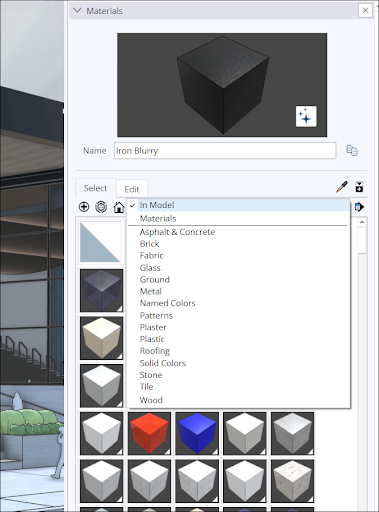
Wenn Sie die in Ihrem aktuellen Modell verwendeten Materialien anzeigen möchten, wählen Sie in der Liste die Option In Model (Im Modell) aus, oder klicken Sie auf "Home" (Start) (  ).
).
Sie können eine Sammlung für ein bestimmtes Projekt, benutzerdefinierte Materialien, ein bestimmtes Farbschema, Themen und mehr erstellen. Klicken Sie auf der Registerkarte "Select" (Auswählen) auf den Pfeil "Details" (  ).
).
Tipp: Möchten Sie ein Material in eine andere Sammlung verschieben? Klicken Sie auf der Registerkarte "Edit" (Bearbeiten) auf  , um ein zweites Auswahlfenster zu öffnen.
Um eine häufig verwendete Sammlung zu Ihren Favoriten hinzuzufügen, öffnen Sie die Registerkarte "Select" (Auswählen) und klicken Sie auf "Details" ( ).
Sie können auch Materialien aus einem Modell oder einer Sammlung entfernen. Das Entfernen unbenutzter Materialien kann zur Verbesserung der Leistung beitragen. So entfernen Sie Materialien:
One Material (Ein Material) – Klicken Sie mit der rechten Maustaste auf das Material, das Sie entfernen möchten, und wählen Sie Delete (Löschen) aus.
Unused Materials (Nicht verwendete Materialien) – Wählen Sie aus der Liste der Sammlungen die Option In Model (Im Modell) aus, und klicken Sie auf "Details" (
). Wählen Sie die Option Purge Unused (Nicht verwendete löschen) aus.All Materials (Alle Materialien) – Wählen Sie aus der Liste der Sammlungen die Option In Model (Im Modell) aus, und klicken Sie auf "Details" (
). Wählen Sie die Option Delete All (Alle löschen) aus.