
Einem Modell eine Umgebung hinzufügen
Mit Umgebungen können Sie Ihren SketchUp-Modellen 360°-Panoramahintergründe und Image Based Lighting hinzufügen. Im Dialogfeld "Environments (Umgebungen) können Sie Umgebungen hinzufügen und bearbeiten oder HDRI-Dateien (High Dynamic Range Image) oder OpenEXR-Dateien importieren, um eine neue Umgebung zu erstellen.
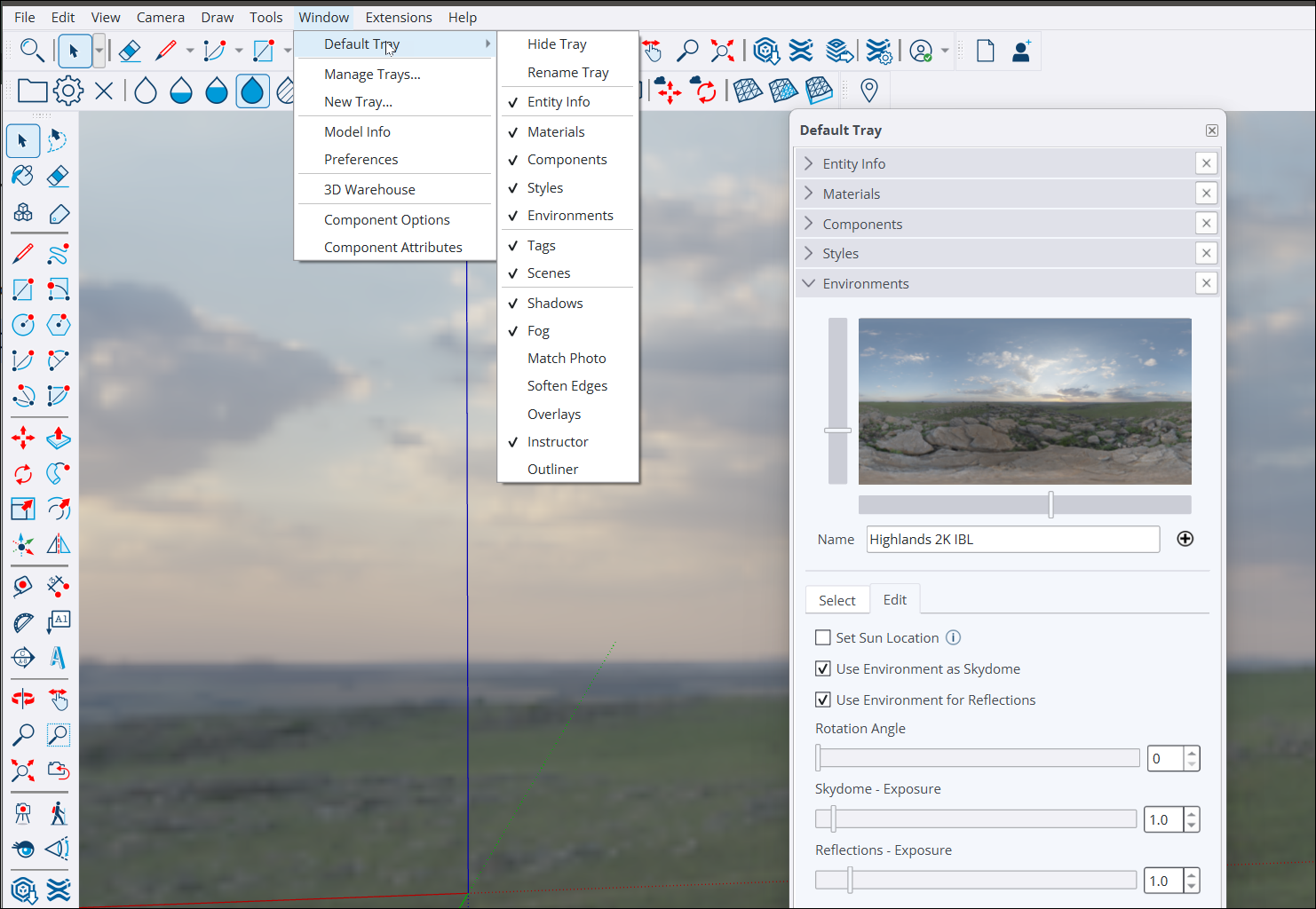
Basierend auf HDRI- und OpenEXR-Dateien bieten Umgebungen eine 360°-Ansicht eines Ortes aus einem einzigen Blickwinkel und speichern die realen Werte für die Beleuchtung und Reflexionen dieses Ortes. Die dynamischen Effekte der fotorealistischen Materialien von SketchUp ergeben sich aus der Interaktion mit den Umgebungseigenschaften. Zusammen können Umgebungen und Materialien mehr Nuancen, Dynamik und Realismus in SketchUp-Szenen erzeugen.
Umgebung hinzufügen
Auf der Registerkarte "Select" (Auswählen) bietet SketchUp eine Standardbibliothek mit Umgebungen zur Auswahl an. Jede Standardauswahl bietet unterschiedliche Lichteffekte und führt zu anderen Reaktionen auf Ihren fotorealistischen Materialien. Einige Umgebungen bieten eine andere Art von Außenlicht. Andere dämpfen das Licht von oben und eignen sich so vor allem für Innenräume.
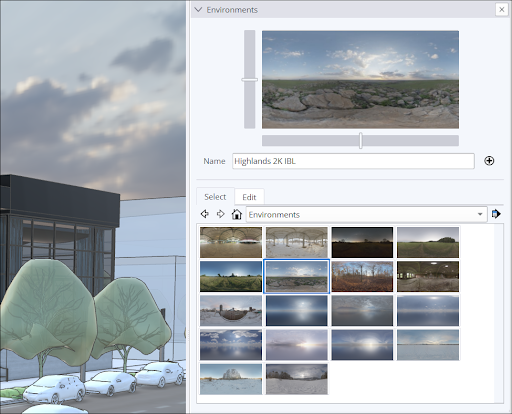
Wenn Sie auf eine Miniaturansicht klicken, wird die entsprechende Umgebung Ihrem Modell hinzugefügt. Ihr Name und eine vollständige Ansicht werden im oberen Bereich des Fensters angezeigt.
Mit den Navigationsoptionen auf der Registerkarte "Select" (Auswählen) haben Sie die folgenden Möglichkeiten:
Umgebungen untersuchen, die Sie Ihrem Modell hinzugefügt haben
Umgebungen deaktivieren oder aus dem Modell löschen
Umgebungen in benutzerdefinierten Sammlungen verwalten
Die Größe der angezeigten Miniaturansichten anpassen und zur Listenansicht wechseln
Die Umgebungsliste aktualisieren
Um eine eigene HDRI- oder OpenEXR-Datei hinzuzufügen, klicken Sie auf Add Environment (Umgebung hinzufügen) (  ). Sie können dann eine Datei von Ihrem Gerät hinzufügen. Die Umgebung wird Ihrem Modell hinzugefügt, und eine Miniaturansicht, die diese Umgebung darstellt, wird auf der Registerkarte "Select" (Auswählen) in der Kategorie "In-Model" (Im Modell) angezeigt.
Umgebung bearbeiten
Auf der Registerkarte "Edit" (Bearbeiten) können Sie anpassen, wie eine Umgebung mit Ihrem Modell interagiert.
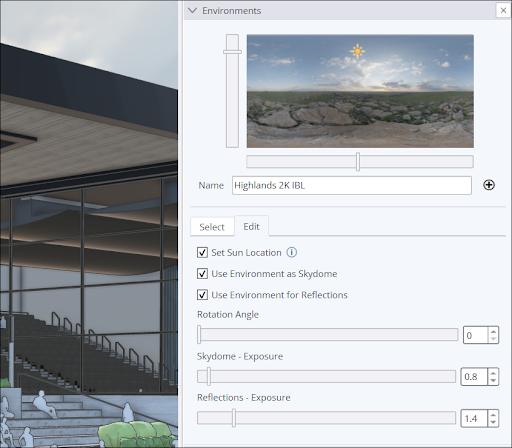
Mit den folgenden Optionen können Sie steuern, wie die Umgebung aussieht und wie sie beleuchtet wird:
Set Sun Location (Sonnenposition festlegen) – Wenn diese Option ausgewählt ist, werden Schatten im Modell aktiviert, und ein Sonnensymbol wird in der Miniaturansicht der Umgebung angezeigt. Dieses Sonnensymbol zeigt die Quelle der Sonne in der Umgebung an. Sie können die Position der Sonne (als Ursache der Schatten) manuell steuern, indem Sie auf das Symbol in der Miniaturansicht klicken und dann ziehen oder die Schieberegler neben der Miniaturansicht verwenden. Diese Einstellung überschreibt die Einstellungen im Dialogfeld "Shadows" (Schatten), die von der Geolokalisierung und der Tages-/Jahreszeit abgeleitet werden.
Use Environment as Skydome (Umgebung als Sky Dome verwenden) – Wenn diese Option aktiviert ist, verwendet SketchUp die ausgewählte Umgebung als kugelförmigen 360-Grad-Sky-Dome. Entfernen Sie das Häkchen, um den Sky Dome zu deaktivieren. Die Lichteffekte der Umgebung werden weiterhin auf das Modell angewendet.
Use Environment for Reflections (Umgebung für Reflexionen verwenden) – Wenn diese Option ausgewählt ist, nutzen die fotorealistischen Materialien die Umgebung, um Licht dynamisch zu reflektieren.
Rotation Angle (Drehwinkel) – Durch Verschieben dieses Schiebereglers wird die Umgebung um ihren Mittelpunkt gedreht und die Beleuchtung geändert.
Skydome-Exposure (Sky-Dome-Belichtung) – Durch Verschieben dieses Schiebereglers wird die Helligkeit des Sky Dome der Umgebung angepasst.
Reflections-Exposure (Reflexionenbelichtung) – Durch Bewegen dieses Schiebereglers wird die Helligkeit des auf Ihrem Modell reflektierten Lichts angepasst.
Hinweis: Nicht alle Stile können fotorealistische Materialien und Umgebungen verwenden. Stellen Sie sicher, dass der ausgewählte Stil den Flächenstil "Display Photoreal Materials" (Fotorealistische Materialien anzeigen) nutzt. Weitere Informationen finden Sie unter Stile erstellen und bearbeiten und Flächeneinstellungen .
Editing an environment
The Edit tab is where you adjust how an environment interacts with your model.
You can control how the environment appears and its lighting with the following options:
Set Sun Location – When selected, shadows activate in the model, and a sun icon appears in the environment thumbnail. This sun icon indicates the source of sun within the environment. You can control the location of the sun -- the source of shadows -- manually by click-dragging the icon in the thumbnail, or by using the sliders adjacent to the thumbnail. This setting overrides the settings in the Shadows panel derived from geolocation and time of day/year.
Use Environment as Skydome – When selected, SketchUp will use your selected environment as a spherical 360-degree skydome. Uncheck to deactivate the skydome. Lighting effects of the environment will still apply to your model.
Use Environment for Reflections – When selected, photoreal materials will use the environment to dynamically reflect light.
Rotation Angle – Moving this slider rotates the environment around its center point and will change its lighting.
Skydome-Exposure – Moving this slider adjusts the brightness of the environment's skydome.
Reflections-Exposure – Moving this slider adjusts the brightness of reflected light on your model.
Note : Not all Styles utilize photoreal materials and environments. Make sure your selected Style uses the Display Photoreal Materials face style. For more information see Creating and Editing a Style and Face Styles .