
Trimble ID erstellen
Die Trimble-ID bietet Ihnen Zugriff auf alle Online-Ressourcen von SketchUp, einschließlich 3D Warehouse, Extension Warehouse und SketchUp für Web.
Hinweis: Wenn Sie bereits eine E-Mail-Adresse für SketchUp-Produkte verwendet haben, bedeutet das nicht unbedingt, dass Sie auch eine Trimble-ID haben. Informationen zum Erstellen eines Kontos mit Ihrem Google-, Apple- oder Microsoft-Konto finden Sie unter Anmeldeoptionen von Drittanbietern .
Um eine Trimble-ID zu erstellen, können Sie eine unterstützte Version von SketchUp öffnen oder die SketchUp-Website besuchen und sich anmelden . Führen Sie auf der Anmeldeseite die folgenden Schritte aus, um eine Trimble-ID zu erstellen:
Klicken Sie auf Create a Trimble ID (Trimble-ID erstellen).
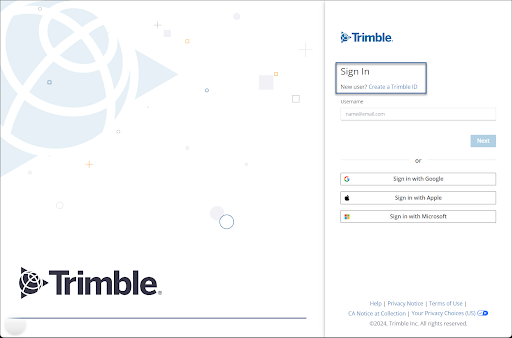
Wählen Sie Ihre Region aus den angezeigten Optionen aus und klicken Sie auf Next (Weiter).
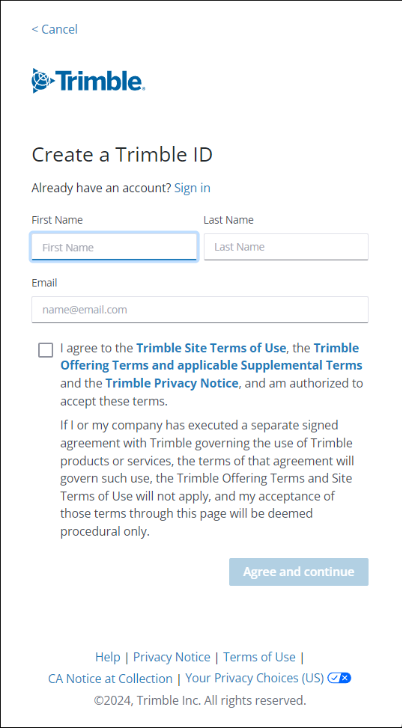
Geben Sie Ihren Vornamen, Ihren Nachnamen und Ihre E-Mail-Adresse ein.
Lesen und akzeptieren Sie die Nutzungsbedingungen der Trimble-Website. Klicken Sie auf Agree and Continue (Zustimmen und fortfahren).
Trimble sendet eine E-Mail mit einem Bestätigungscode an die von Ihnen angegebene Adresse. Wenn die E-Mail nicht ankommt, sehen Sie bitte in Ihrem Spam-Ordner nach.
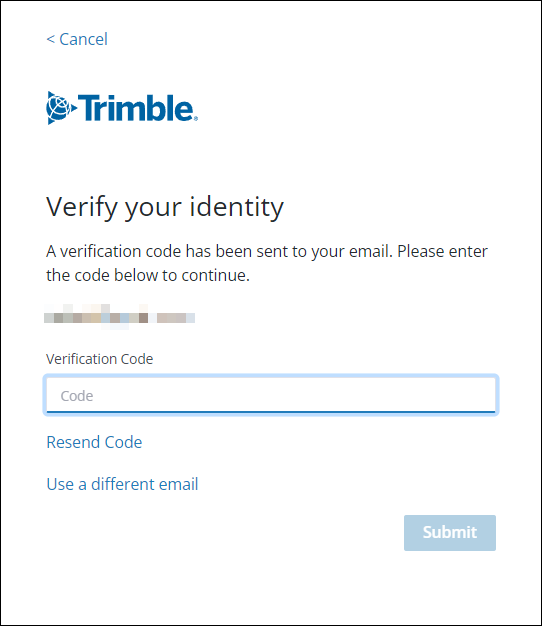
Geben Sie den Bestätigungscode ein und klicken Sie auf Submit (Senden).
Erstellen Sie ein Passwort für Ihr Konto. Ihr Passwort muss Folgendes enthalten:
Mindestens 8 Zeichen
Eine Ziffer (0–9)
Mindestens einen Groß- und einen Kleinbuchstaben
Ein Sonderzeichen (!@#$%^&*-+)
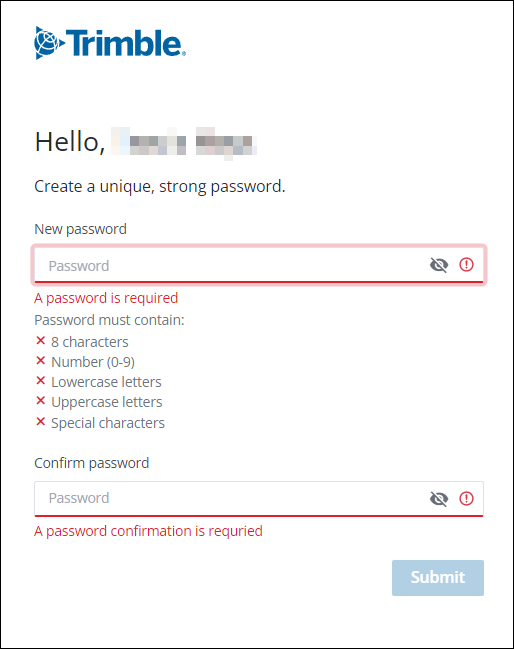
Klicken Sie auf Submit (Senden). Die sichere Passkey-Seite wird geöffnet.
Wenn Sie sich mit einem Passkey anmelden möchten, klicken Sie auf Passkey erstellen . Um diesen Schritt zu überspringen oder eine andere Multi-Faktor-Authentifizierungsmethode (MFA) zu verwenden, klicken Sie auf Skip For Now (Überspringen).
For more information on all authentication methods available for your account, see Multi-Factor Authentication .
Bestätigen Sie in den Kontoeinstellungen Ihre Angaben und klicken Sie auf Next (Weiter).
Wenn Sie einen Passkey erstellt haben, können Sie jetzt eine oder mehrere zusätzliche MFA-Methoden einrichten. Falls Sie keinen Passkey eingerichtet haben, richten Sie stattdessen mindestens zwei MFA-Methoden ein. Klicken Sie auf Count Me In (Ich bin dabei), um fortzufahren.
Hinweis: Sie können auf I’ll Enable MFA Later (MFA später aktivieren) klicken, wenn Sie derzeit keine anderen MFA-Methoden einrichten möchten. Zum Schutz Ihres Kontos verlangt Trimble mindestens eine MFA-Methode. Wenn keine andere MFA-Methode ausgewählt ist, werden Sie beim Anmelden zur Eingabe eines Einmalpasscodes aufgefordert. Weitere Informationen finden Sie unter Obligatorischer Einmalpasscode .