
Erstellen von Szenen
In SketchUp können Sie sogenannte Szenen erstellen, um unterschiedliche Modellansichten und -eigenschaften zu speichern und sie anschließend Kolleg:innen und Kund:innen zu präsentieren. Jede erstellte Szene wird als Registerkarte oben im Modellierungsfenster angezeigt. Sie verwalten Ihre Szenen über das Fenster "Szenen", wie in der folgenden Abbildung dargestellt.
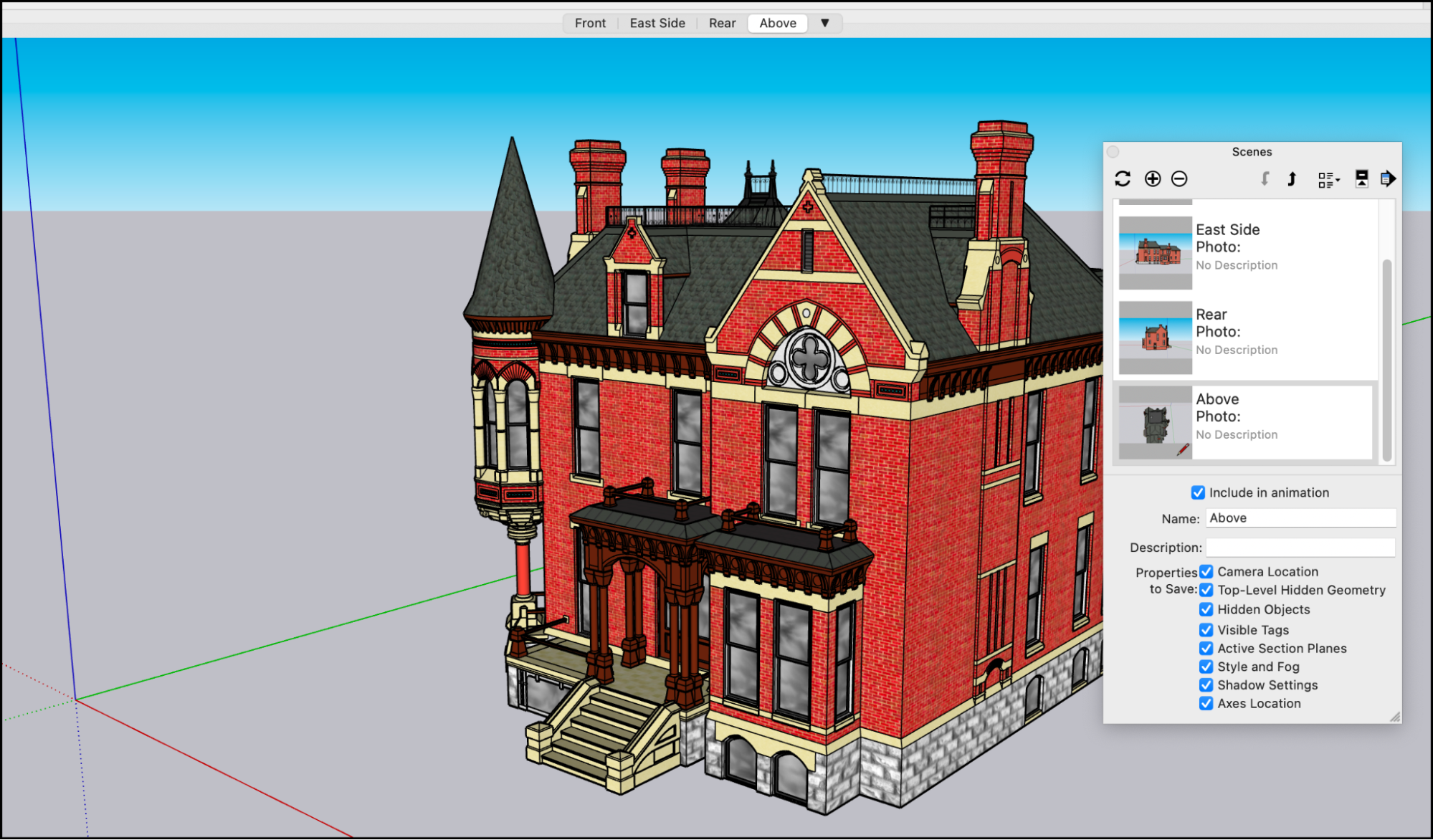
Für Szenen gibt es verschiedene Einsatzmöglichkeiten:
Beim Erstellen eines 3D-Modells können Sie durch Szenen ganz schnell zu einer anderen Ansicht wechseln. Sie können Ansichten aus verschiedenen Blickwinkeln (von vorn oder hinten und von den Seiten) oder in verschiedenen Stilen (Drahtgitter, monochrom oder texturiert) speichern.
Gespeicherte Szenen eignen sich gut, um Ihr Modell zu präsentieren. Es ist viel einfacher, eine Szenenregisterkarte auszuwählen als eine Präsentation anzuhalten, um das Modell zu rotieren, zu verkleinern und zu vergrößern, während Ihr Publikum ungeduldig wartet.
Sie können Szenen in einem Modell speichern, das Sie über 3D Warehouse weitergeben möchten.
Animieren Sie eine Reihe von Szenen, um Ihr Modell besser zu zeigen. Wie das geht, erfahren Sie unter Schnitte und Szenen animieren .
Inhaltsverzeichnis
Szenen hinzufügen
Vor dem Erstellen einer Szene sollten Sie die Ansicht festlegen und Stile , Nebel , Schatten oder Schnitte anwenden, die darin gezeigt werden sollen. Blenden Sie Geometrie aus bzw. deaktivieren Sie die Layer, die nicht dargestellt werden sollen. Alle diese Einstellungen werden mit Ihrer Szene gespeichert. Sie können sie allerdings später aktualisieren oder verwalten, wie in den nächsten beiden Abschnitten dieses Artikels erläutert.
Gehen Sie wie folgt vor, um eine Szene hinzuzufügen:
Wählen Sie Fenster > Szenen aus, um das Fenster "Szenen" zu öffnen.
Wählen Sie das Symbol Szene hinzufügen (
 ) aus. Die Szene wird im Fenster "Szenen" mit dem Standardnamen "Szene 1" angezeigt.
Wenn Sie den Namen der Szene ändern oder eine Beschreibung hinzufügen möchten, wählen Sie oben rechts im Fenster "Szenen" das Symbol Details anzeigen (
 ) aus. Mit den dort angezeigten Optionen können Sie die Szene umbenennen, eine Beschreibung hinzuzufügen und auswählen, welche Eigenschaften gespeichert werden sollen. Mit Beschreibungen fügen Sie der Miniaturansicht im Fenster "Szenen" Details hinzu, die dann auch in LayOut als eine Eigenschaft vom Typ "Autom. Text" verfügbar sind .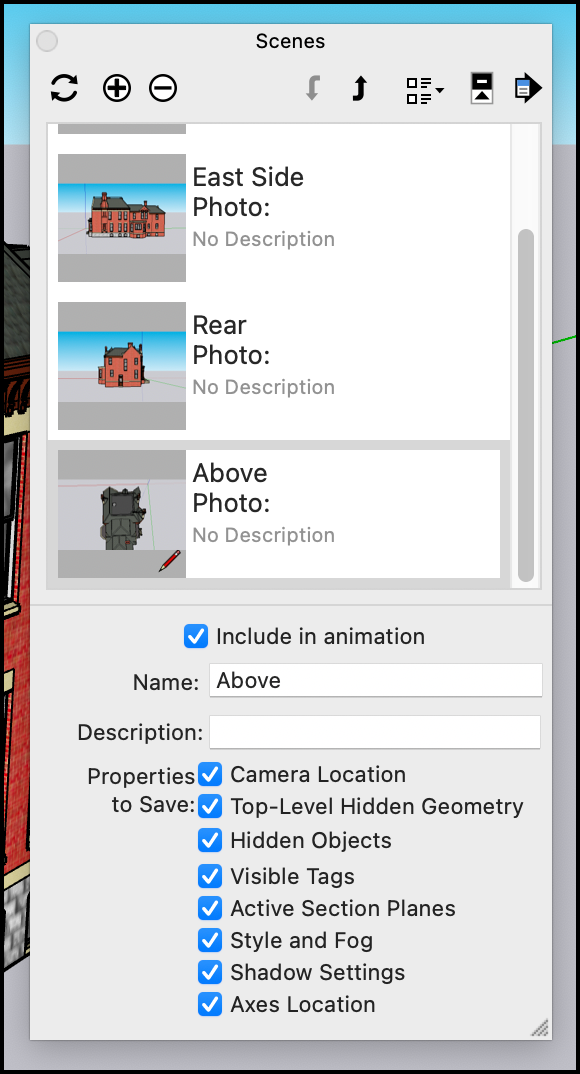
Wenn Sie ein neues Modell eines Gebäudes erstellen und ein Foto dieses Gebäudes haben, können Sie eine Szene erstellen und gleichzeitig einen Fotoabgleich starten. Klicken Sie im Dialogfeld "Szenen" auf den Pfeil Details ( ) und wählen Sie "Add Scene with Matched Photo" (Szene mit abgeglichenem Foto hinzufügen) aus. Sie werden aufgefordert, die gewünschte Fotodatei auszuwählen. Dann wechselt SketchUp in den Modus "Mit Foto abgleichen". Einzelheiten zum Arbeiten mit der Funktion "Mit Foto abgleichen" finden Sie unter Ein Foto mit einem Modell (oder ein Modell mit einem Foto) abgleichen .
Tipp: Wenn Ihr Modell bereits eine Szene enthält, können Sie ein neue Szene erstellen, indem Sie mit der rechten Maustaste neben einer vorhandenen Szenenregisterkarte klicken und aus dem Kontextmenü die Option Hinzufügen auswählen. Sie können eine neue Szene auch hinzufügen, indem Sie im Fenster "Szenen" auf den Pfeil "Details" klicken und "Szene hinzufügen" wählen.
Mit einer Szene gespeicherte Eigenschaften verwalten
Wenn Sie eine Szene hinzufügen, werden in SketchUp standardmäßig mehrere Eigenschaften gespeichert, die sich auf die Ansicht Ihres Modells auswirken. Im Dialogfeld "Szenen" können Sie über Kontrollkästchen festlegen, welche dieser Eigenschaften gespeichert werden sollen. Eine kurze Übersicht über die Kontrollkästchen und die von ihnen gesteuerten Eigenschaften finden Sie hier:
Kameraposition : In SketchUp ist die Kamera eine Metapher dafür, wie Sie Ihr Modell betrachten. Die für eine Szene gespeicherten Kameraeigenschaften umfassen den Blickwinkel, einschließlich Blickabstand und Blickfeld.
Ausgeblendete Geometrie : Wenn die Szene über ausgeblendete Geometrie verfügt, bleibt diese bei jedem Neuladen der jeweiligen Szene ausgeblendet.
Sichtbare Layer : Diese Eigenschaft wird genutzt, wenn Sie die Sichtbarkeit über Layer steuern .
Aktive Schnittebenen : Ihr Modell kann mehrere Schnittebenen enthalten, die es an bestimmten Punkten schneiden, um eine Ansicht der Innenseite anzuzeigen, meist von der Oberseite oder von der Seite. Tipp: Sie können verschiedene Schnittebenen in aufeinander folgenden Szenen verwenden, um interessante Animationen Ihres Modells zu erstellen .
Stil und Nebel : Dieses Kontrollkästchen bestimmt, ob für die Szene Stileinstellungen wie Kantendarstellung und Nebel gespeichert werden.
Schatteneinstellungen : Dieses Kontrollkästchen bestimmt, ob alle schattenbezogenen Informationen (Typ, Uhrzeit, Datum usw.) mit der Szene gespeichert werden sollen.
Achsenposition : Mit dieser Einstellung wird festgelegt, ob die Achsen und ihre Positionen in der Szene angezeigt werden.
Standardmäßig sind alle diese Kontrollkästchen aktiviert, sodass alle Eigenschaften mit Ihrer Szene gespeichert werden. Wenn Sie diese Eigenschaften nicht speichern möchten, wählen Sie im Dialogfeld "Szenen" die Szene aus, klicken Sie auf das Symbol Details anzeigen (  ), um die Kontrollkästchen anzuzeigen, und deaktivieren die jeweiligen Kontrollkästchen der Eigenschaften, die Sie nicht speichern möchten.
Beachten Sie, dass Sie die Eigenschaften einer Szene nicht aktualisieren können, wenn sie nicht mit der Szene gespeichert wurden. Im folgenden Abschnitt erfahren Sie, wie Sie sicherstellen, dass Sie bei einer Aktualisierung alle gewünschten Eigenschaften berücksichtigen.
Szenen aktualisieren
Beim Aktualisieren einer Szene werden alle Änderungen gespeichert, die Sie nach dem Erstellen daran vorgenommen haben. Gehen Sie wie folgt vor, um eine Szene zu aktualisieren:
Wählen Sie Fenster > Szenen aus, um das Dialogfeld "Szenen" zu öffnen.
Wählen Sie im Dialogfeld "Szenen" die zu aktualisierende Szene aus.
Klicken Sie auf das Symbol Details anzeigen (
 ) und vergewissern Sie sich, dass alle Eigenschaften ausgewählt sind, die Sie mit der Szene speichern möchten.
Klicken Sie oben links im Dialogfeld "Szenen" auf das Symbol Szene aktualisieren (
 ).
).Im Dialogfeld "Szene aktualisieren" können Sie alle Eigenschaften deaktivieren, die Sie nicht mit speichern möchten. Denken Sie daran: Wenn Sie in Schritt 3 ein Element nicht ausgewählt haben, wird diese Eigenschaft nicht gespeichert, selbst wenn Sie sie im Dialogfeld "Szene aktualisieren" auswählen. Klicken Sie nach dem Aktivieren oder Deaktivieren der Eigenschaften auf "Aktualisieren".