
Bilder einfügen
Bilder ergänzen Ihre LayOut Dokumente auf verschiedene Arten – z. B. als fotorealistische Darstellung eines Designs oder nur als kleines Branding-Element oder Logo.
In der folgenden Tabelle werden die von LayOut unterstützten Dateiformate aufgeführt. Wenn Sie Bilddatei in diesen Formaten haben, können Sie sie in Ihr Dokument einfügen.
Tipp: Wenn Ihr Bild ein Format hat, das in der folgenden Tabelle nicht aufgeführt wird, können Sie es mit einem Bildbearbeitungsprogramm (wie Photoshop) in einem der unterstützten Formate speichern. Bei den meisten Bildern funktioniert das Format .jpeg oder .png gut. Beide Formate nutzen Komprimierung, sodass sowohl die Bilddatei als dann auch die LayOut-Datei nicht zu groß wird. Wenn Ihre Bilddatei groß ist oder Ihre Präsentation viele komplexe Bilder enthält, verringern Sie die Auflösung bzw. komprimieren Sie die Datei über ein Bildbearbeitungsprogramm.
Nun können Sie ein Bild in Ihr LayOut-Dokument importieren. Gehen Sie dafür wie folgt vor:
Wählen Sie Datei > Einfügen aus. Das Dialogfeld "Öffnen" wird angezeigt.
Navigieren Sie zu der gewünschten Bilddatei auf der Festplatte.
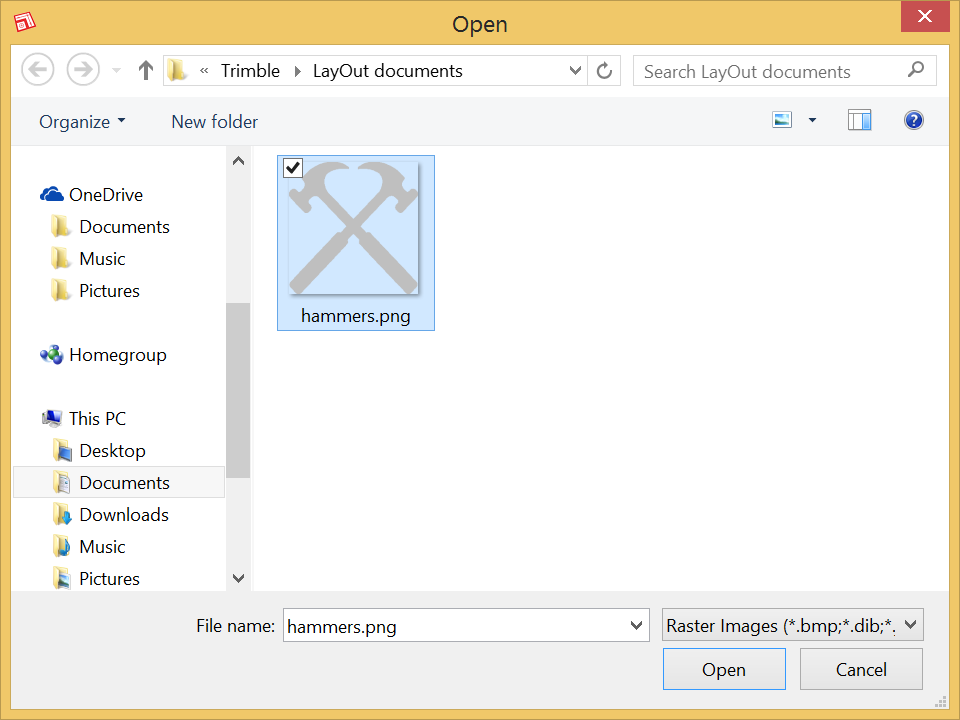
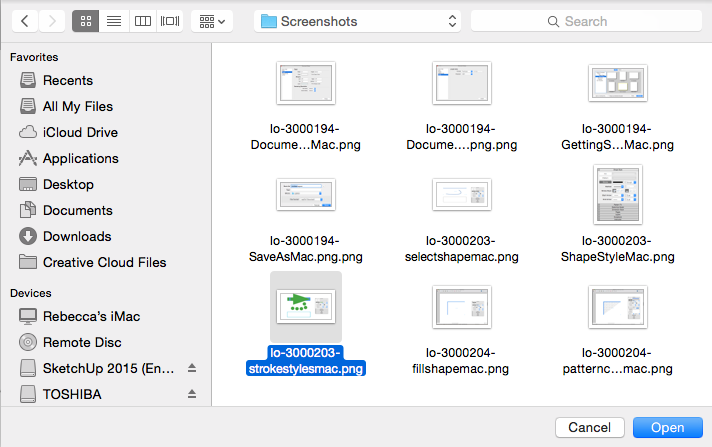
Tip: On Microsoft Windows, to see only supported image files, select Raster Images from the drop-down list that's to the right of the File Name box. On Mac OS X, if a file isn't a supported image file, the file is grayed out in the dialog box.
Markieren Sie die Datei, die Sie einfügen möchten (siehe folgende Abbildung), und klicken Sie auf Öffnen . Das Bild wird im Zeichenbereich angezeigt, wo Sie es verschieben, drehen und skalieren können, indem Sie mit der Funktion "Auswählen" auf die Steuerelemente des Markierungsrahmens klicken und daran ziehen.
Tipp: Sie können Bilder auch aus dem Datei-Explorer (Microsoft Windows) bzw. dem Finder (Mac OS X) in den LayOut-Zeichenbereich ziehen.
Tipp: Nach dem Einfügen einer Bilddatei speichert LayOut die zugehörigen Referenzen. Das Prüfen und Aktualisieren von Bilddateireferenzen und Referenzen von SketchUp-Modellobjekten funktioniert auf dieselbe Weise. Einzelheiten finden Sie unter Verwalten von Änderungen und Aktualisierungen an SketchUp-Dateien in LayOut .