
Wybieranie geometrii
Narzędzie Select (Zaznacz) (  ) umożliwia wybór elementów, które będą modyfikowane za pomocą innych narzędzi lub poleceń programu SketchUp. Jeśli chcesz zmienić długość linii, najpierw wybierz linię. Jeśli chcesz przeskalować ramkę, najpierw wybierz tę ramkę. Jeśli chcesz przenieść linię i ramkę, zacznij od zaznaczenia obu, tworząc tak zwany zbiór wskazań.
Oto miejsca, w których można skorzystać z narzędzia Select (Zaznacz) w programie SketchUp:
Pokazany tutaj pasek narzędzi Getting Started (Pierwsze kroki), pasek narzędzi Large Tool Set (Duży zestaw narzędzi) i główny pasek narzędzi (Microsoft Windows)
Tool Palette (Paleta narzędzi) w systemie macOS
Menu Tools (Narzędzia)
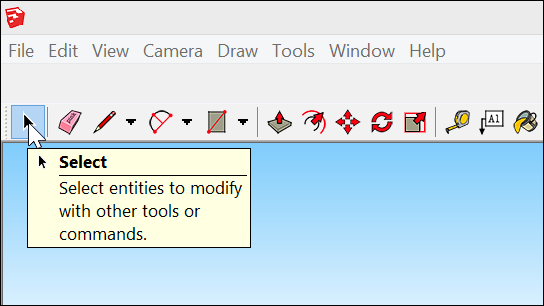
Wskazówka: narzędzie Select (Zaznacz) jest tak ważne w modelowaniu 3D w programie SketchUp, że jest udostępniane również za pomocą łatwego skrótu klawiaturowego: wystarczy nacisnąć klawisz spacji, aby aktywować narzędzie Select (Zaznacz).
Spis treści
Wybieranie pojedynczego elementu
Aby wybrać pojedynczy element:
Aktywuj narzędzie Select (Zaznacz) ( ). Kursor zmieni się w strzałkę.
Kliknij element. Każdy wybrany obiekt (na przykład krawędź, powierzchnia lub komponent) zostanie podświetlony, tak jak pokazana tutaj poduszka na kanapie.
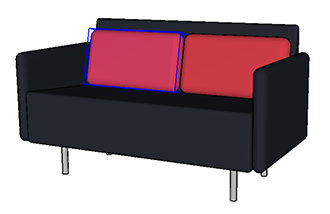
Jeśli właściwy element nie zostanie wybrany za pierwszym razem, spróbuj ponownie. Jeśli nie chcesz, aby cokolwiek było zaznaczane, kliknij dowolne puste miejsce w oknie rysunku.
Wybieranie wielu elementów
Gdy musisz wybrać więcej niż jeden element, program SketchUp oferuje kilka różnych opcji wyboru. Obejrzyj film, aby zobaczyć, jak działają te opcje, i poznaj sztuczki umożliwiające szybkie i łatwe dokonywanie skomplikowanych wyborów. Sposoby wybierania wielu elementów opisujemy też w tekście poniżej.
Wskazówka: bez względu na to, które narzędzie jest aktywne, można zaznaczyć wszystkie elementy w modelu, wybierając na pasku menu polecenie Edit (Edycja) > Select All (Zaznacz wszystko) . Można też nacisnąć klawisze Ctrl + A (Microsoft Windows) lub Command + A (macOS).
Aby upewnić się, że żaden element nie jest zaznaczony, wybierz polecenie Edit (Edycja) > Deselect All (Usuń wszystkie zaznaczenia) . Możesz też nacisnąć klawisze Ctrl + T (Microsoft Windows) lub Shift + Command + A (macOS) bądź kliknąć dowolne puste miejsce w obszarze rysunku.