
Usuwanie autoryzacji urządzeń w konsoli administracyjnej
Opcje na stronie Mój produkt Trimble mogą pomóc w zarządzaniu urządzeniami autoryzowanymi do konta SketchUp.
Uwaga: możesz cofnąć autoryzację tylko swoich aktywacji, nawet jeśli masz dostęp właściciela lub administratora.
Aby zarządzać aktywacjami w moich produktach, wykonaj następujące kroki:
Otwórz stronę Moje produkty (My Products) lub przejdź do Trimble.com i zaloguj się, używając swojego identyfikatora Trimble ID.
Jeśli jesteś na stronie Trimble.com , znajdź i kliknij ikonę profilu w prawym górnym rogu.
Wybierz opcję Moje produkty (My Products).
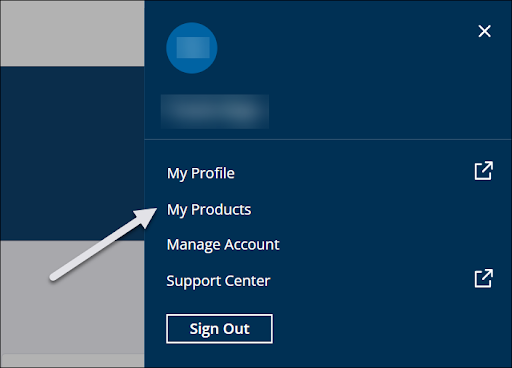
Jeśli jesteś już w konsoli administracyjnej, kliknij przycisk Moje produkty (My Products) w lewym panelu.
Na stronie Moje produkty (My Product) użyj funkcji wyszukiwania lub przeglądaj kafelki, aby znaleźć produkt SketchUp, który chcesz zainstalować lub uruchomić.
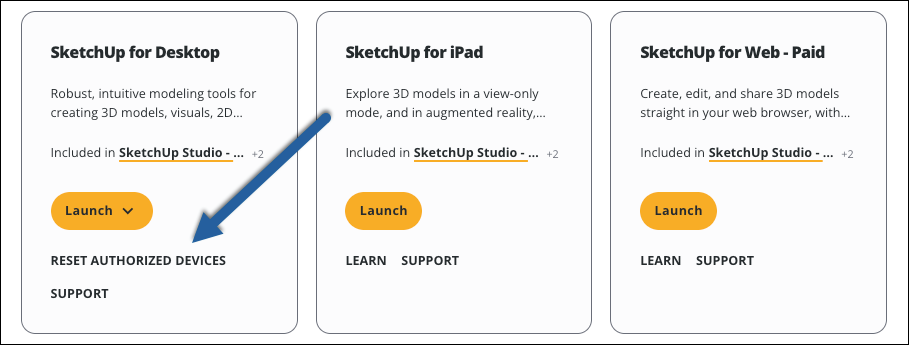
Na kafelku SketchUp for Desktop kliknij Resetuj autoryzowane urządzenia (Reset Authorized Devices). Ta opcja pojawia się tylko wtedy, gdy osiągnięto maksymalną liczbę aktywacji dla danego konta.
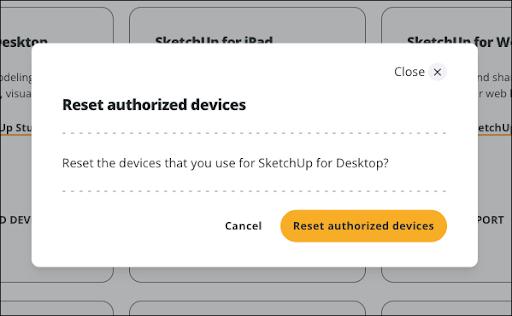
W wyświetlonym oknie dialogowym kliknij przycisk Resetuj autoryzowane urządzenia (Reset Authorized Devices), aby wylogować się ze wszystkich instancji SketchUp na swoich urządzeniach. Kliknięcie Anuluj (Cancel) powoduje powrót na stronę moich produktów bez wykonywania żadnych działań.
Kliknij ikonę Trimble w prawym górnym rogu i wybierz Wyloguj się (Sign Out).
Jeśli przed anulowaniem autoryzacji program SketchUp był otwarty na jakimkolwiek urządzeniu, przejdź do tego urządzenia i wykonaj następujące czynności:
Wyloguj się
Zamknij SketchUp
Uruchom ponownie SketchUp
Zaloguj się ponownie, używając swojego identyfikatora Trimble ID.
Ostrzeżenie: może nadal pojawić się komunikat z prośbą o zarządzanie aktywacjami, jeśli nie wylogujesz się z programu SketchUp, nie zamkniesz go ani nie uruchomisz ponownie.