
Dodawanie komentarzy do modelu
Narzędzie dodawania komentarzy (  ) tworzy tagi komentarzy 3D w modelu. Możesz dodawać własne komentarze lub udostępniać swój model, aby zaprosić współpracowników do jego przeglądania oraz zostawiania komentarzy. Panel komentarzy, dostępny w pasku współpracy dla właścicieli modeli lub jako opcja panelu dla osób przeglądających, to łatwy sposób na przeglądanie komentarzy i zarządzanie nimi.
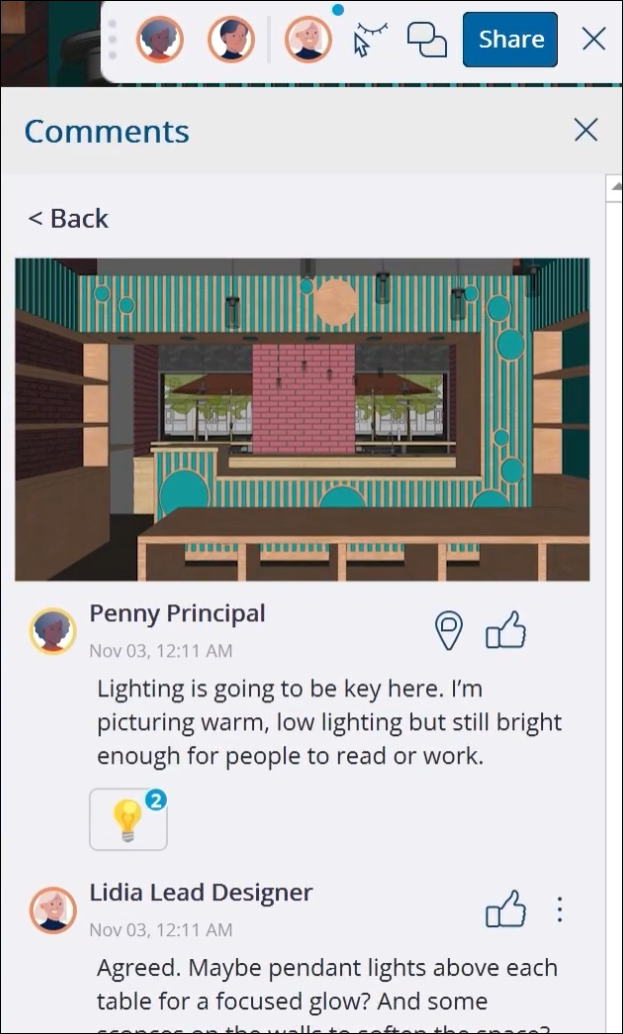
Aby dodać komentarz do własnego modelu, aktywuj narzędzie Komentarz ( ) z dużego zestawu narzędzi, paska narzędzi Pierwsze kroki lub otwórz panel komentarzy z paska współpracy. Widzowie z dostępem do funkcji dodawania komentarzy mogą aktywować to narzędzie za pomocą narzędzi dostępnych po lewej stronie interfejsu lub w panelu komentarzy.
Po aktywowaniu można poruszać się po modelu oraz kliknąć w wybranym miejscu. Pojawi się okno dialogowe Comments (Komentarze).
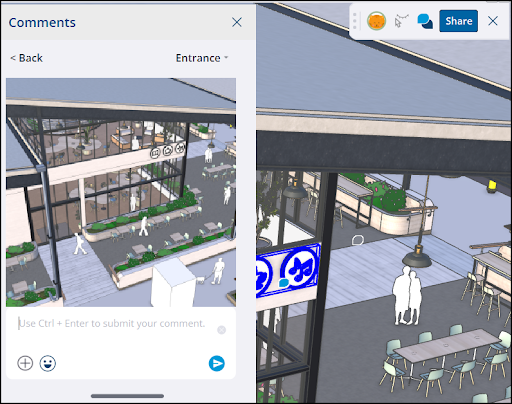
Pojawi się zrzut ekranu bieżącej rzutni w miejscu klikniętym w celu umieszczenia komentarza. Jeśli model zawiera sceny, do komentarza zostanie dołączona ostatnio aktywowana scena. Dzięki temu po otwarciu komentarza przez użytkownika wszystkie właściwości sceny zostaną przywrócone. Aby powiązać swój komentarz z inną sceną, użyj menu rozwijanego w prawym górnym rogu.
Następnie możesz wpisać swój komentarz, kliknąć znak plusa (  ), aby dodać zdjęcie lub zmienić widok kamery, a nawet dodać emoji. Gdy komentarz będzie już gotowy, kliknij Submit (Prześlij) lub naciśnij na klawiaturze Ctrl + Enter (Windows) bądź Cmd + Enter (Mac). Komentarz pojawi się w modelu i w panelu komentarzy.
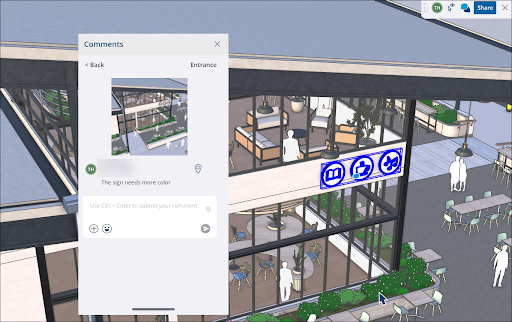
Gdy inny użytkownik doda komentarz, możesz użyć panelu komentarz w celu wykonania następujących działań:
Wyświetlenie obrazu komentarza – kliknij obraz w komentarzu, aby wyświetlić go w osobnym oknie oraz pobrać go.
Filtrowanie komentarzy – filtruj komentarze, aby posortować je według przeczytanych lub nieprzeczytanych.
Przełączenie widoczności (
 ) – przełącza widoczność ikon komentarzy w modelu.
Przejście do lokalizacji (
 ) – kliknij, aby automatycznie przejść do widoku kamery komentarza w modelu.
Odpowiedź/reagowanie – odpowiedz na komentarz, dodając kolejny komentarz. Tak jak w przypadku zwykłych komentarzy możesz dodawać zdjęcia i widoki z kamery lub używać emotikonów, aby zareagować na komentarz.
Oznaczenie jako przeczytane/nieprzeczytane – możesz oznaczyć swoje komentarze jako przeczytane lub nieprzeczytane za pomocą menu kontekstowego.
Archiwizowanie/usuwanie komentarzy – możesz archiwizować lub usuwać komentarze z utworzonych przez siebie wątków za pomocą menu kontekstowego.
Note: You cannot archive or delete comments from other users, even as the owner of the model.