
Zarządzanie rolami
Rola użytkownika w konsoli administracyjnej określa, jakie działania może on wykonywać na koncie. Dostępne są cztery role:
Account Owner (Właściciel konta) — właściciel konta jest głównym punktem kontaktu dla konta, może wykonywać wszystkie czynności i przeglądać wszystkie informacje dotyczące konta. Każde konto może mieć tylko jednego właściciela konta.
Drugi właściciel konta (Secondary Account Owner) – drugi właściciel konta może wykonywać wszystkie czynności, które może wykonywać właściciel konta, z wyjątkiem przypisywania roli właściciela konta. Każde konto może mieć dowolną liczbę użytkowników z rolą drugiego właściciela konta.
Administrator licencji (License Admin) — administrator licencji może dodawać użytkowników i przypisywać ich do produktów.
Użytkownik produktu (Product User) – użytkownik produktu może mieć przypisane licencje na produkty, ale nie ma dostępu do konsoli administracyjnej i nie może wykonywać żadnych działań administracyjnych.
Zarządzanie rolami
Dodając użytkownika do swojego konta, przypisujesz mu również rolę. Aby zmienić rolę użytkownika, otwórz konsolę administracyjną i wykonaj następujące kroki:
Kliknij przycisk Users (Użytkownicy) w lewym okienku.
Znajdź użytkownika, który wymaga zmiany roli, a następnie kliknij Więcej opcji (
 ) obok jego wpisu.
Wybierz Edytuj (Edit) w sekcji Uprawnienia (Permissions).
Wybierz nową rolę dla użytkownika.
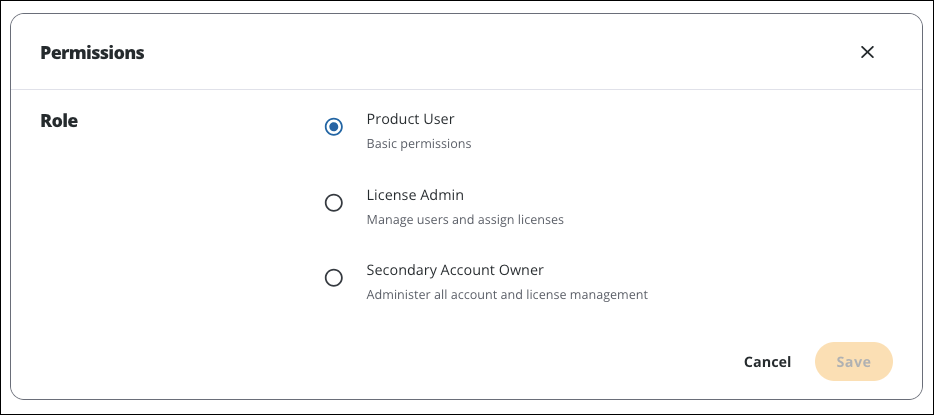
Kliknij Zapisz (Save) lub Anuluj (Cancel), aby wyjść bez zapisywania.
Przeniesienia własności konta
Właściciele kont mogą w razie potrzeby przenieść własność konta na innego użytkownika. Po przeniesieniu własności właściciel konta staje się drugim właścicielem konta. Aby przenieść własność, wykonaj następujące kroki:
Wybierz Ustawienia konta (Account Settings) w lewym okienku.
W sekcji Administratorzy (Administrators) wybierz Przenieś konto (Transfer Account).
Wprowadź adres e-mail osoby, której chcesz przekazać własność.
Kliknij Przenieś konto (Transfer Account) lub Anuluj (Cancel), aby wyjść bez przenoszenia własności.