Wypychanie i wyciąganie kształtów w 3D
Za pomocą narzędzia Push/Pull (Wypchnij/wyciągnij) (  ) można utworzyć kształt 3D z powierzchni lub wyciąć kształt 3D z modelu. Można przekształcać w ten sposób dowolny typ powierzchni, w tym powierzchnie okrągłe, prostokątne i abstrakcyjne.
W tym filmie prezentujemy wszystkie sztuczki, które można wykonać za pomocą narzędzia Push/Pull (Wypchnij/wyciągnij).
Wyciąganie kształtu 3D z powierzchni
Aby przekształcić powierzchnię i dodać objętość do modelu, wykonaj następujące kroki:
Wybierz narzędzie Push/Pull (Wypchnij/wyciągnij) (
) lub naciśnij klawisz P .Za pomocą kursora Push/Pull (Wypchnij/wyciągnij) kliknij powierzchnię, którą chcesz rozszerzyć. Wybrana powierzchnia zostaje zacieniona.
Tip: If you need to push/pull a face that’s difficult to select, try preselecting the face with the Select tool and then push/pulling the face. If you need to start over, press Esc .
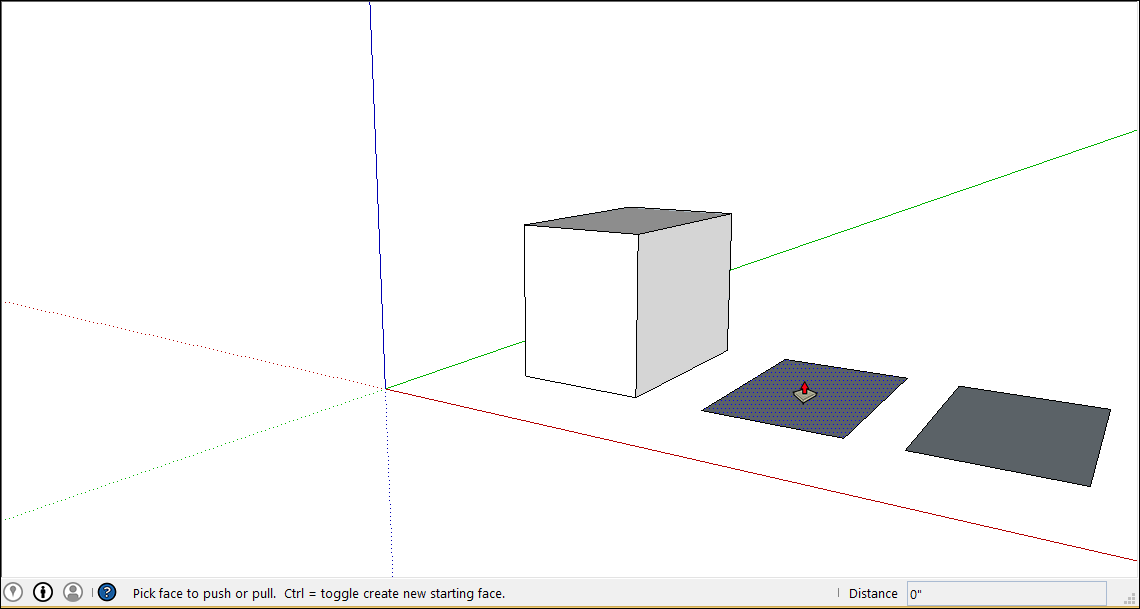
Przesuń kursor, aby wyciągnąć zaznaczoną powierzchnię. W polu Measurements (Wymiary) wyświetlana jest głębokość rozwiniętej powierzchni, zwanej również wyciągnięciem.
Tip: If you need to pull a face so that it’s parallel with another face, let the SketchUp inference engine help. Before you pull the face, hover the Push/Pull cursor over the other face, and the inference engine tells you when the two faces are parallel.
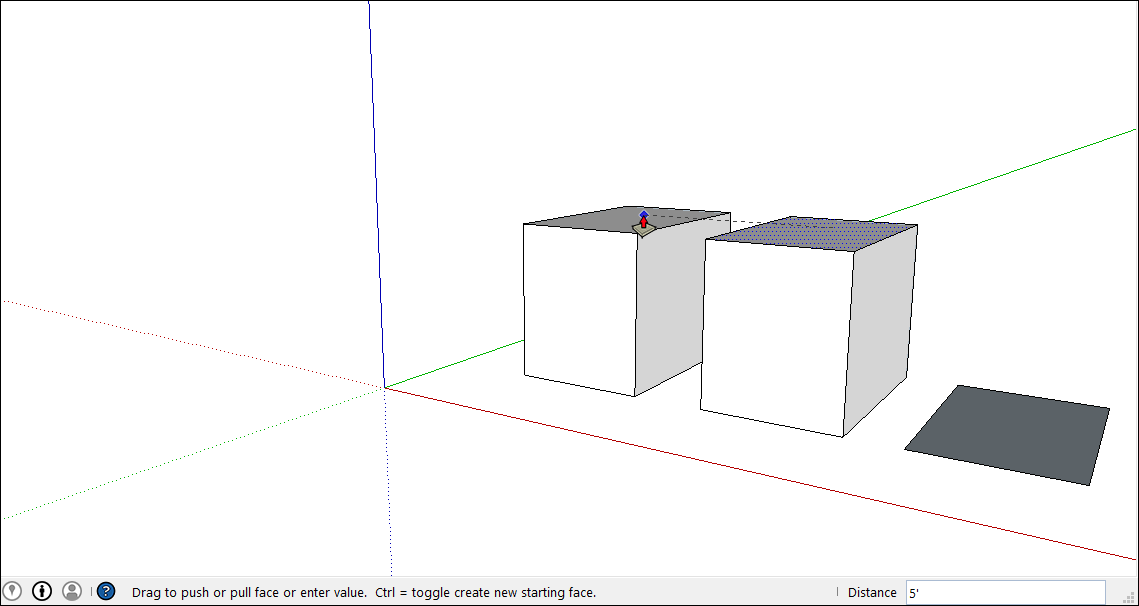
Ponowne kliknięcie ustawia rozmiar wyciągnięcia. Dopóki nie wybierzesz innej opcji, możesz wprowadzić dokładną odległość w polu Measurements (Pomiary). Wpisz liczbę i wartość, a następnie naciśnij klawisz Enter .
Ze względu na ograniczenia renderowania, jeśli podniesiesz obiekt na niewielką odległość, mniejszą niż około cal lub 2,54 cm, krawędzie będą widoczne przez element. Element musi mieć grubość co najmniej cala, aby zniwelować ten efekt. Jeśli widoczne krawędzie stanowią problem, wybierz krawędź, kliknij ją prawym klawiszem myszy i wybierz opcję Hide (Ukryj).
Po przekształceniu elementu w celu dodania objętości do modelu można podwoić rozmiar wyciągnięcia lub utworzyć oddzielne, ale identyczne wyciągnięcie:
Aby powielić wyciągnięcie na innej powierzchni , kliknij dwukrotnie inną powierzchnię.
Aby ułożyć identyczne wyciągnięcie na istniejącym, naciśnij klawisz Ctrl (Microsoft Windows) lub Option (macOS), a następnie dwukrotnie kliknij powierzchnię.
Uwaga: jeśli przekształcenie tworzy płaszczyznę wygiętą, w istocie powstaje płaszczyzna, która wygląda na gładką, ale w rzeczywistości składa się z wielu mniejszych płaszczyzn. Aby uzyskać szczegółowe informacje na temat elementów powierzchni, zobacz temat Zmiękczanie, wygładzanie i ukrywanie geometrii .
Wycinanie kształtu 3D z modelu
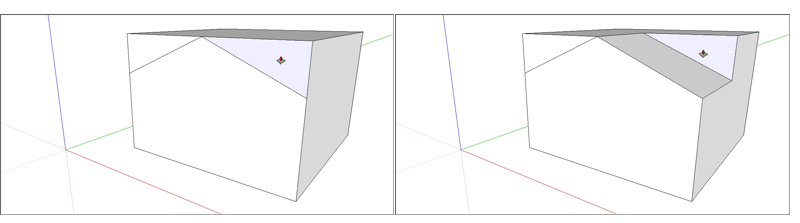
Narzędzia Push/Pull (Wypchnij/wyciągnij) można także użyć, aby wyciąć elementy z modelu. Ta czynność jest przydatna w różnych sytuacjach, takich jak tworzenie drzwi, tworzenie skośnego dachu lub wycinanie nacięcia na element złączny.
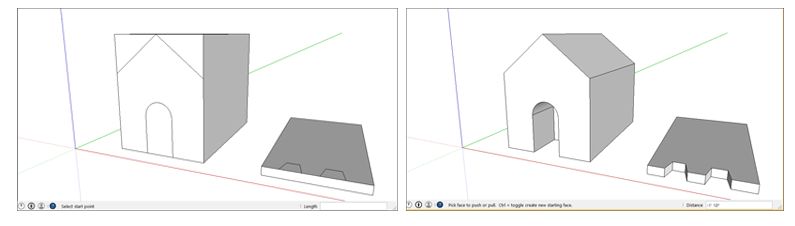
Aby za pomocą narzędzia Push/Pull (Wypchnij/wyciągnij) wyciąć elementy z modelu, wykonaj następujące kroki:
Wybierz narzędzie Push/Pull (Wypchnij/wyciągnij) (
) lub naciśnij klawisz P .Kliknij powierzchnię, którą chcesz wypchnąć.
Przesuń kursor w kierunku, w którym chcesz wykonać wypchnięcie. Możesz wypchnąć linię oddzielającą do modelu, aby usunąć tylko jego część. Aby całkowicie usunąć zawartość, przeciągnij, aż zobaczysz komunikat z informacją, że przesunięcie jest ograniczone.
Tip: To completely remove the content, the pushed face must be parallel with the face on the opposite side of your model. If any lines divide the opposite face, you need to erase those lines before you can cut a hole through your model.
Kliknij ponownie, aby zakończyć operację. Użyj pola Measurement (Pomiary), aby ustawić dokładną odległość, wpisując liczbę i wartość, a następnie naciśnij klawisz Enter .