
Łączność i współpraca
Współpraca i informacje zwrotne mogą mieć duże znaczenie w przypadku wielu różnych projektów. SketchUp oferuje kilka różnych sposobów współpracy z innymi użytkownikami. Trimble Connect wraz z narzędziami do współpracy SketchUp ułatwia udostępnianie projektów interesariuszom i współpracownikom, uzyskiwanie od nich opinii, a nawet prezentowanie pomysłów w czasie rzeczywistym.
Trimble Connect
Trimble Connect to rozwiązanie stworzone z myślą o współpracy. Pozwala to nie tylko uporządkować pliki, ale także zachować różne wersje podczas pracy i udostępniać modele współpracownikom. Poniższe artykuły ułatwią Ci rozpoczęcie pracy:
Rozpoczęcie pracy z Trimble Connect – czego można się spodziewać podczas rozpoczęcia korzystania z Trimble Connect oraz sposób poruszania się po interfejsie.
Zarządzanie projektami w Trimble Connect – podstawowe informacje na temat projektów i zarządzania plikami w Trimble Connect.
Trimble Connect w SketchUp for Web – zobacz, jak Trimble Connect współpracuje z Sketchup for Web.
Trimble Connect na urządzeniach iPad – jak uzyskać dostęp do narzędzia Trimble Connect i korzystać z niego w programie SketchUp for iPad.
Trimble Connect w SketchUp for Desktop – zobacz, jak korzystać z Trimble Connect w SketchUp for Desktop, oraz jak pracować z innymi typami plików zapisanymi w Trimble Connect w swoich modelach.
Trimble Connect Visualizer – Trimble Connect Visualizer zapewnia możliwość przeglądania renderów 3D modeli SketchUp w przeglądarce internetowej. Zobacz, jak pobrać to rozszerzenie Trimble Connect Workflow oraz zacząć z niego korzystać.
Współpraca w programie SketchUp
Narzędzia do współpracy w programie SketchUp for Desktop umożliwiają udostępnianie modeli, zbieranie opinii, a nawet współpracę w czasie rzeczywistym. W poniższych artykułach znajdują się informacje potrzebne do rozpoczęcia korzystania z funkcji współpracy programu SketchUp:
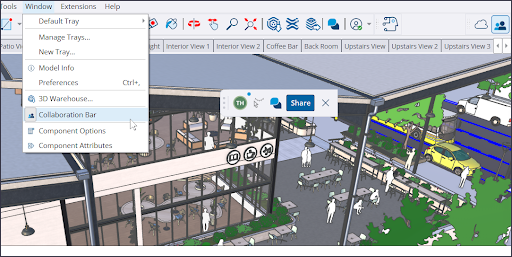
Udostępnianie modelu – zobacz, jak udostępniać pliki za pomocą paska współpracy programu SketchUp, a także jak zapraszać inne osoby i kontrolować dostęp osób, którym został już wcześniej udostępniony.
Podgląd w czasie rzeczywistym – po udostępnieniu modelu osoby, którym go udostępniono, mogą zobaczyć wprowadzone zmiany w czasie rzeczywistym. Zobacz, jak osoby, którym udostępniono swój model, mogą wyświetlić wprowadzone zmiany, a także jak wykorzystać zalety środowiska działającego w czasie rzeczywistym.
Dodawanie komentarzy do modelu – zobacz, jak samodzielnie dodać komentarz, a także jak zarządzać komentarzami pozostawionymi przez innych.