
SketchUp 제거 또는 복원
SketchUp 및 SketchUp Pro 에 관한 설명
Windows XP : 시작 메뉴 > 제어판 > 프로그램 추가/제거 > SketchUp # 을 클릭합니다.
Windows Vista/Windows 7 : 시작 (Windows 로고) 메뉴 > 제어판 > 프로그램 > 프로그램 및 기능 > SketchUp # 을 클릭합니다.
SketchUp을 제거하려면 제거 (Vista 또는 Windows 7의 경우 제거 )를 선택합니다. SketchUp을 제거할 것인지 질문을 받으면 예 를 클릭합니다.
SketchUp에 문제가 있으면 변경 옵션을 시도할 수 있습니다. 그러면 마지막 설치 과정 중 설치된 프로그램 기능들을 다시 설치합니다. 이를 통해 손상된 응용 프로그램 파일들을 복원할 수 있습니다 (이 작업은 SketchUp 그림 파일인 SKP 파일에 영향을 주거나 이 파일들을 복원하지 않습니다). 이 작업이 효과가 없을 경우 SketchUp을 제거하고 다시 설치해보십시오.
SketchUp을 종료합니다. (두 개 이상의 SketchUp 인스턴스가 열려 있으면 모든 SketchUp 인스턴스를 종료하십시오.)
파인더 창을 엽니다.
( SketchUp 8 및 그 이전 버전 ) 주 라이브러리에서 SketchUp 폴더를 삭제합니다.
파인더 창의 왼쪽 패널에서 Macintosh HD 를 클릭합니다.
오른쪽 패널에서 라이브러리 를 클릭한 후 응용 프로그램 지원 을 클릭합니다.
그런 후 응용 프로그램 지원 폴더에서 Google SketchUp # 폴더를 찾아서 휴지통으로 드래그합니다.
사용자 라이브러리에서 SketchUp 폴더를 삭제합니다.
파인더 창의 왼쪽 패널에서 사용자 이름을 클릭한 후 오른쪽 패널에서 Library* 항목을 클릭합니다.
*Mac OS X 10.7 이상 버전을 사용할 경우 키보드의 Option (Alt) 버튼을 길게 누르고 메뉴 모음에서 이동 을 클릭한 후 드롭다운 목록에서 라이브러리 를 선택합니다. 다음 예제 비디오 를 참고하십시오..
응용 프로그램 지원 폴더를 엽니다.
응용 프로그램 지원 폴더에서 SketchUp # 폴더를 찾아서 휴지통으로 드래그합니다.
SketchUp 응용 프로그램을 삭제합니다.
파인더 창의 왼쪽 패널에서 응용 프로그램 을 클릭합니다..
오른쪽 패널에서 SketchUp # 폴더를 찾아서 휴지통으로 드래그합니다.
plist 파일을 삭제합니다.
파인더 창의 왼쪽 패널에서 사용자 이름을 클릭합니다.
오른쪽 패널에서 Library* 를 클릭한 후 기본 설정을 클릭합니다.
*Mac OS X 10.7 이상 버전을 사용할 경우 키보드의 Option (Alt) 버튼을 길게 누르고 메뉴 모음에서 이동 을 클릭한 후 드롭다운 목록에서 라이브러리 를 선택합니다. 다음 예제 비디오 를 참고하십시오..
기본 설정 폴더에서 다음 파일들이 존재할 경우 모두 휴지통으로 드래그합니다.
com.atlast.sketchup.plistcom.google.sketchuppro.plistcom.google.sketchupfree.plistcom.google.sketchuppro7.plistcom.google.sketchupfree7.plistcom.google.sketchuppro8.plistcom.google.sketchupfree8.plistcom.google.LayOut.plistcom.google.style_builder.plistcom.sketchup.SketchUp.plistcom.sketchup.LayOut.plistcom.sketchup.StyleBuilder.plist
휴지통을 비웁니다.
Note : A repair option is not available to iOS users.
To repair your installation of SketchUp, follow these steps:
Open Settings and select Apps.
Select Installed Apps and locate Sketchup.
Click the context menu and select Modify . SketchUp's installation options will open.
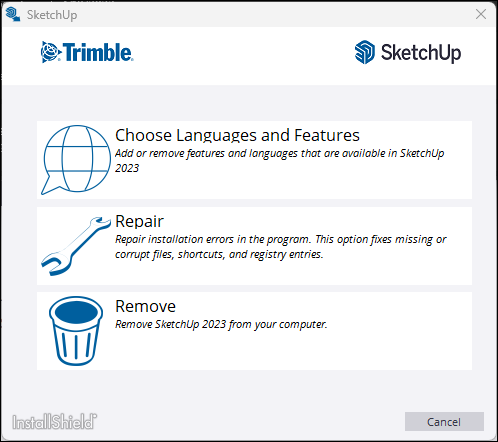
Select Repair to begin. The repair process may take several minutes to complete.
Select Finish .