
텍스트 프롬프트 개체 생성
텍스트 프롬프트로 개체 생성
사용하고자 하는 이미지가 없으면, 텍스트 프롬프트를 입력해 이미지를 생성하면 됩니다. 텍스트 프롬프트를 작성하는 데 도움이 필요한 경우, 사용자 지정 프롬프트 모범 사례 를 참조하세요.
텍스트 프롬프트를 사용해 개체를 생성하는 방법:
AI Assistant(AI 어시스턴트)를 열고 Generate Object(개체 생성) 탭( [IMAGE: https://help.sketchup.com/sites/help.sketchup.com/files/article_images/desktop-generate-object-prompt-window.png] )을 선택합니다.
Generate From Prompt(프롬프트에서 생성) 를 클릭합니다.
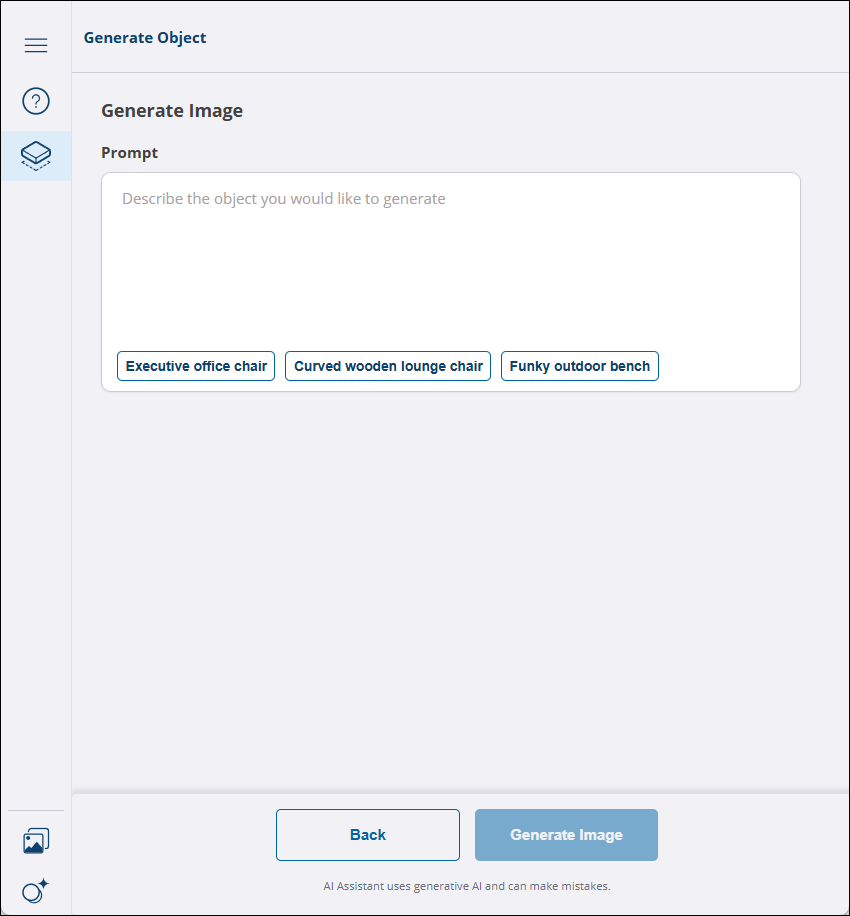
프롬프트를 입력하고, Generate Image(이미지 생성) 를 클릭합니다. 잠시 후, SketchUp AI가 이미지를 생성해 줍니다.
이미지가 만족스럽지 않으면 프롬프트를 조정한 다음 Generate More Images(더 많은 이미지 생성) 를 클릭하세요. AI Assistant(AI 어시스턴트)가 새 이미지를 여러 개 만들어 줍니다. 이 과정은 필요한 만큼 얼마든지 반복할 수 있습니다. 이미지가 마음에 들면 Use This Image(이 이미지 사용) 를 클릭하세요.
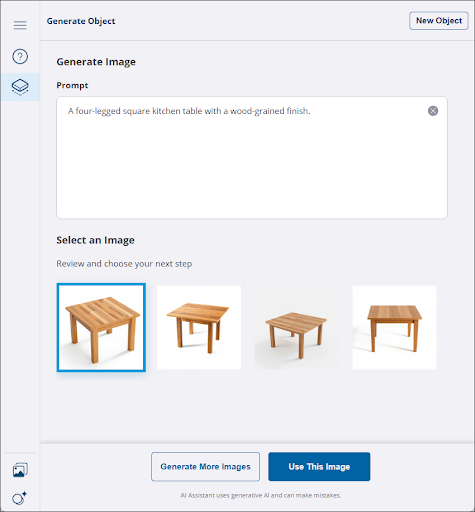
이미지를 선택하고 나서 프롬프트를 추가할 수 있습니다. 준비가 되면 Generate Model(모델 생성) 을 클릭합니다. SketchUp Assistant가 개체를 생성하는 데 다소 시간이 걸릴 수 있습니다.
모델이 준비되면 SketchUp Assistant에 생성된 모델의 미리 보기와 모델을 생성하는 데 사용한 세부 정보가 함께 표시됩니다.
Download(다운로드) 를 클릭하면 모델링 창으로 돌아오고, 이제 여기에 생성된 개체를 배치할 수 있습니다.