
모델을 만들고 편집하는 법
웹용 SketchUp에서 모델을 만들고 편집하는 방법은 데스크톱용 StetchUp에서 모델을 만드는 법과 매우 비슷합니다. 단, 웹용 SketchUp이 데스크톱 버전과 약간 다른 점이 몇 가지 있습니다.
참고: 웹용 SketchUp은 구독 없이도 이용할 수 있지만, Trimble ID가 있어야 이용할 수 있습니다. Trimble ID 만들기 또는 로그인 방법에 관한 자세한 정보는 Trimble ID를 참조하세요. 여기에서 거론한 모든 기능에 액세스하려면 SketchUp Go, Pro 또는 Studio를 구독해야 할 수 있습니다.
새 모델 만들기
웹용 SketchUp을 열면 Home(홈) 페이지가 표시됩니다. 새 모델을 만들려면 Create New (새로 만들기)를 클릭하거나, 드롭다운 메뉴를 사용해 원하는 측정 단위를 선택합니다.
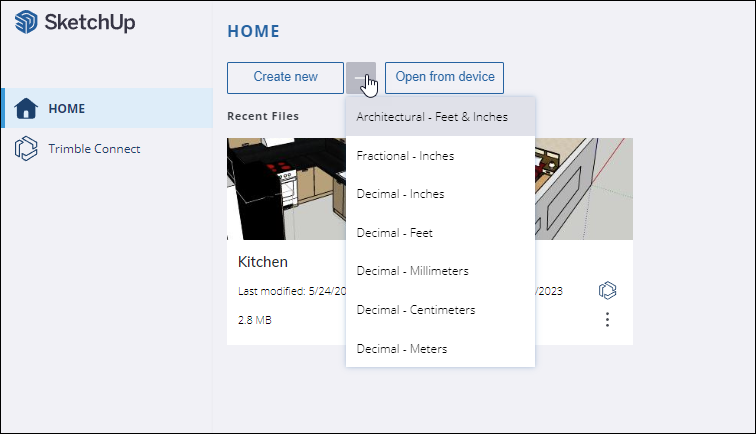
측정 단위 변경
모델에 사용할 측정 단위는 언제든 App Settings(앱 설정)에서 변경할 수 있습니다. Main Menu(주 메뉴)에서 App Settings (앱 설정)를 선택하고, General(일반) 탭에서 Default Template(기본 템플릿) 섹션을 찾습니다.
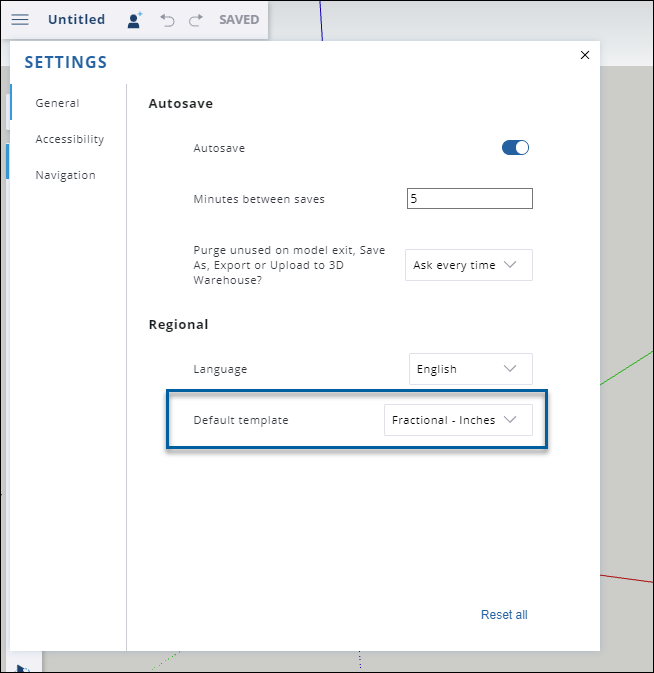
파일 및 이미지 가져오기
웹용 SketchUp을 사용하면 파일을 모델로 직접 가져올 수 있습니다. 다음 형식으로 저장된 파일을 가져올 수 있습니다.
3DS
DAE
DEM
DWG
DXF
KMZ
STL
JPG
PNG
파일을 가져오는 방법:
Main Menu(주 메뉴)에서 Import (가져오기)를 선택합니다.
My Device (내 장치)나 Trimble Connect 중에서 파일이 있는 위치를 선택합니다.
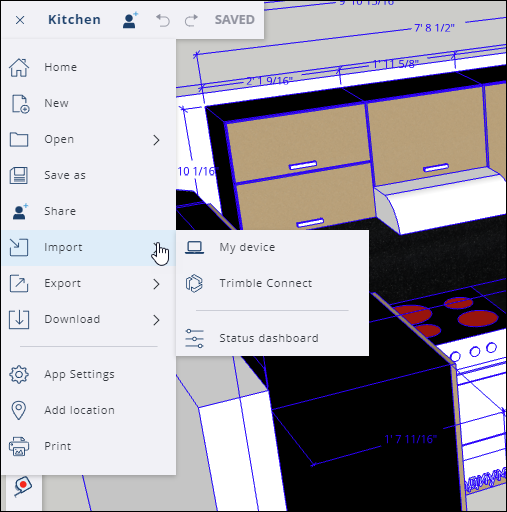
장치에서 가져오는 경우, 파일을 끌어서 표시되는 창에 놓거나 제공된 링크를 사용해 이미지를 검색합니다.
Trimble Connect에서 가져오는 경우, 저장된 프로젝트에서 가져오고자 하는 파일을 찾아 선택합니다.
모델에 가져온 이미지 파일은 이미지 또는 재료가 됩니다. CAD 파일을 가져오면 그 파일은 컴포넌트가 됩니다. 가져온 파일을 모델에서 사용하는 방법에 관한 자세한 내용은 Using SketchUp Data with Other Modeling Programs or Tools (다른 모델링 프로그램 또는 툴로 SketchUp 데이터 사용하기)를 참조하세요.
웹용 SketchUp 패널
웹용 SketchUp 패널은 인터페이스 오른쪽에 표시됩니다. 각 패널에서는 모델을 한 차원 업그레이드하는 데 필요한 몇 가지 기능을 제공합니다.