
형상 선택
툴 선택(  )은 SketchUp의 다른 툴 또는 명령으로 수정하려는 엔티티를 지정합니다. 선의 길이를 변경하려면 먼저 선을 선택하십시오. 상자를 확장하려면 먼저 해당 상자를 선택하십시오. 선과 상자를 이동하려면 선택 세트라고 하는 항목을 작성하여 둘 다 선택하는 것으로 시작합니다.
여기에서는 SketchUp에서 툴 선택을 찾을 수 있습니다.
시작하기 툴바(여기에 표시됨), 대형 툴 세트 툴바, 프린시펄 툴바(Microsoft Windows)
툴 팔레트(macOS)
툴 메뉴
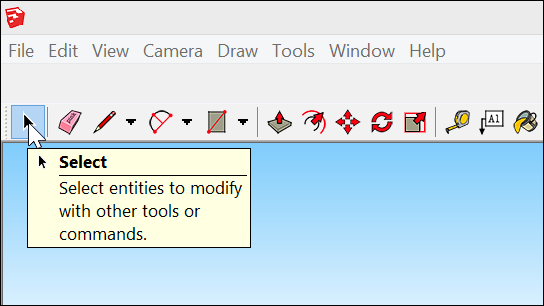
팁: 툴 선택은 SketchUp에서의 3D 모델링에 매우 중요하므로, 편리하게 키보드에 있는 툴 선택 단축키를 사용할 수도 있습니다. 스페이스바를 누르면 툴 선택이 활성화됩니다.
목차
단일 엔티티 선택
단일 엔티티를 선택하려면 다음을 수행하십시오.
툴 선택 을 활성화합니다( ). 커서가 화살표로 변경됩니다.
엔티티를 클릭합니다. 여기에 표시된 소파 쿠션과 같이, 모서리, 면 또는 컴포넌트 등 무엇을 선택하든 강조표시됩니다.
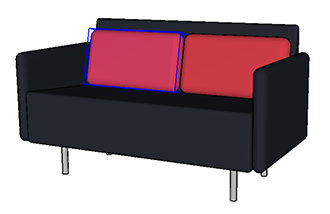
처음에 제대로 선택되지 않으면 다시 시도해 보십시오. 아무 것도 선택하지 않으려면 그리기 창에서 빈 공간을 클릭하십시오.
여러 엔티티 선택
둘 이상의 항목을 선택해야 하는 경우, SketchUp은 몇 가지 선택 옵션을 제공합니다. 비디오를 보면 이러한 옵션들이 어떻게 작동하고 복잡한 선택을 쉽고 빠르게 선택할 수 있는 요령을 배울 수 있습니다. 또는 계속 읽으면서 여러 엔티티를 선택하는 방법을 확인하십시오.
팁: 활성화된 툴에 관계없이 메뉴 표시줄에서 편집 > 모두 선택 을 선택하거나 Ctrl+A (Microsoft Windows) 또는 Command+A (macOS)를 눌러 모델의 모든 항목을 선택할 수 있습니다.
아무것도 선택하지 않았는지 확인하려면 편집 > 모두 선택 취소 를 선택하고 Ctrl+T (Microsoft Windows) 또는 Shift+Command+A (macOS)를 누르거나 그리기 영역에서 빈 공간을 누르십시오.