
기본 도형 그리기
많은 모델이 기본 도형부터 시작합니다. SketchUp의 Shape(도형) 툴을 사용하면 직사각형, 원, 다각형을 그릴 수 있습니다. 이러한 툴은 시작하기 툴바, 그리기 툴바, 대형 툴 세트 툴바에 있습니다.
직사각형 또는 정사각형 그리기
SketchUp에서는 사실상 어디서나 직사각형을 그릴 수 있습니다.
지면에
세로 방향 평면에
기존 면에
기존 형상과 별도로(축 평면에 맞춰서)
기존 형상에서 추론
Rectangle(직사각형) 툴을 사용해 직사각형을 그리려면 다음 단계를 따릅니다.
툴바에서 Rectangle (직사각형) 툴(
 )을 선택하거나 R 키를 누릅니다.
 Tip: To start over at any point during these steps, press Esc .
커서를 대각선으로 움직여 원하는 직사각형 크기와 모양을 찾습니다. 정확한 치수로 직사각형을 그리려면 측정 상자를 사용하세요.
해당 직사각형이 기존 형상과 어떤 관계인지 확인하려면 SketchUp 추론 엔진을 사용합니다.
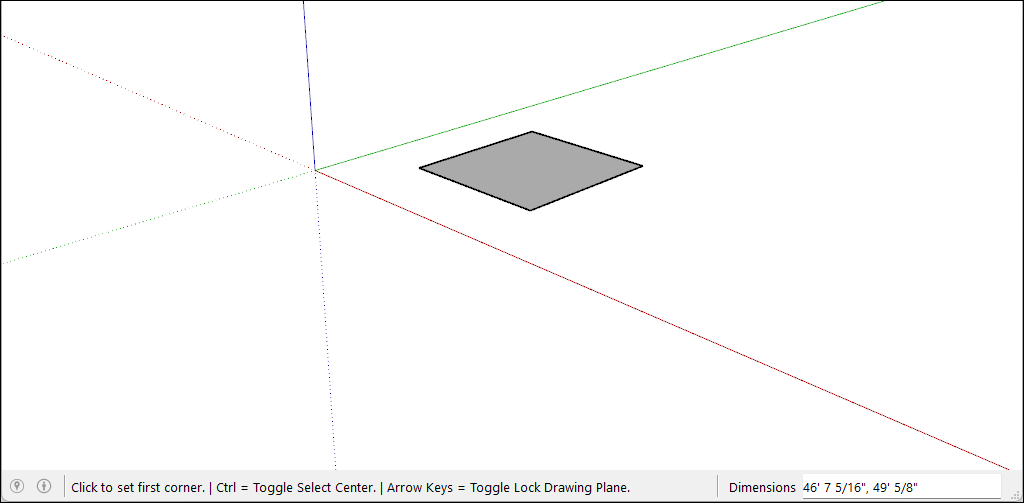
직사각형을 그리는 과정에서 측정 상자를 사용하면 다음과 같은 면에서 정확한 모델링에 도움이 됩니다.
길이 및 너비. 길이 값, 쉼표, 너비 값을 입력하고 Enter 를 누릅니다. 예를 들어 8‘, 20’ 을 입력하고 Enter 를 누르면 됩니다. 숫자 한 개나 여러 개만 입력하면 SketchUp이 현재 문서 단위 설정을 사용합니다. 문서 단위 설정을 재정의할 수도 있습니다. 야드파운드법(예: 1’ 6" ) 또는 미터법(예: 3.652m ) 단위를 사용하세요.
길이만 또는 너비만. 값 한 개와 쉼표를 입력하면( 3‘, ) 새 값이 첫 번째 치수에 적용되고 두 번째 치수는 변경되지 않습니다. 마찬가지로, 쉼표 한 개에 뒤이어 값을 입력하면( ,3’ ) 두 번째 치수만 변경됩니다.
직사각형 위치. 음수 값을 입력하면( –24, –24 ) SketchUp이 해당 값을 사용자가 그리면서 표시한 것과 반대 방향으로 적용합니다.
Rectangle(직사각형) 툴을 선택한 채로 커서를 움직이면 SketchUp 추론 엔진 에 다음 큐가 표시됩니다.
정사각형: 직사각형의 비율이 완벽한 정사각형이면 파란 점과 Square ScreenTip이 표시됩니다.
황금비 직사각형: 황금비 직사각형은 긴 변의 짧은 변에 대한 비율이 황금률과 같은 직사각형을 말합니다. 직사각형이 황금비 직사각형이면 파란 점과 Golden Section ScreenTip이 표시됩니다.
You can hold down the Shift key to lock this inference while dragging.
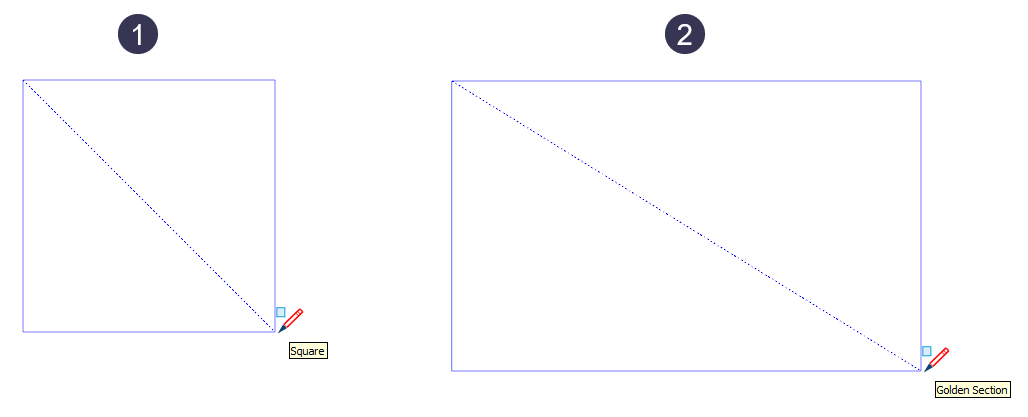
동영상에서 Rectangle(직사각형) 툴의 이러한 기능의 실제 사용 사례를 확인하세요.
팁: 직사각형을 그리고 나서 다른 작업으로 이동한 뒤에는 너비나 길이를 수정할 수 없습니다. 다시 말해 다른 직사각형을 그리거나 다른 툴을 선택하는 경우, 해당 직사각형을 지우거나 배율 툴을 사용해 변경해야 한다는 뜻입니다.
회전된 직사각형 그리기
회전된 직사각형 툴을 사용하면 SketchUp의 기본값인 빨간색, 녹색 또는 파란색 축이나 다른 형상에 비스듬한 각도로 직사각형을 그릴 수 있습니다.
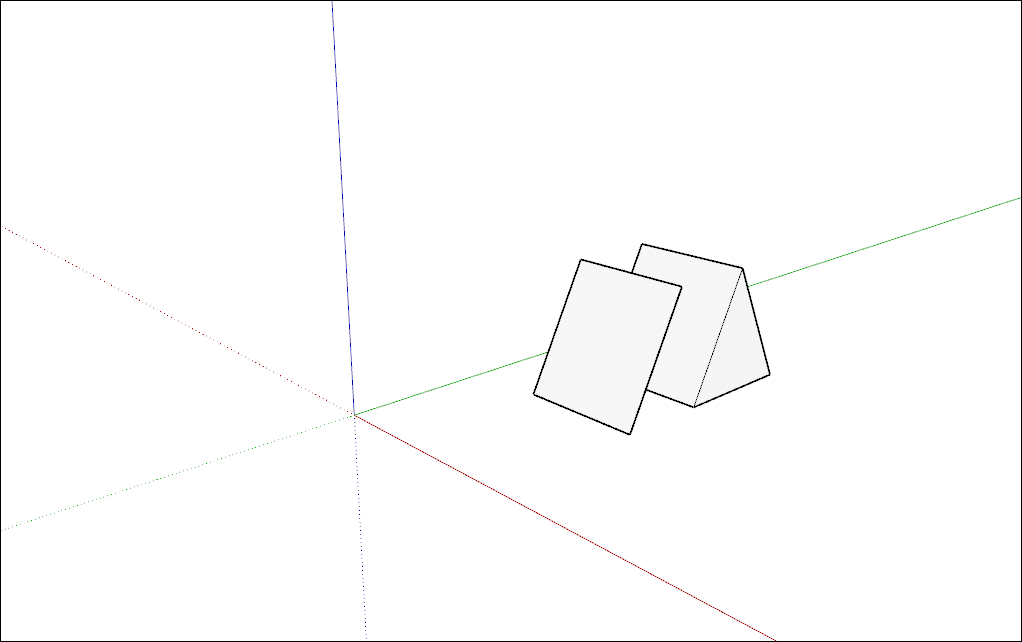
회전된 직사각형을 만들려면 다음 단계를 따릅니다.
툴바의 도형 툴 메뉴에서 Rotated Rectangle(회전된 직사각형) 툴(
 )을 선택합니다. 아니면 메뉴 바에서 Draw > Shapes > Rotated Rectangle (그리기 > 도형 > 회전된 직사각형)을 선택해도 됩니다.
(선택 사항) 화살표 키를 누르면 회전된 직사각형의 평면을 설정할 수 있습니다. 예를 들어 왼쪽 화살표 키를 누르면 회전된 직사각형의 평면을 녹색 평면으로만 제한합니다.
한 번 클릭하면 직사각형 첫 번째 모서리가 설정됩니다.
회전된 직사각형의 첫 번째 가장자리 만드는 법:
정확한 측정치를 입력하고 Enter 를 누릅니다.
아니면, SketchUp 추론 엔진을 사용해 가장자리의 두 번째 끝점을 배치하고자 하는 곳으로 커서를 옮겨도 됩니다.
Tip: You can use a few modifier keys as you complete this step. Hold down the Shift key to keep the first edge to its current direction. The Alt (Windows) or Command (macOS) key locks the protractor plane. The arrow keys can help align the first edge to an axis.
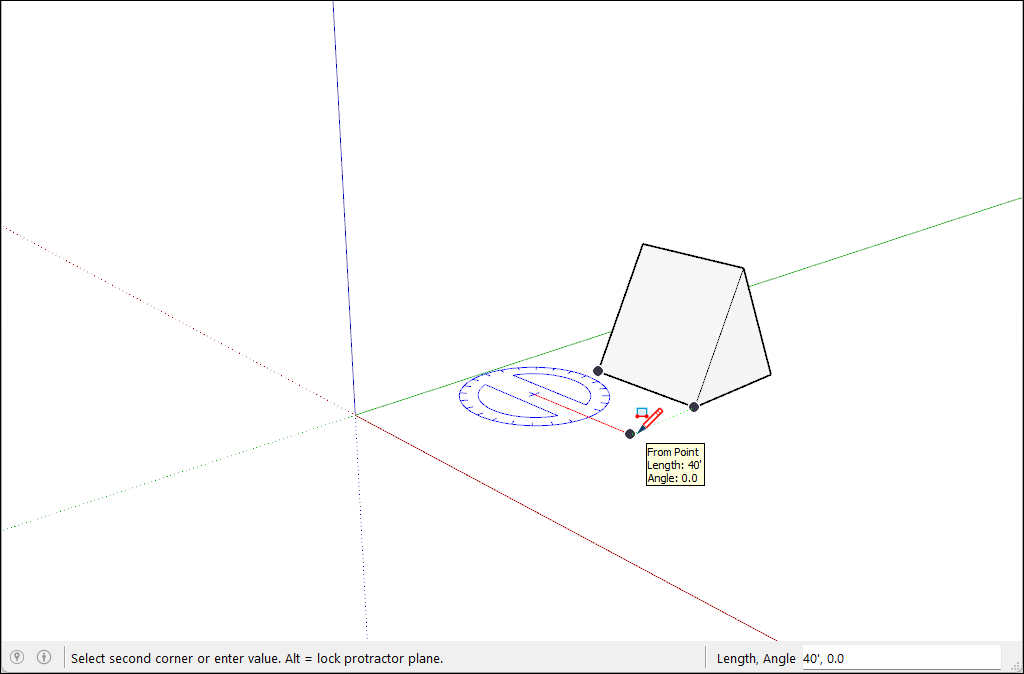
직사각형의 너비와 각도를 설정하려면 각도기를 움직여 각도를 설정합니다. 커서를 각도기 중심에서 멀리 이동해 너비를 설정합니다. 각도를 제한하려면 Shift 키를 길게 누르세요.
클릭하면 회전된 직사각형 만들기가 완료됩니다.
팁: Alt (Windows) 또는 Command (MacOS) 키를 눌러 각도기 기준선을 커서 현재 위치로 설정한 다음, 커서를 움직여 설정한 기준선으로부터 각도를 측정할 수 있습니다. 표시된 점선으로 새 기준선을 확인할 수 있습니다.
원 또는 타원 그리기
원을 그리기 전에 SketchUp에서 원 엔티티를 만드는 원리를 이해하면 좋습니다.
원 엔티티에는 반경이 있고, 여러 개의 선 세그먼트를 연결합니다.
이러한 세그먼트가 면의 가장자리를 정의하고 면을 분할하는 등 한 개의 선 구실을 합니다. 세그먼트 하나를 선택하면 원 엔티티 전체가 선택됩니다.
SketchUp의 추론 엔진 에도 여전히 원 안의 세그먼트가 표시됩니다. 따라서 원 엔티티의 둘레를 따라 마우스를 올리면 끝점과 중간점 추론이 표시됩니다.
원을 그리려면 다음 단계를 따릅니다.
툴바에서 Circle (원) 툴(
 )을 선택하거나 C 키를 누릅니다. 측정 상자에는 기본 변의 개수가 표시됩니다. 변 개수를 변경하려면 측정 상자에 값을 입력합니다.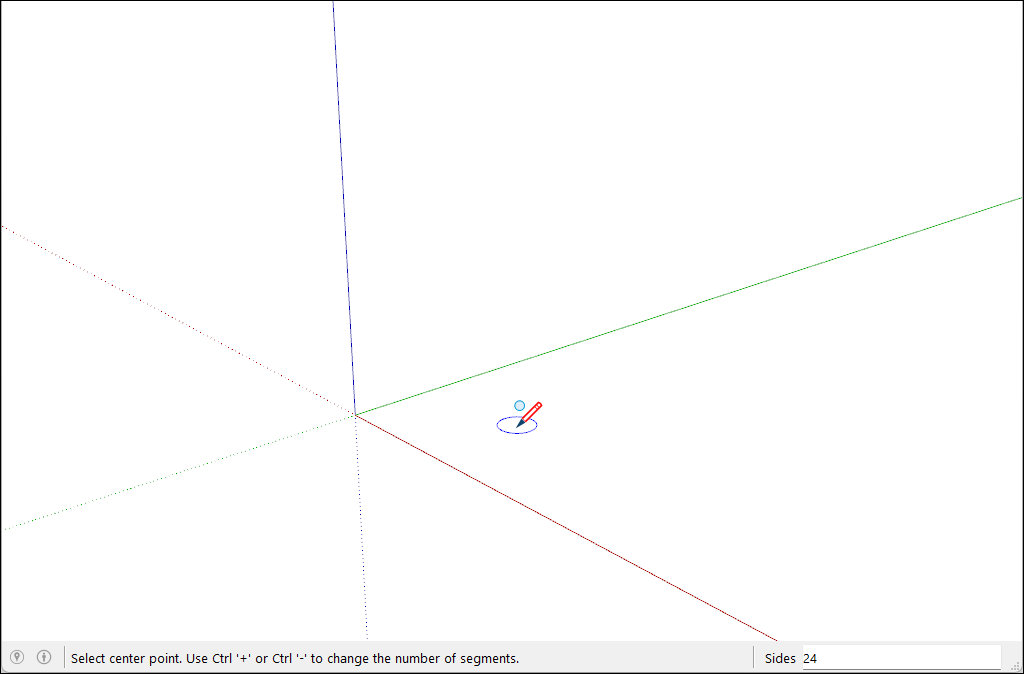
커서를 중심점에서 멀리 이동하여 원의 반경을 정의합니다. 커서를 이동하는 대로 반경 값이 측정 상자에 동적으로 표시됩니다. 처음부터 다시 시작하려면 언제든 Esc 를 누릅니다.
클릭하면 원이 완성됩니다. SketchUp이 원 모양 면을 생성합니다(그림 참조).
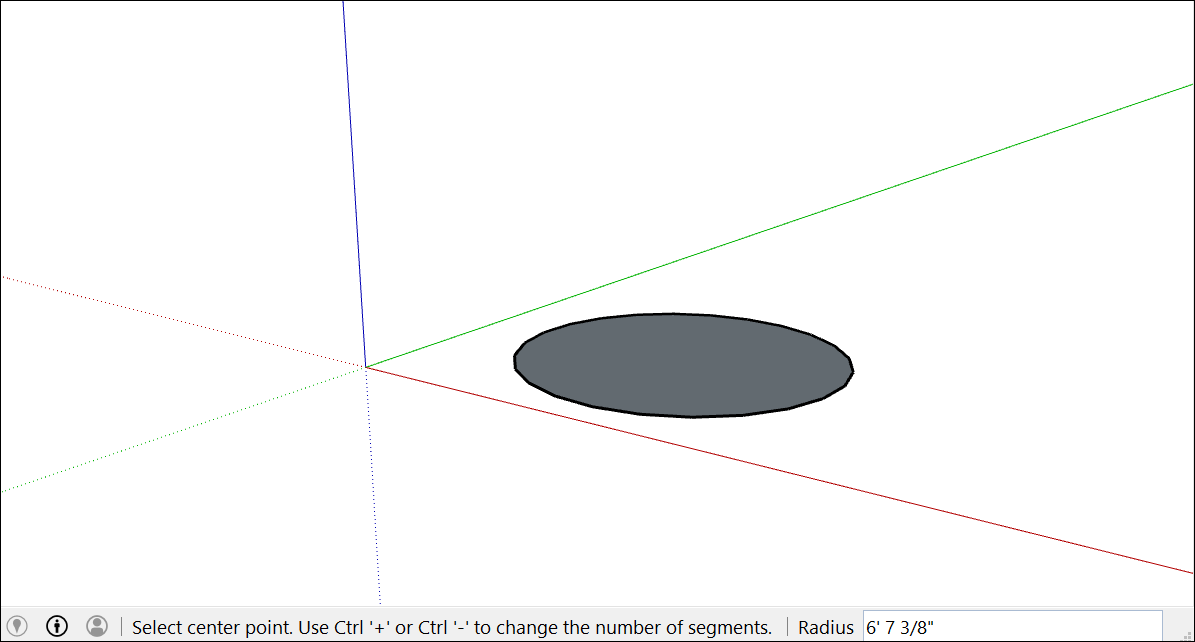
(선택 사항) 새 툴을 선택하거나 새로 원을 그릴 때까지, 측정 상자를 사용해 원의 반경이나 변 개수를 변경할 수 있습니다.
반경을 변경하는 방법: 숫자와 단위(원하는 경우)를 입력합니다. 예를 들어 6” , 8’ , 34cm 또는 7m 를 입력하면 됩니다. 그런 다음 Enter 또는 Return 을 누릅니다.
Tip: The Entity Info dialog box offers a handy way to edit the sides and radius values anytime. See Editing shapes later in this article for details.
원 또는 타원을 그리려면 다음 단계를 따릅니다.
Circle (원) 툴로 원을 그립니다.
Scale (배율) 툴(
 )을 선택합니다.
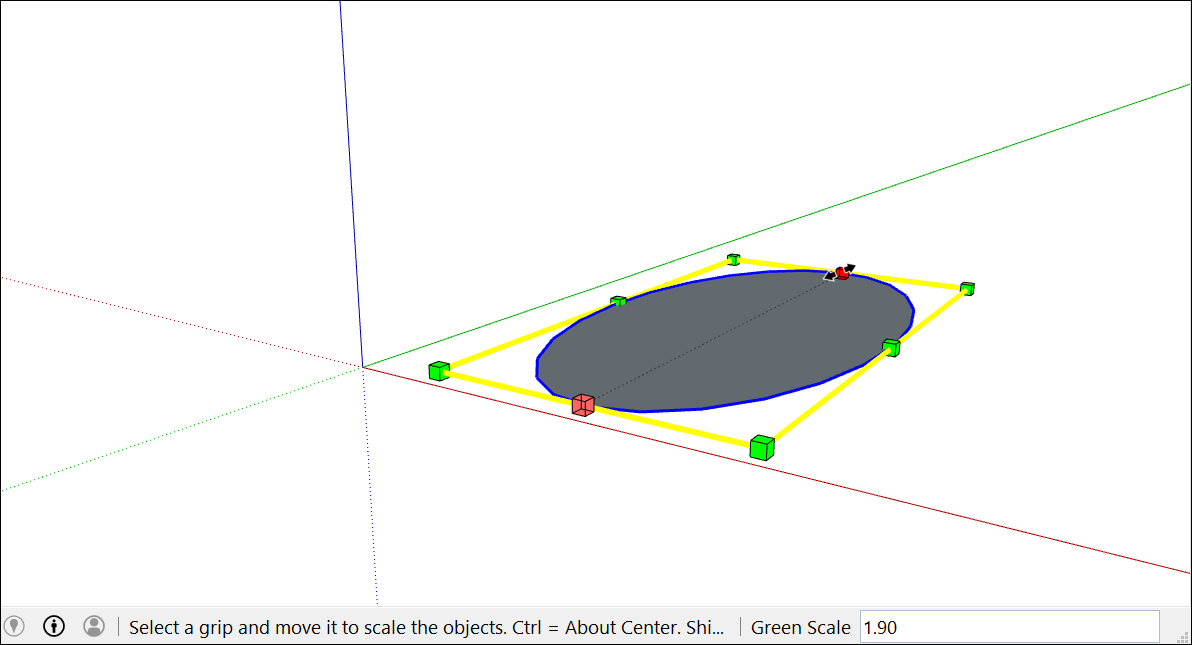
원을 클릭합니다. 원 주변으로 녹색 그립 8개가 있는 경계 상자가 표시됩니다.
가운데 그립 중 하나(모서리 그립이 아님)를 클릭해 마우스를 움직여서 원을 당겨서 타원을 만듭니다(그림 참조).
원 배율 조정을 마쳤으면 다시 한번 클릭합니다.
다각형 그리기
다각형 엔티티를 생성하려면 Polygon(다각형) 툴을 사용하면 됩니다. 다각형을 생성할 때 알아두면 편리한 몇 가지 사실을 알려드립니다.
SketchUp에서 다각형은 반경이 있고 중심점에서 측정한 변 개수가 3개 이상인 도형입니다. 다각형의 유형은 변의 개수에 따라 결정됩니다. 오각형은 변이 5개이고, 팔각형은 변이 8개입니다.
다각형 엔티티는 한 개의 선 구실을 하여 가장자리를 하나 정의하기도 하고, 면을 분할하기도 합니다. 다각형의 한 변을 선택하면 해당 다각형 전체가 선택됩니다.
SketchUp 추론 엔진 은 다각형의 각 변을 하나의 세그먼트로 취급합니다. 다각형 위에 커서를 올리면 끝점, 중간점, 시작점 추론이 표시됩니다.
면에 다각형을 그리거나 기존 형상에서 분리할 수 있습니다.
다각형을 그리려면 다음 단계를 따릅니다.
툴바에서 Polygon (다각형) 툴(
 )을 선택합니다. 측정 상자에 현재 변 개수가 표시됩니다. 다각형 변 개수를 변경하려면 숫자 값을 입력하세요.
중심점에서 커서를 멀리 이동해서 다각형의 반경을 정의합니다. 커서를 이동하는 대로 반경 값이 측정 상자에 동적으로 표시됩니다. 반경을 지정하려면 값을 입력하고 Enter 를 누르세요. Esc 를 눌러 처음부터 다시 시작할 수도 있습니다.
한 번 더 클릭하면 다각형이 완성됩니다.
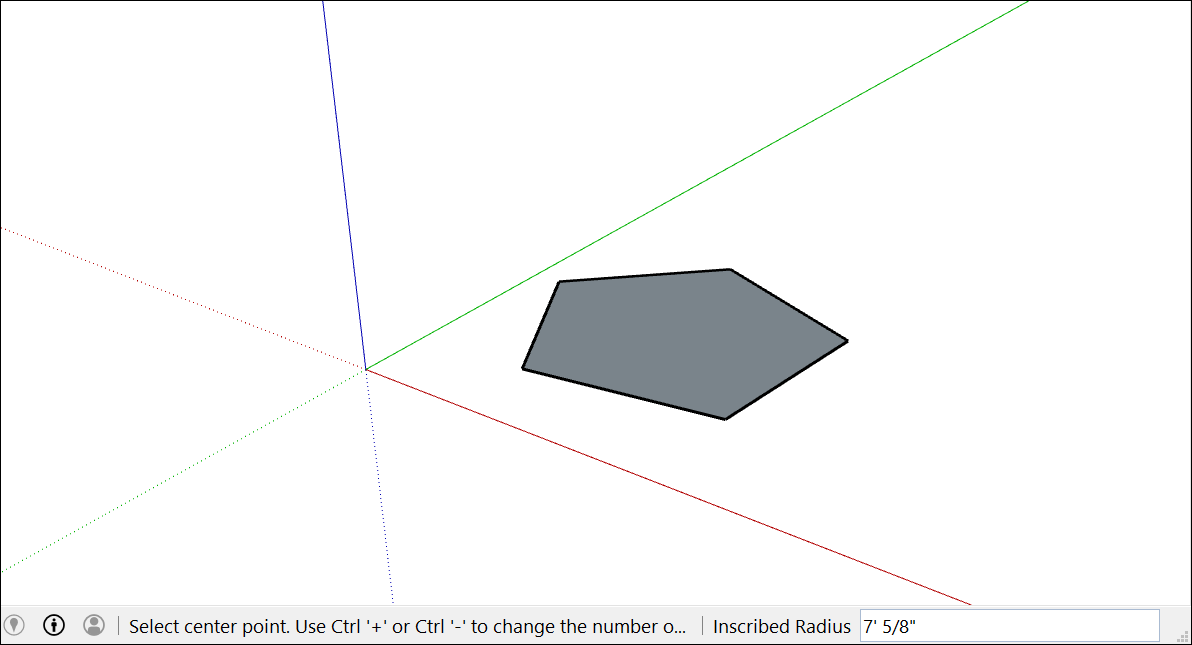
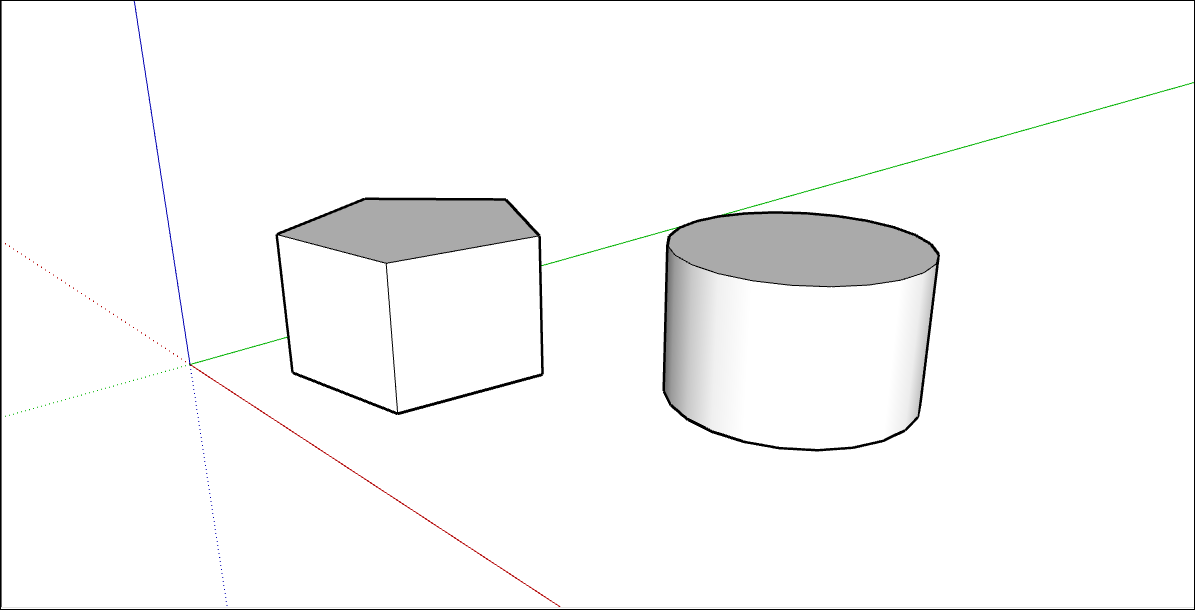
(선택 사항) 새 툴을 선택하거나 다각형을 새로 그릴 때까지, 측정 상자를 사용해 반경이나 변 개수를 변경할 수 있습니다. Polygon(다각형) 툴은 Circle(원) 툴과 비슷한 방식으로 작동하지만, 원이나 다각형을 3D 모양으로 밀면/당기면 원의 가장자리는 매끄럽지만 다각형의 가장자리에는 변이 뚜렷하게 표시됩니다.
도형 편집
엔티티 정보 대화 상자를 사용하면 원이나 다각형을 만든 뒤 언제든 해당 도형의 반경이나 변을 변경할 수 있습니다. 그린 도형을 변경하는 방법:
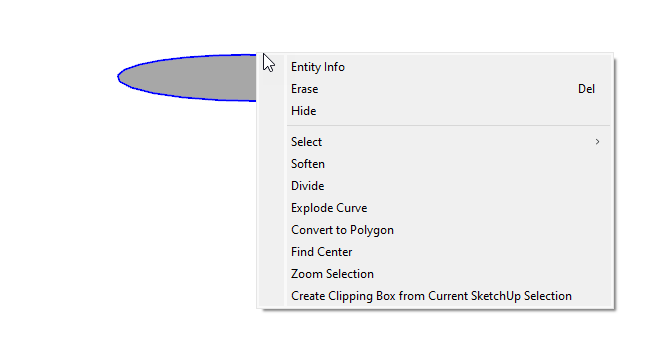
컨텍스트에서 편집하려는 원 또는 다각형의 가장자리(면이 아님)를 클릭합니다.
여기에 나타난 것처럼, 표시되는 컨텍스트 메뉴에서 Entity Info (엔티티 정보)를 선택합니다.
Entity Info(엔티티 정보) 패널에서 Radius (반경) 또는 Segments (세그먼트) 상자를 클릭하여 값을 변경한 다음 Enter(Microsoft Windows) 또는 Return(Mac)을 누릅니다. Enter나 Return을 누르면 도형에 변경 사항이 반영됩니다.