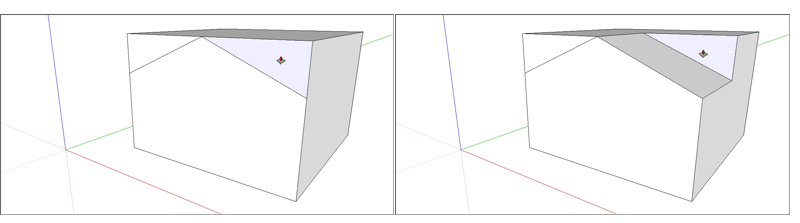
3D로 도형 밀기/당기기
Push/Pull(밀기/당기기) 툴(  )을 사용하여 면에서 3D 도형을 만들거나 모델에서 3D 도형을 잘라낼 수 있습니다. 원형, 직사각형, 추상 면을 포함하여 모든 유형의 면을 밀/당길 수 있습니다.
동영상에서 Push/Pull(밀기/당기기) 툴을 사용해 수행할 수 있는 동작을 모두 확인할 수 있습니다.
면에서 3D 도형 당기기
면을 끌어 내거나 모델에 용적을 추가하려면 다음 단계를 따릅니다.
Push/Pull (밀기/당기기) 툴(
)을 선택하거나 P 키를 누릅니다.밀기/당기기 커서를 사용해 확장하고자 하는 면을 클릭합니다. 선택한 면이 음영 처리됩니다.
Tip: If you need to push/pull a face that’s difficult to select, try preselecting the face with the Select tool and then push/pulling the face. If you need to start over, press Esc .
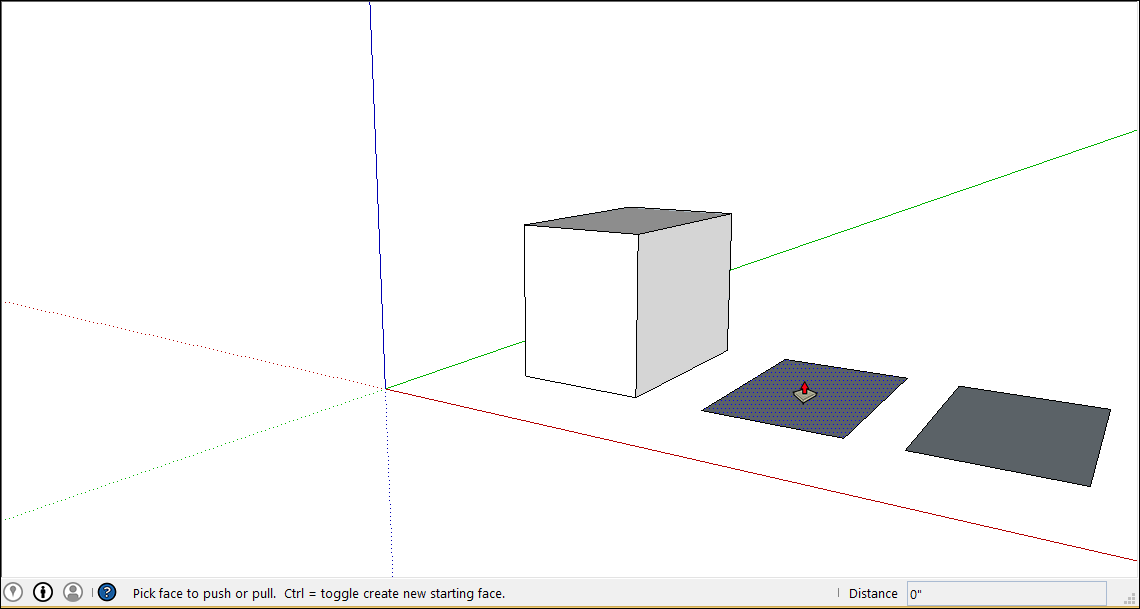
커서를 움직여 선택한 부분을 확장합니다. 측정 상자에 확장된 면(돌출이라고도 함)의 깊이가 표시됩니다.
Tip: If you need to pull a face so that it’s parallel with another face, let the SketchUp inference engine help. Before you pull the face, hover the Push/Pull cursor over the other face, and the inference engine tells you when the two faces are parallel.
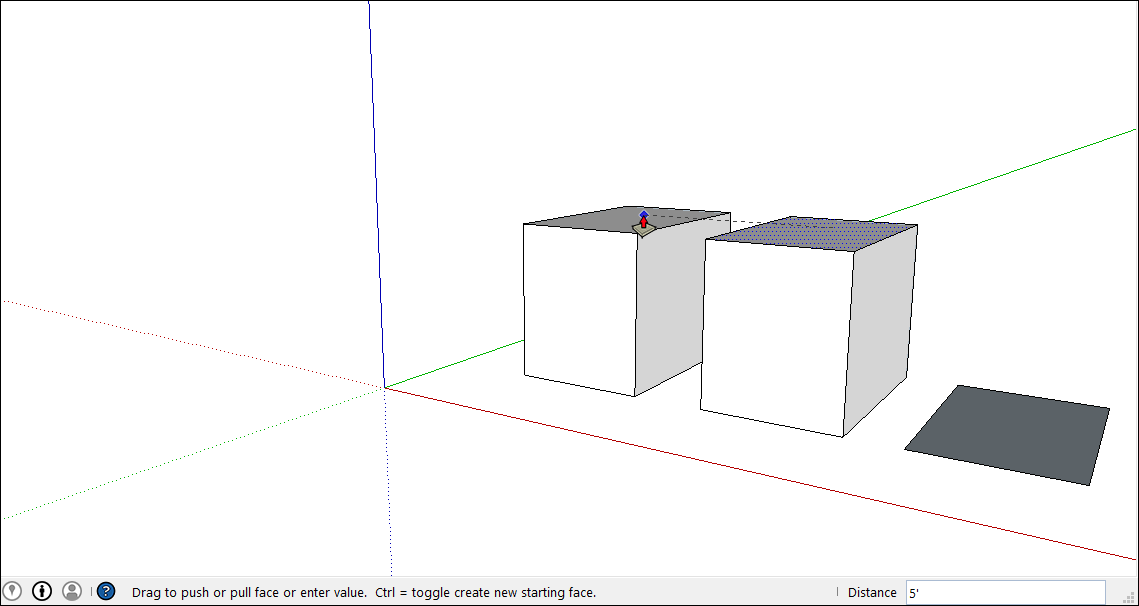
한 번 더 클릭하면 돌출의 크기가 설정됩니다. 다른 항목을 선택할 때까지, 측정 상자에 정확한 거리를 입력할 수 있습니다. 숫자와 값을 입력한 다음 Enter 를 누르세요.
렌더링 한도가 있으므로 엔티티를 소량만 당겨 올리는 경우(약 1인치 또는 2.54cm 미만) 엔티티를 통과해 가장자리가 표시됩니다. 엔티티 두께가 1인치 이상이어야 이 효과가 사라집니다. 가장자리가 투과되어 보이는 것이 문제가 되는 경우, 해당 가장자리를 선택하고 컨텍스트-클릭한 다음 숨기기를 선택합니다.
밀기/당기기로 모델에 용적을 추가한 뒤에는 돌출의 크기를 두 배로 늘리거나, 똑같은 돌출을 별도로 하나 더 만들 수 있습니다.
다른 면의 돌출을 복제하려면 또 다른 면을 두 번 클릭합니다.
기존 돌출 위에 똑같은 돌출을 하나 더 쌓으려면 Ctrl (Microsoft Windows) 또는 Option (MacOS)을 탭한 다음 해당 면을 두 번 클릭합니다.
참고: 밀기/당기기로 곡면을 만드는 경우, 표면 엔티티가 생성되거나 겉으로 보기에는 매끈해 보이지만 사실은 작은 면 여러 개로 만들어진 표면이 생성됩니다. 표면 엔티티에 관한 자세한 내용은 형상 부드럽게, 매끄럽게, 숨기기 를 참조하세요.
모델에서 3D 도형 잘라내기
Push/Pull(밀기/당기기) 툴을 사용해 모델에서 조각을 잘라낼 수도 있습니다. 이 작업은 문을 내거나 경사진 지붕을 만들거나, 패스너에 맞는 노치를 잘라내는 등 여러 가지 사례에 매우 편리합니다.
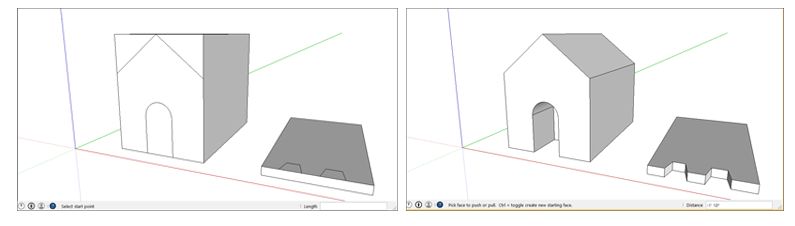
Push/Pull(밀기/당기기) 툴을 사용해 용적을 빼려면 다음 단계를 따릅니다.
Push/Pull (밀기/당기기) 툴(
)을 선택하거나 P 키를 누릅니다.밀고자 하는 면을 클릭합니다.
커서를 밀고자 하는 방향으로 움직입니다. 모델 안으로 일부분만 밀면 해당 면의 일정 부분만 제거할 수 있습니다. 해당 콘텐츠를 완전히 제거하려면 오프셋이 제한된다는 메시지가 표시될 때까지 계속 끌면 됩니다.
Tip: To completely remove the content, the pushed face must be parallel with the face on the opposite side of your model. If any lines divide the opposite face, you need to erase those lines before you can cut a hole through your model.
한 번 더 클릭하면 작업이 완료됩니다. 측정 상자를 사용해 정확한 거리를 설정하세요. 숫자와 값을 입력하고 Enter 를 누르면 됩니다.