
패스키
Trimble에서는 Trimble ID 계정에 선호하는 다단계 인증(MFA) 방법으로 패스키를 설정할 것을 권장합니다. 패스키는 사용자의 지문, Face ID 또는 PIN을 사용해 장치가 생성하는 암호화된 디지털 키입니다. 패스키는 비밀번호나 기존의 2단계 인증보다 더 안전하고 편리한 대안입니다.
팁 : 패스키를 두 개 이상 설정할 수 있습니다. 패스키가 여러 개 있으면 패스키 한 개에 대한 액세스 권한을 잃더라도 계정에 액세스하도록 보장할 수 있습니다. 패스키가 하나뿐이더라도 SketchUp에서는 MFA 방법을 두 개 이상 설정하도록 권장하고 있습니다.
패스키 설정
Trimble ID를 처음 만들 때 패스키를 만들라는 메시지가 표시됩니다. 이 단계를 건너뛴 경우, 언제든 myprofile.trimble.com 에서 패스키를 만들 수 있습니다. 패스키를 만들려면 다음 단계를 따르세요.
계정을 만드는 동안에나 프로필 페이지에서 Create a Passkey (패스키 만들기)를 클릭합니다.
비밀번호를 입력합니다. 패스키 페이지가 표시됩니다.
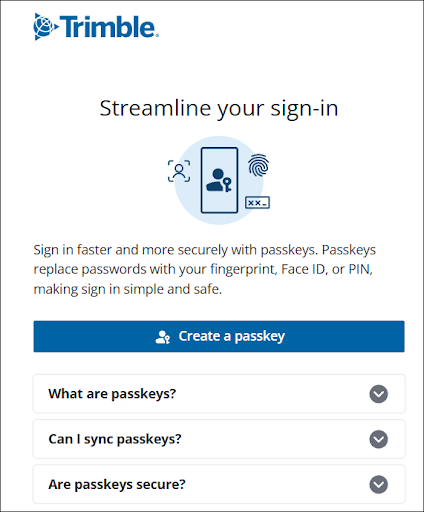
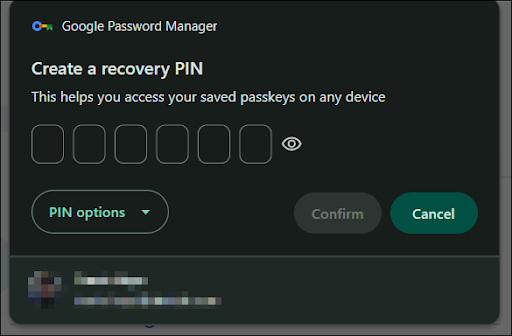
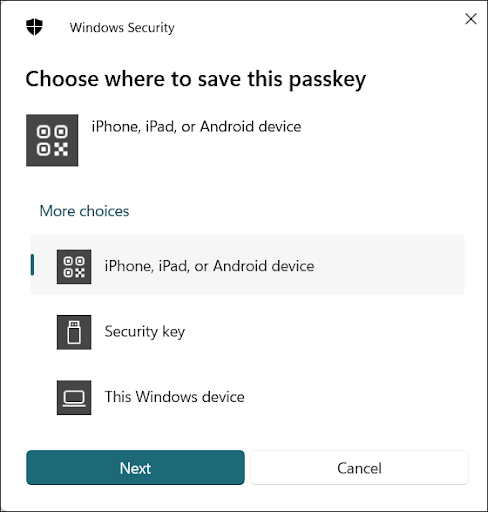
장치 또는 브라우저에 따라 사용 가능한 패스키 옵션 중에서 선택하세요. 예를 들어 다음과 같은 옵션이 표시될 수 있습니다.
Google
Windows
MacOS
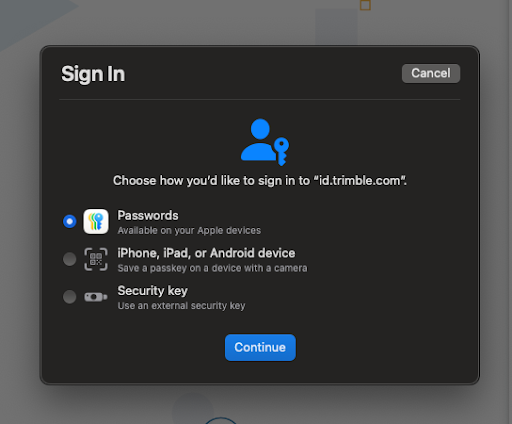
브라우저 또는 장치의 안내에 따라 패스키를 만들어 저장합니다.
패스키 이름을 입력하고 Continue (계속)를 선택합니다.
Done (완료)을 선택합니다.
패스키의 이름을 편집하려면 패스키 옆에 있는 Edit (편집)(
 )를 선택하고 새 이름을 입력한 다음 Save (저장)를 선택합니다.
패스키를 제거하려면 패스키 오른쪽에 있는 X 를 선택하고, 현재 비밀번호와 패스키를 입력한 다음 Remove (제거)를 선택합니다.
패스키로 로그인
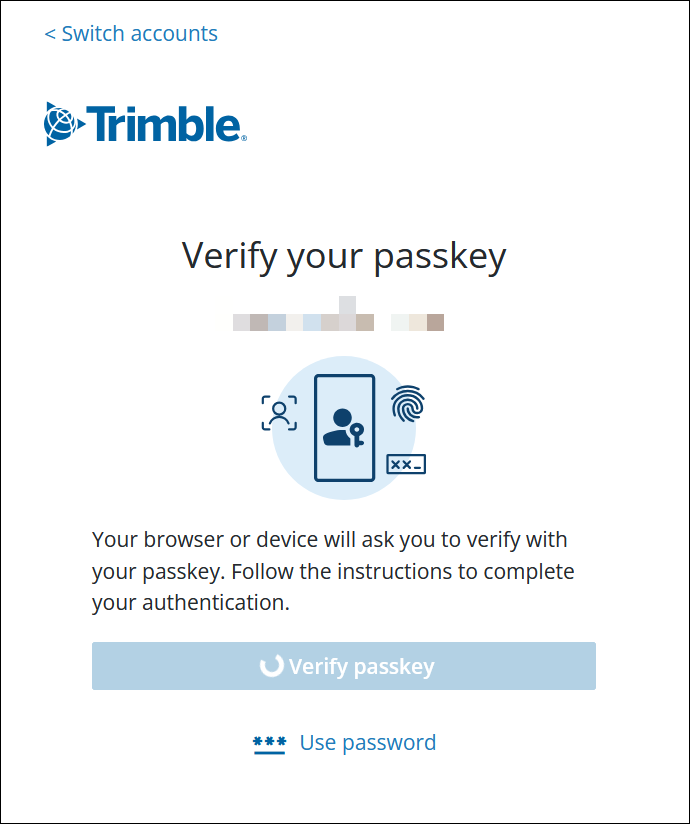
패스키를 만든 다음, 로그인 화면에서 Use a Passkey (패스키 사용)를 선택해 Trimble 계정에 액세스할 수 있습니다. 패스키를 요청하는 메시지가 표시됩니다.
참고: 로그인할 때, 아직 패스키를 만들지 않은 경우 Use a Passkey (패스키 사용)를 선택하지 마세요. 패스키는 계정을 만드는 동안에 또는 프로필 페이지에서만 만들 수 있습니다.
MFA 방법을 변경하려면 My Profile (내 프로필)을 열고 Multi-Factor Authentication(다단계 인증) 섹션으로 이동합니다. 자세한 정보는 다단계 인증 추가 또는 사용 중지 를 참조하세요.